
Whitelist là danh sách những người chơi được phép kết nối vào server Minecraft. Từ phiên bản Minecraft Java 26.3, các server mới tạo đều đã bật sẵn tính năng này trong cấu hình. Muốn cho bạn bè vào chơi cùng, bạn thêm tên của họ ở trang Người chơi, tab Whitelist hoặc gõ lệnh whitelist add <tên> trong mục Console. Còn nếu muốn ai cũng vào được thì bạn chỉ cần gõ whitelist off là xong nhé.
Whitelist là gì, server của bạn đang bật hay tắt?
Bật whitelist rồi thì ai không có tên trong danh sách đều bị chặn lại ngay lúc vào server, dù họ có gõ đúng địa chỉ IP và cổng của máy chủ.
Người chơi chưa được thêm tên khi kết nối vào server Paper sẽ thấy dòng thông báo You are not whitelisted on this server!, còn trên server vanilla thì hiện câu You are not white-listed on this server! (nếu để game ở tiếng Việt sẽ là “Bạn không nằm trong danh sách trắng của máy chủ này!”).

Bạn bè báo câu này thì bạn thêm tên họ vào whitelist theo các cách bên dưới, hoặc tắt whitelist đi nếu muốn ai cũng vào được.
Server tạo từ bản cũ hơn thì dòng white-list trong server.properties thường để false. Muốn xem server đang bật hay tắt whitelist, bạn mở trang Thuộc tính ở menu bên trái rồi nhìn công tắc White List xem đang ở trạng thái Bật hay Tắt. Vừa gạt công tắc mà chưa khởi động lại thì server vẫn chạy theo giá trị cũ. Còn muốn xem danh sách những ai đang có tên, bạn vào mục Console, gõ lệnh whitelist list vào ô “Nhập lệnh…” rồi nhấn Enter là console in ra tên của từng người.
Thêm bạn bè vào whitelist trên panel thế nào?
Trên panel GachCloud, bạn thêm hoặc gỡ bạn bè ngay ở trang Người chơi mà không cần nhớ câu lệnh.
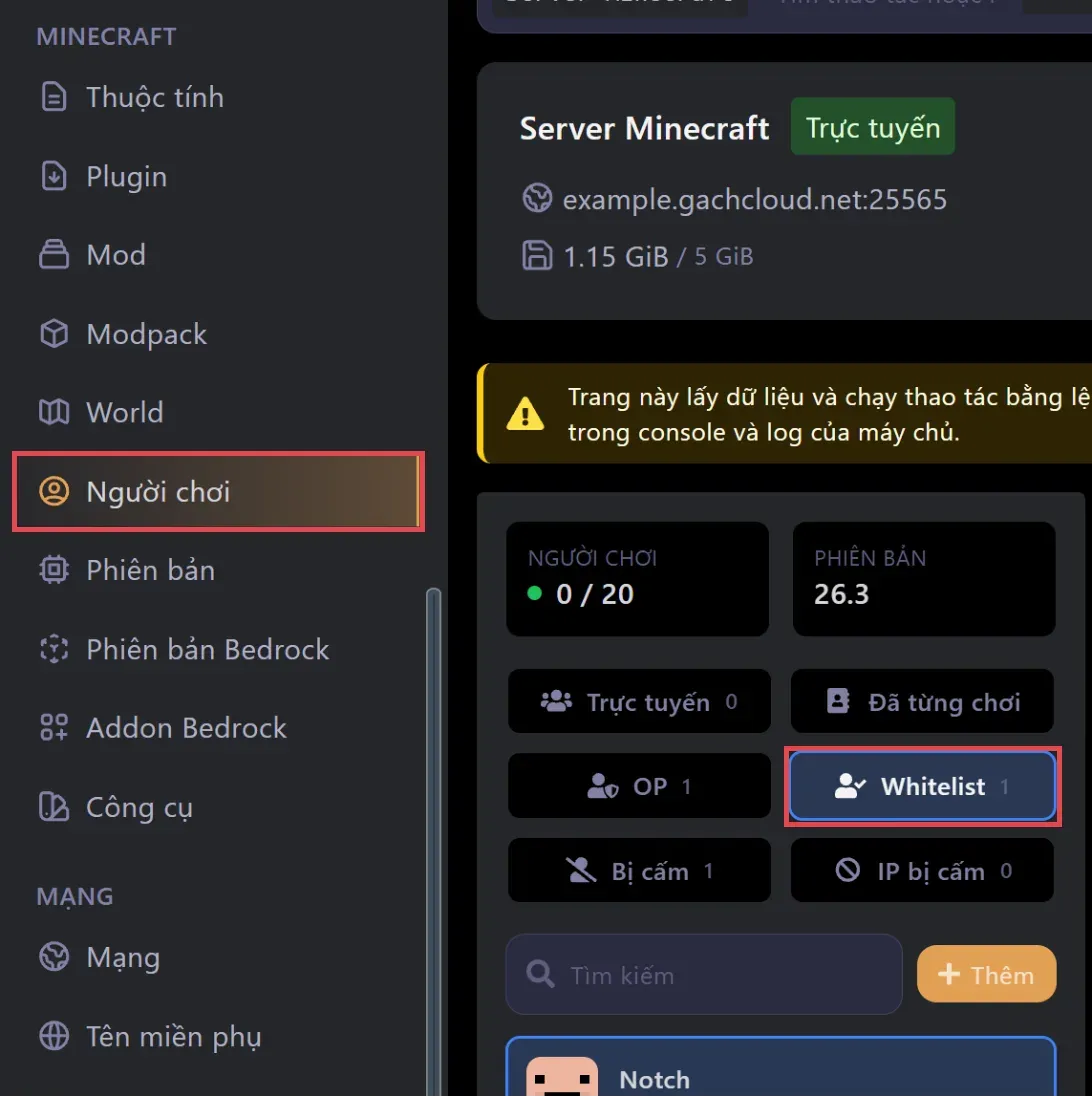
Muốn thêm bạn bè vào danh sách thì bạn nhìn sang menu bên trái, tìm nhóm MINECRAFT rồi chọn mục Người chơi. Trong các tab bên dưới ô NGƯỜI CHƠI, bạn bấm tab Whitelist, cạnh tên tab có số người đang trong danh sách.
Các bước thêm người chơi mới vào whitelist:
- Bấm nút + Thêm cạnh ô Tìm kiếm.
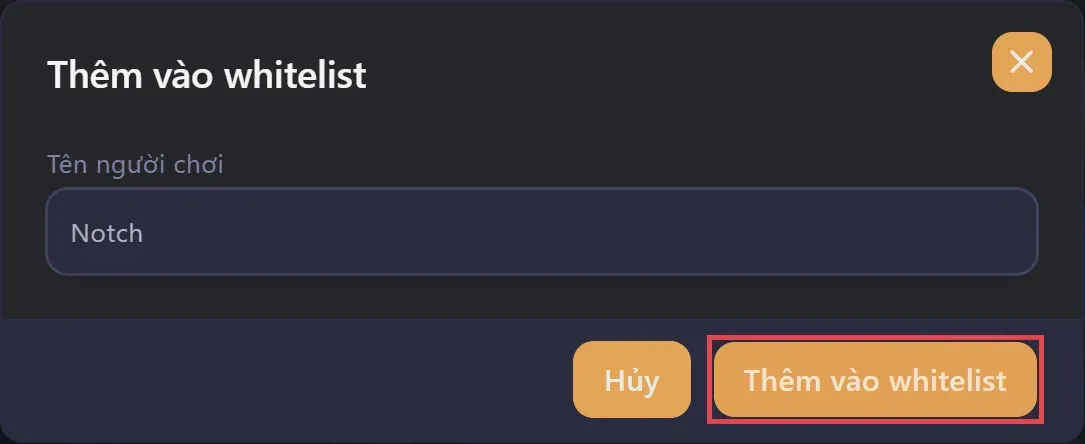
- Hộp thoại Thêm vào whitelist hiện ra, bạn gõ tên tài khoản của người đó vào ô Tên người chơi.
- Bấm nút Thêm vào whitelist là xong.
Thêm xong, danh sách bên dưới hiện thêm một thẻ có đầu nhân vật, tên và UUID của người đó. Sau này nếu muốn gỡ ai đó ra khỏi danh sách, bạn chỉ việc bấm nút Gỡ khỏi whitelist ở góc dưới thẻ tên của họ là được.
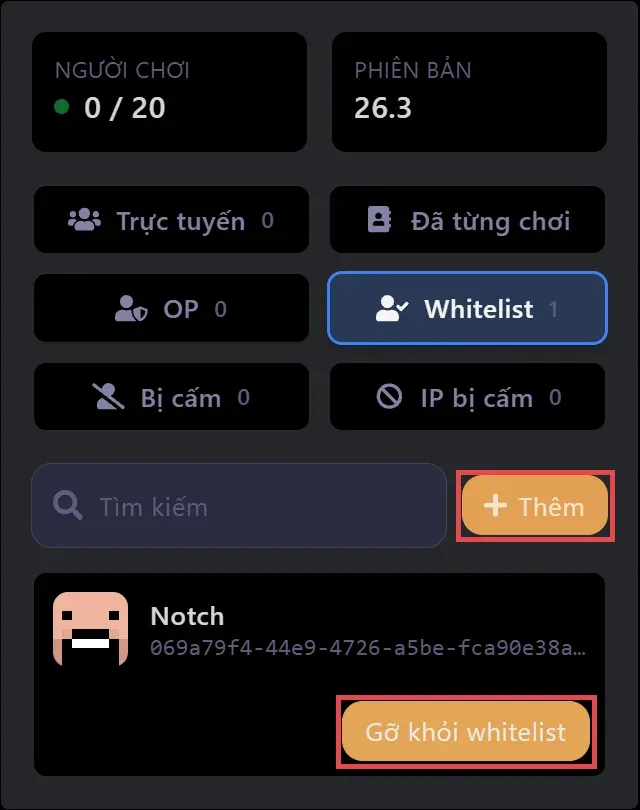
Bấm nút trên trang này là panel gửi lệnh trực tiếp vào console của máy chủ và báo “Đã gửi tới máy chủ.”, nên server phải đang chạy thì mới thêm, gỡ được nhé.
Gõ lệnh whitelist ở đâu?
Nếu quen gõ lệnh, bạn có thể chỉnh whitelist trong Console của panel hoặc gõ thẳng trong game.
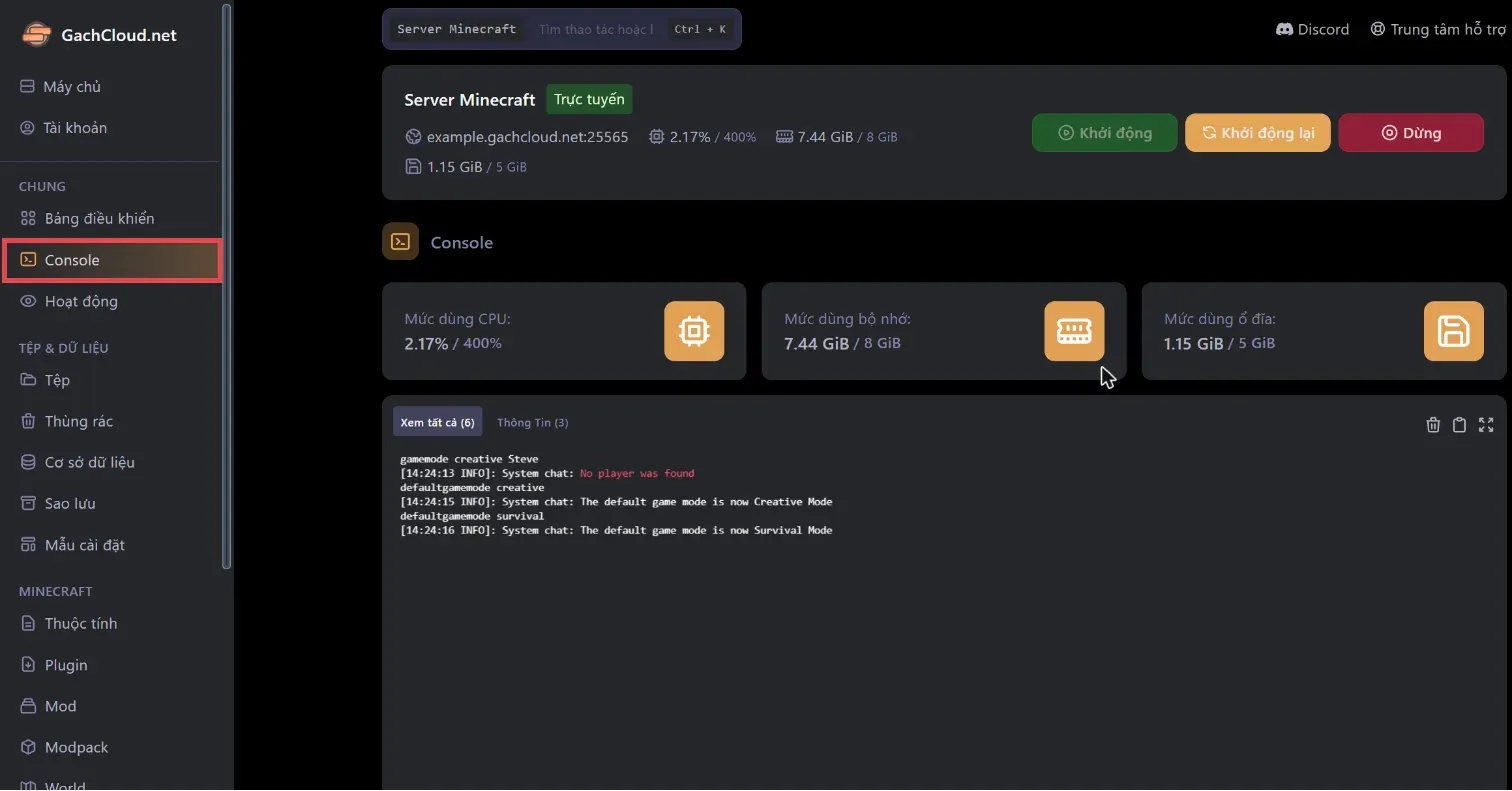
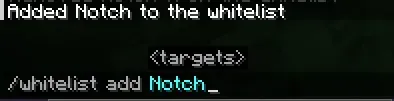
Gõ ở ô “Nhập lệnh…” trong mục Console thì bạn nhập lệnh trực tiếp, không cần thêm dấu gạch chéo / ở đầu dòng. Còn trong game, bạn bấm phím T hoặc phím / để mở khung chat rồi gõ lệnh có dấu / phía trước. Tài khoản của bạn phải có OP trước, chưa có thì xem bài cấp quyền OP trên server Minecraft. Bạn cũng có thể xem thêm các câu lệnh khác tại bài danh sách lệnh Minecraft nhé.
Bảng các câu lệnh whitelist phổ biến trên server Minecraft:
| Lệnh trong Console | Lệnh trong game | Tác dụng |
|---|---|---|
whitelist on | /whitelist on | Bật tính năng whitelist |
whitelist off | /whitelist off | Tắt tính năng whitelist |
whitelist add <tên> | /whitelist add <tên> | Thêm một người chơi vào whitelist |
whitelist remove <tên> | /whitelist remove <tên> | Gỡ một người chơi ra khỏi whitelist |
whitelist list | /whitelist list | Xem danh sách những người đang có tên trong whitelist |
whitelist reload | /whitelist reload | Nạp lại danh sách từ file whitelist.json |
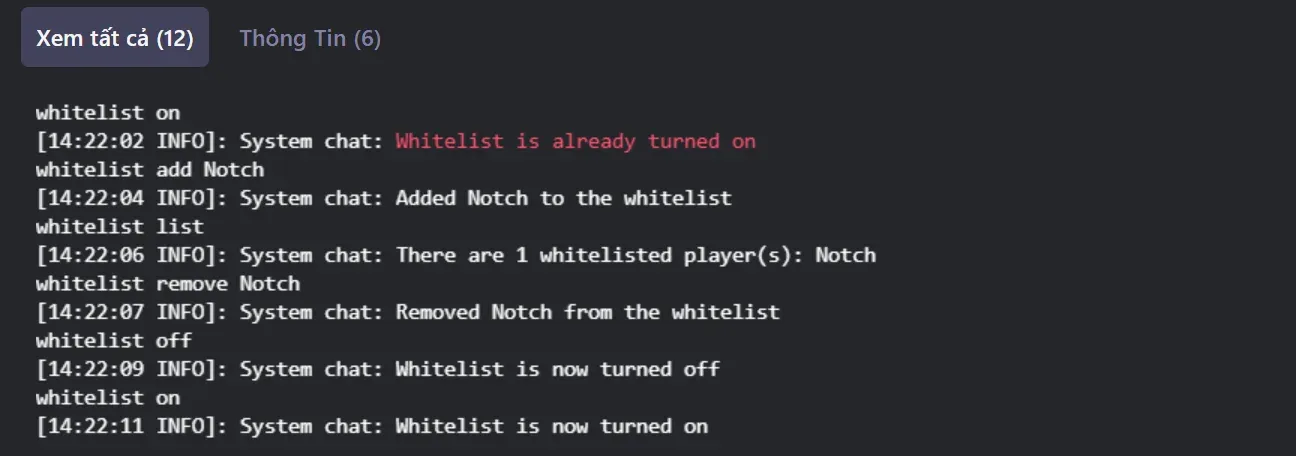
Gõ xong là console in kết quả ngay bên dưới màn hình log. Chẳng hạn nếu server đã bật sẵn whitelist mà bạn gõ whitelist on, console sẽ báo Whitelist is already turned on, còn khi vừa chuyển trạng thái thì hiện Whitelist is now turned on.
Bật, tắt whitelist ở đâu?
Muốn bật whitelist, bạn nhớ thêm tên bạn bè vào danh sách trước. Sau đó bạn vào mục Console gõ whitelist on rồi nhấn Enter, thấy console báo Whitelist is now turned on là xong. Hoặc bạn vào mục Thuộc tính, tìm đến dòng White List, gạt công tắc sang Bật rồi nhìn lên đầu trang bấm nút Khởi động lại.
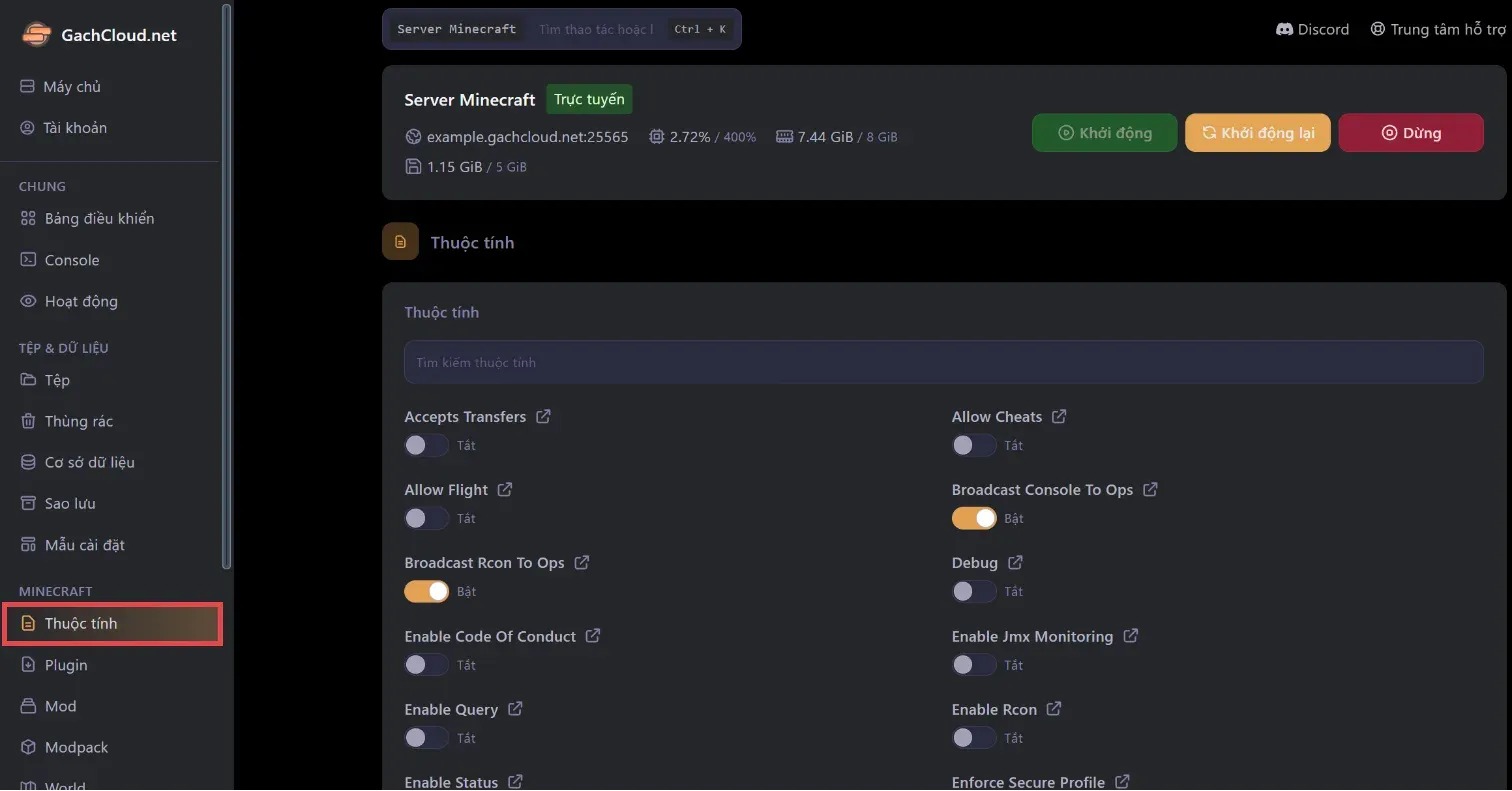
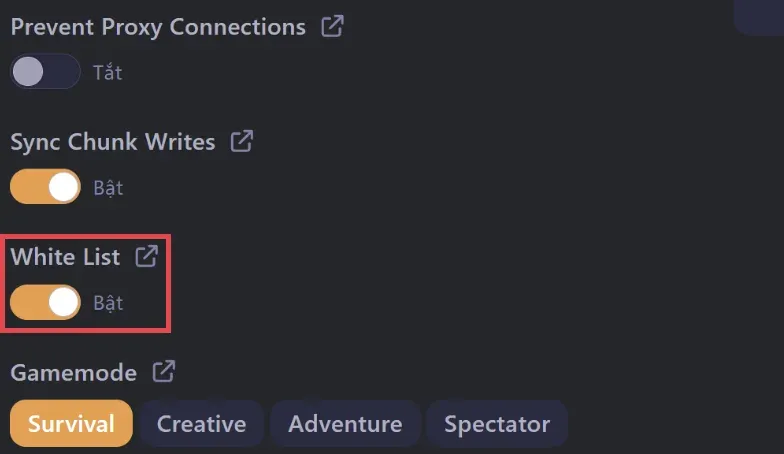
Còn muốn tắt whitelist để ai cũng vào được thì vào mục Console, gõ whitelist off rồi nhấn Enter. Console báo Whitelist is now turned off là bạn bè vào được ngay, khỏi cần khởi động lại server. Server cũng tự ghi giá trị mới vào file server.properties. Hoặc bạn vào mục Thuộc tính, tìm đến dòng White List, gạt công tắc sang Tắt rồi bấm nút Khởi động lại.
Chỗ này tụi mình thử thật rồi mới biết. Nếu bạn vừa chỉnh gì đó ở trang Thuộc tính mà chưa kịp bấm khởi động lại, bạn đừng gõ lệnh whitelist on hay whitelist off trong console nhé. Hai lệnh này sẽ làm server tự lưu lại cấu hình đang chạy đè lên file server.properties. Những chỉnh sửa bạn vừa làm ở Thuộc tính sẽ bị mất, nên bạn hãy bấm Khởi động lại ngay sau khi đổi thuộc tính, hoặc chỉ sửa lúc server đã dừng hẳn.
Tắt whitelist rồi thì ai biết địa chỉ IP và cổng kết nối cũng vào được server. Với server crack, ai đặt trùng tên một người trong whitelist là vào được, nên tụi mình khuyên bạn cài thêm plugin đăng nhập để tránh bị mạo danh, xem bài cho acc crack vào server Minecraft để biết cách làm nhé.
Bật whitelist có kick người đang chơi không?
Không đâu. Bật whitelist rồi thì ai đang ở trong server vẫn chơi tiếp bình thường, kể cả khi chưa có tên trong danh sách.
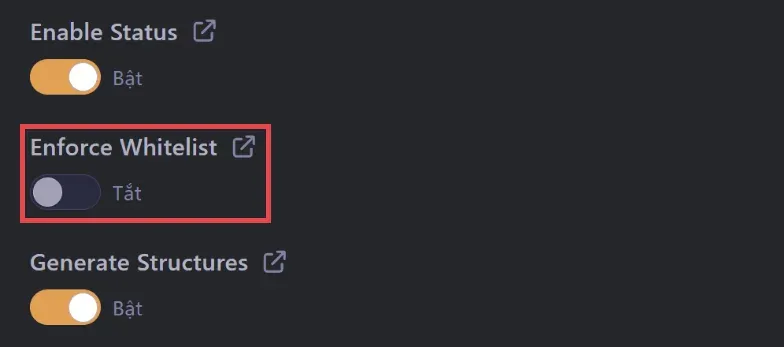
Người đang chơi chỉ bị kick khi server bật thêm Enforce Whitelist (dòng enforce-whitelist trong server.properties, mặc định Tắt). Lúc bật thuộc tính này, ai đang online mà không có tên sẽ bị kick ngay khi bạn gõ whitelist on, whitelist remove <tên> hoặc whitelist reload. Lưu ý là đổi công tắc Enforce Whitelist ở trang Thuộc tính xong thì phải bấm Khởi động lại mới có tác dụng nhé.
Sửa tay file whitelist.json được không?
Server lưu danh sách người chơi trong file whitelist.json, nằm ngay tại thư mục gốc trong mục Tệp của panel.
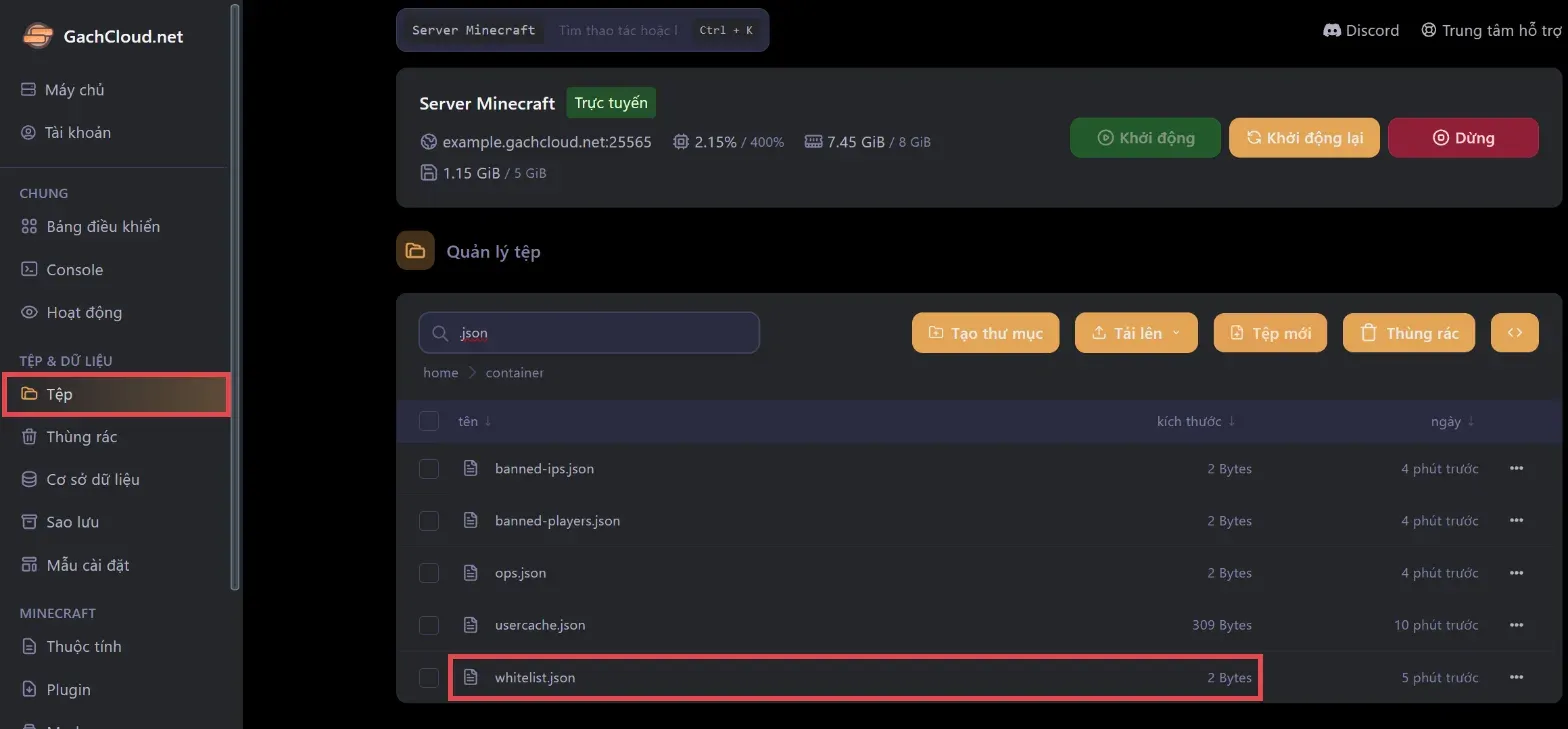
Mở file này ra, nếu server chưa có ai trong whitelist thì nội dung bên trong chỉ là một cặp ngoặc vuông []. Thêm người chơi xong, mỗi người sẽ gồm một cặp thông tin là uuid (mã định danh của tài khoản) và name (tên tài khoản).
Bạn cứ thêm qua trang Người chơi hoặc mục Console cho chắc ăn. Trường hợp bạn tự sửa file trong mục Tệp, sửa xong nhớ vào Console gõ whitelist reload để server nạp lại danh sách mà không cần khởi động lại nhé.
Câu hỏi thường gặp
Mình là OP thì có cần tự thêm vào whitelist không?
Không cần đâu. Server Java, cả vanilla lẫn Paper, luôn cho OP vào dù không có tên trong danh sách, nên bạn khỏi tự thêm mình nhé.
Bạn bè chơi Bedrock vào qua Geyser thì thêm thế nào?
Người chơi Bedrock vào qua Geyser cần thêm theo cách riêng của Floodgate, xem bài GeyserMC cho Java và Bedrock chơi chung để biết cách làm nhé.
Server Bedrock có whitelist không?
Bedrock Dedicated Server cũng có tính năng này nhưng được gọi là allowlist. Trong file cấu hình của server Bedrock, tùy chọn này là dòng allow-list (bật là allow-list=true) và bạn dùng lệnh allowlist add "Tên" để thêm người vào danh sách. Bản Bedrock hiện tại cũng bật sẵn allowlist, nhưng khác với Java, ở Bedrock cả OP cũng phải có tên mới vào được.
Đã thêm tên mà vẫn bị chặn?
Trước hết bạn vào mục Console gõ whitelist list xem tên của bạn bè đã nằm trong danh sách chưa. Thêm trên trang Người chơi thì server phải đang chạy, bấm lúc server tắt thì lệnh không vào được, bật server lên rồi thêm lại là được. Bạn cũng nên nhìn màn hình console xem có báo dòng That player does not exist không, vì thấy câu này là do gõ sai tên hoặc tài khoản Minecraft đó không tồn tại. Nếu tên đã chuẩn mà bạn bè vẫn bị chặn, bạn xem thêm các nguyên nhân khác tại bài lỗi không vào được server Minecraft để tìm cách xử lý nhé.
Server crack thêm tên rồi mà bạn bè vẫn bị chặn?
Server crack chạy Paper thì bạn thêm tên như bình thường là được, server tự lưu đúng UUID kiểu crack kể cả khi bạn bè chưa vào lần nào. Server vanilla thì khác, lệnh tra tên trên Mojang nên lưu sai UUID khi tên trùng một tài khoản bản quyền hoặc tên có chữ hoa, riêng người đã từng vào server thì không bị.
Trên server vanilla, bạn làm theo các bước sau:
- Gõ
whitelist offđể tạm tắt whitelist. - Bảo bạn bè vào server một lần.
- Lúc họ đang trong server, gõ
whitelist add <tên>. - Gõ
whitelist onđể bật lại whitelist.
Lỡ thêm sai từ trước thì bạn vào mục Tệp, xoá mục của người đó trong file whitelist.json, vào mục Console gõ whitelist reload rồi làm lại các bước trên là được.
Làm tới đâu kẹt chỗ nào thì cứ hỏi tụi mình trên Discord GachCloud, hơn 3.400 người chơi ở đó, hỏi gì cũng có người trả lời.