GeyserMC là plugin giúp người chơi Minecraft Bedrock kết nối vào server Minecraft Java, và thường được cài kèm Floodgate để bạn bè vào chơi mà không cần mua tài khoản Java. Từ phiên bản Bedrock 26.60, Geyser yêu cầu một cổng riêng mở cho cả TCP lẫn UDP vì người chơi dùng TCP để tìm server và UDP để chơi, thiếu TCP thì không thấy server. Nếu đang thuê server tại GachCloud thì cách nhanh nhất là cài mẫu GeyserMC ở mục Mẫu cài đặt, panel sẽ tải plugin, ghi sẵn file cấu hình và tạo luôn cổng mới nếu server chưa có cổng phụ. Còn nếu muốn tự làm tay, bạn chỉ cần tạo cổng ở mục Mạng rồi điền vào config Geyser như các mục bên dưới là bạn bè Bedrock vào chơi được rồi nhé.
Cần chuẩn bị những gì trước khi cài đặt?
Trước khi tải plugin về máy, bạn nên kiểm tra xem server và máy bạn bè đã đủ điều kiện chưa. Chuẩn bị đúng từ đầu sẽ tránh tình trạng cài xong nhưng server không chạy hoặc bạn bè không vào được.
Về phía server, Geyser-Spigot cần server chạy Paper hoặc Spigot từ bản 1.20.5 trở lên cùng Java 21 trở lên. Bản Geyser mới giả lập một client Java 26.3, nên nếu server chạy bản cũ hơn như Paper 1.21.11, bạn cần cài thêm ViaVersion theo bài hướng dẫn cài đặt ViaVersion trên máy chủ thì Geyser mới chạy được luôn.
Về phía bạn bè, Minecraft Bedrock cần từ bản 26.40 trở lên trên điện thoại, máy tính bảng hoặc máy Windows. Xbox, PlayStation và Switch không có cách chính thức để tự thêm server bằng địa chỉ nên bạn bè chơi trên console chưa vào được nhé. Server cũng cần còn chỗ tạo thêm cổng mạng cho chắc ăn, panel ghi rõ số cổng đang dùng ngay trên khung Quản lý cổng mạng ở mục Mạng.
Vì sao Geyser cần một cổng riêng trên server?
Nếu bật clone-remote-port thì Geyser sẽ chuyển sang dịch vụ ngoài và bạn bè phải vào bằng địa chỉ, cổng in ra trong console chứ không vào bằng địa chỉ Java được, nên tạo cổng riêng là cách gọn nhất luôn.
Từ Bedrock 26.60, game chuyển sang NetherNet nên cổng Geyser phải mở cho cả TCP lẫn UDP. Bạn bè Bedrock dùng TCP để tìm server và UDP để chơi trên cùng một cổng. Cổng chính đã thuộc về server Java nên Geyser không thể dùng chung được nữa, bạn tạo riêng một cổng phụ ở mục Mạng là ổn nhé.
Cài Geyser nhanh bằng Mẫu cài đặt thế nào?
Dùng mẫu có sẵn là cách tiện nhất vì tính năng này sẽ làm thay các bước tải plugin, sửa file config và cả bước tạo cổng nếu server chưa có cổng phụ.
Bạn thực hiện nhanh theo các bước sau nhé:
-
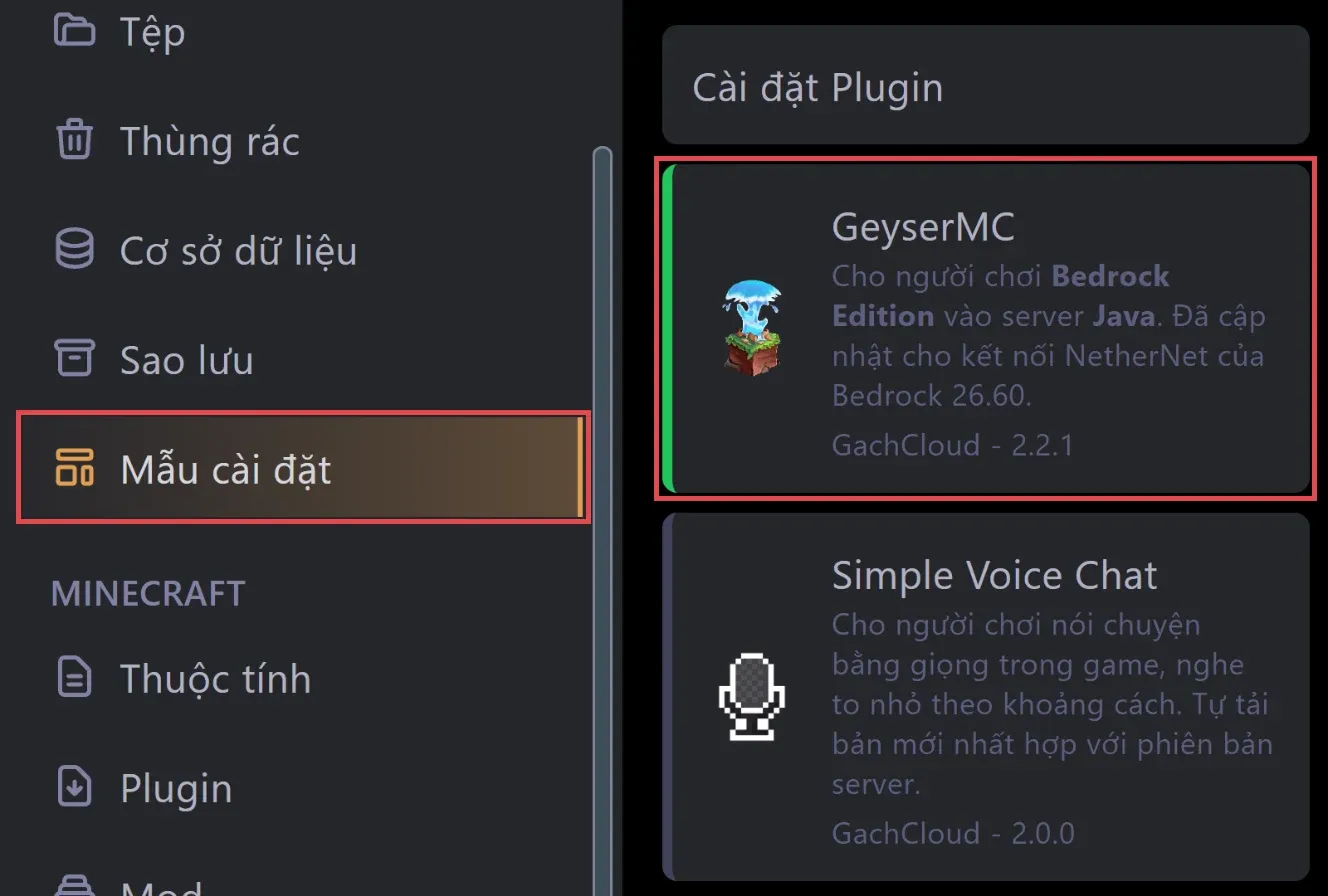
Vào mục Mẫu cài đặt ở thanh bên, chọn mẫu GeyserMC trong nhóm Cài đặt Plugin.
-
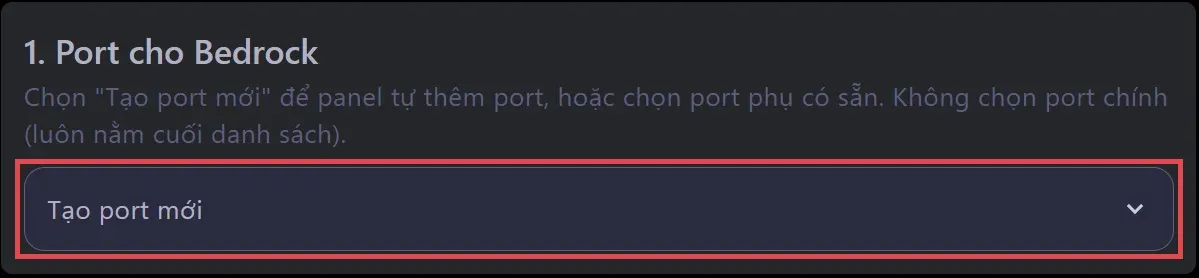
Ở ô 1. Port cho Bedrock, server chỉ có một cổng thì bạn chọn “Tạo port mới” để panel tự thêm cổng, còn server đã có cổng phụ thì chọn cổng phụ đó. Đừng chọn cổng chính (luôn nằm cuối danh sách) vì khi đó bạn bè phải vào bằng địa chỉ Geyser in trong Console.
-
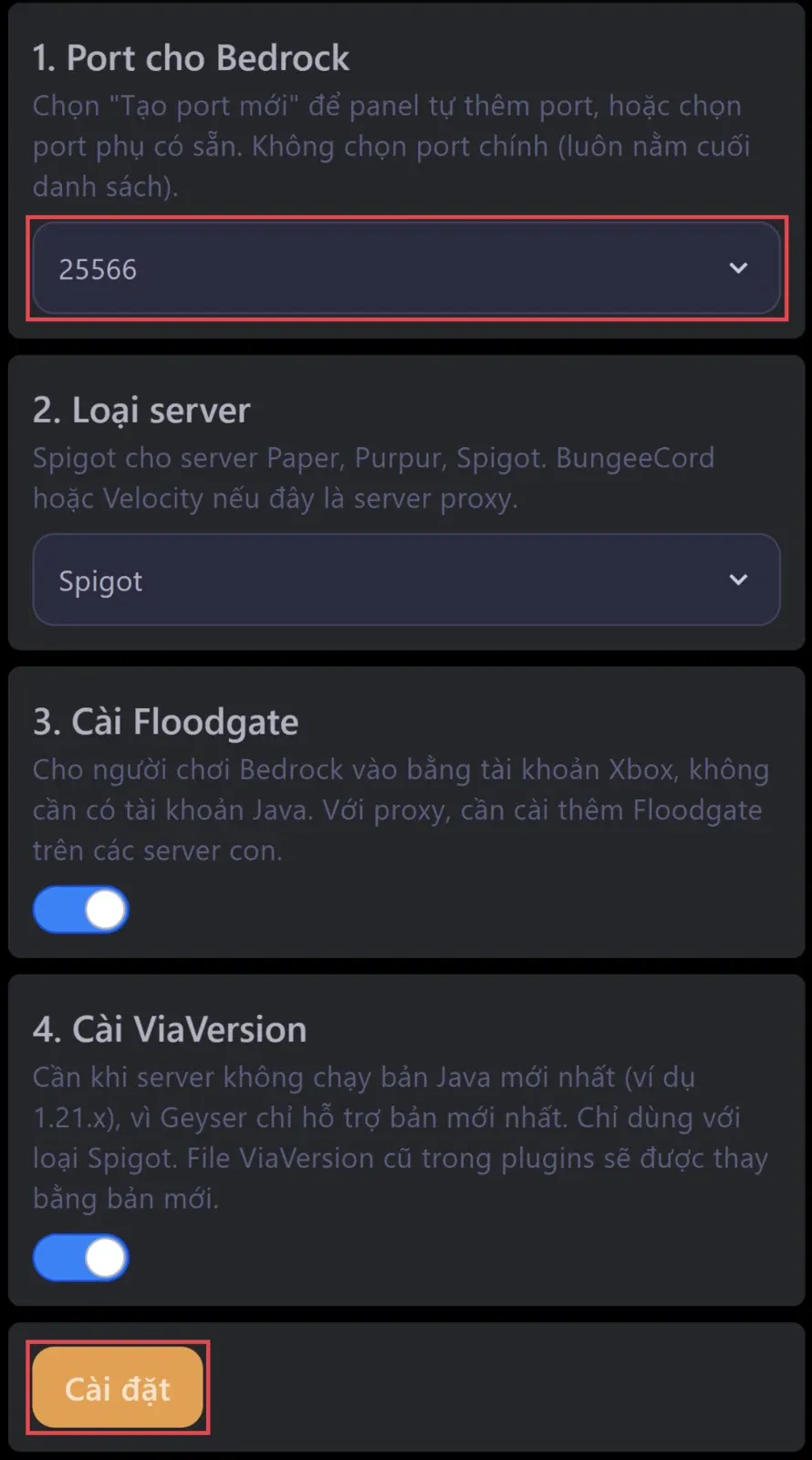
Ở ô 2. Loại server, bạn để
Spigotcho server Paper, Purpur hoặc Spigot. -
Ở mục 3. Cài Floodgate, bạn để công tắc ở trạng thái bật.
-
Ô 4. Cài ViaVersion đã bật sẵn, bạn cứ để vậy nếu server chạy bản cũ hơn bản Java mới nhất, ví dụ các bản 1.21.x. Thư mục
pluginscó sẵn ViaVersion cũ thì mẫu cũng thay luôn bằng bản mới. -
Bấm nút Cài đặt, rồi bấm Khởi động lại ở đầu trang.
Mẫu sẽ tự tải Geyser, Floodgate (và ViaVersion nếu bật) bản mới nhất về máy chủ, đồng thời ghi sẵn file config.yml đúng cổng đã chọn kèm theo IP server cho kết nối Bedrock mới. Sau này nếu cài lại mẫu, hệ thống sẽ ghi đè config.yml và thay file jar bằng bản mới luôn.
Cài đặt xong thì bạn gửi IP server và cổng Bedrock cho bạn bè, bạn bè thêm server theo các bước ở phần bạn bè vào server phía dưới là vào được. Còn nếu muốn tự cài tay, bạn làm theo các mục tiếp theo nhé.
Tạo cổng mới cho Geyser ở đâu?
Cổng tạo thêm ở mục Mạng của panel GachCloud đã mở sẵn cho cả TCP lẫn UDP, không phải làm gì thêm.
Bạn vào mục Mạng tạo cổng mới theo mấy bước này cho nhanh:
- Vào mục Mạng ở thanh bên.
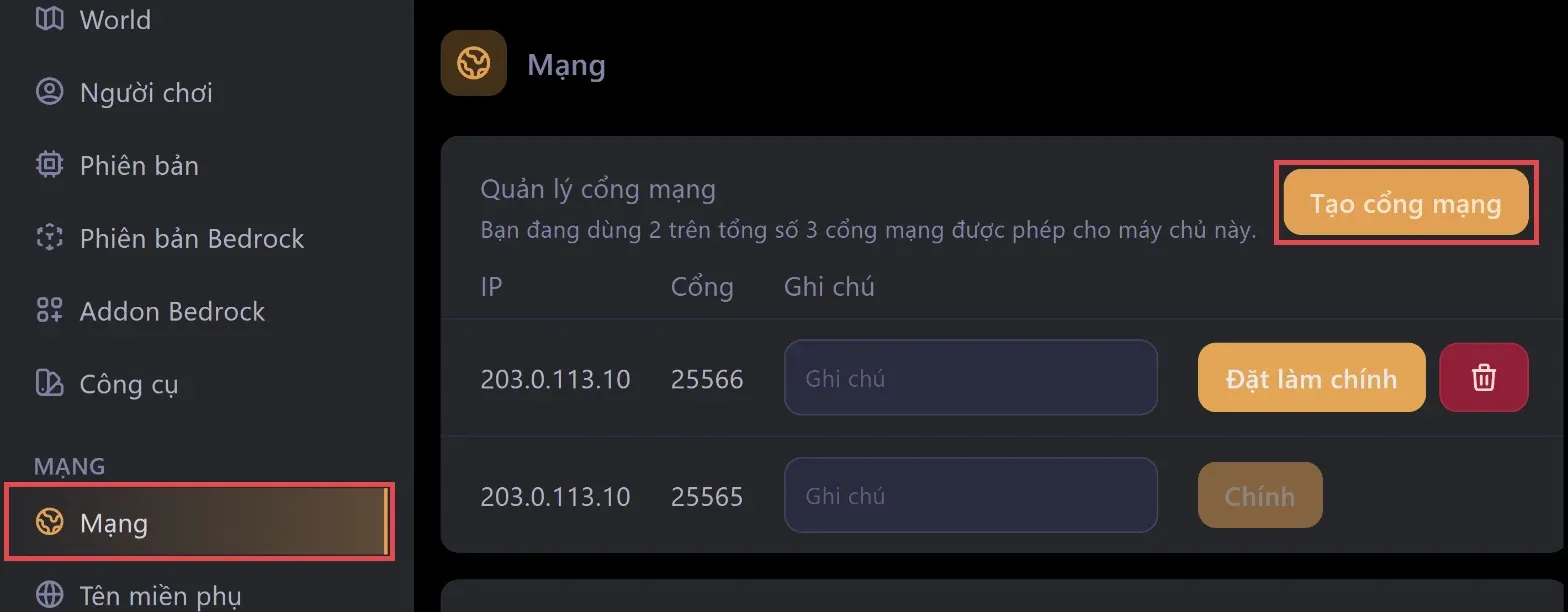
- Tại khung Quản lý cổng mạng, bấm nút Tạo cổng mạng.
- Bảng hiện thêm một dòng với cột Cổng là số cổng mới (trong ảnh là 25566, số cổng do panel cấp, server của bạn có thể ra số khác). Bạn ghi lại số cổng này để điền vào config Geyser.
- Ô Ghi chú có thể nhập “Bedrock” cho dễ nhớ.
- Dòng cổng mới để nguyên, không bấm nút Đặt làm chính vì cổng chính vẫn dành cho Java.
Tải Geyser và Floodgate ở đâu?
Khi thử cài Geyser bằng mục Plugin trên server test, tụi mình thấy panel cài ra bản 2.4.0 cũ chỉ hỗ trợ Bedrock 1.20.80-1.21.0 và không có Floodgate. Vì vậy nếu không dùng Mẫu cài đặt thì bạn tải trực tiếp từ trang chính thức nhé.
Bạn vào geysermc.org/download để lấy hai file:
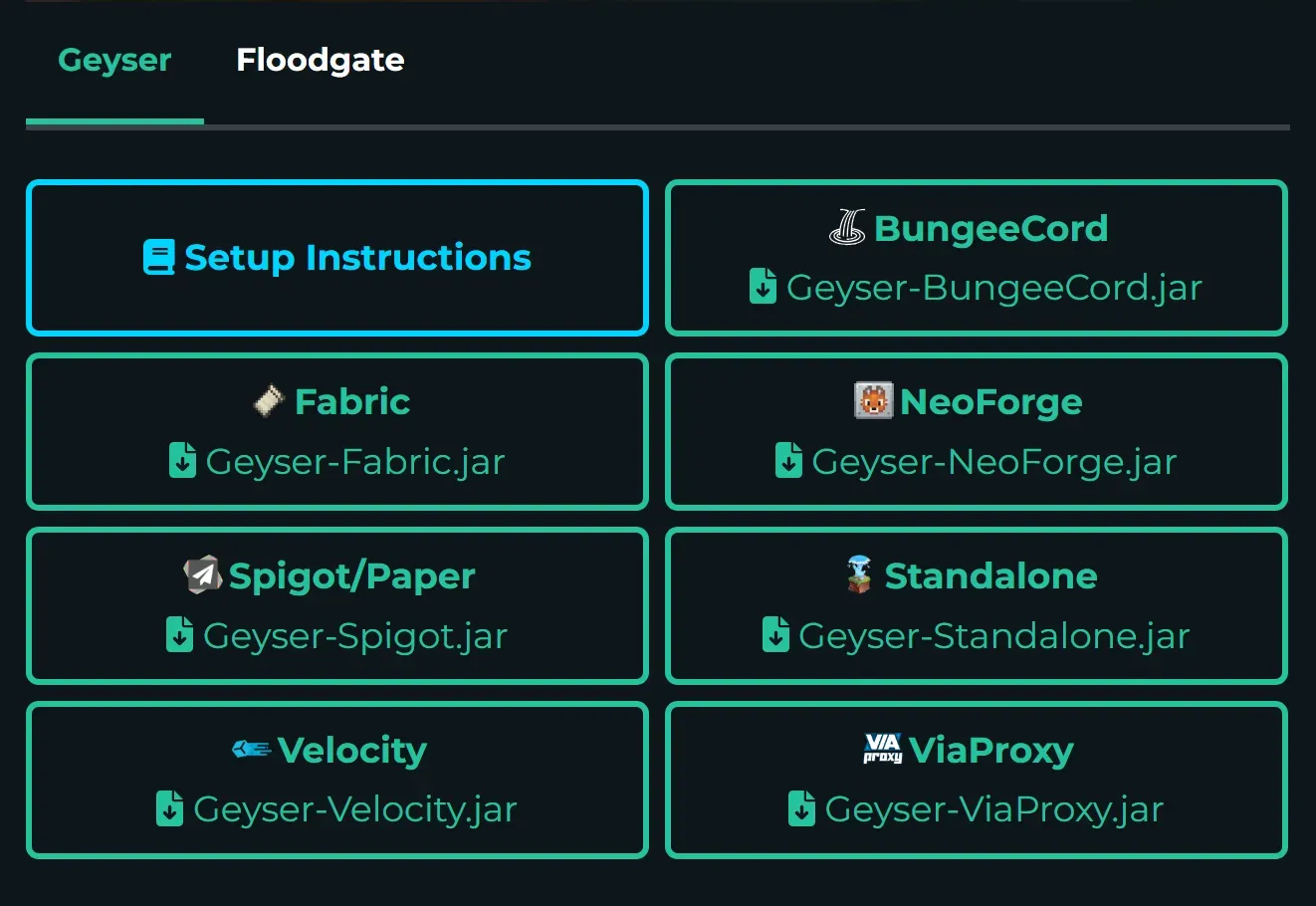
Ở tab Geyser, thẻ Spigot/Paper, bấm tải Geyser-Spigot.jar. Lúc viết bài, bản Geyser mới là 2.12.1 và hỗ trợ Bedrock 26.40 tới 26.63.
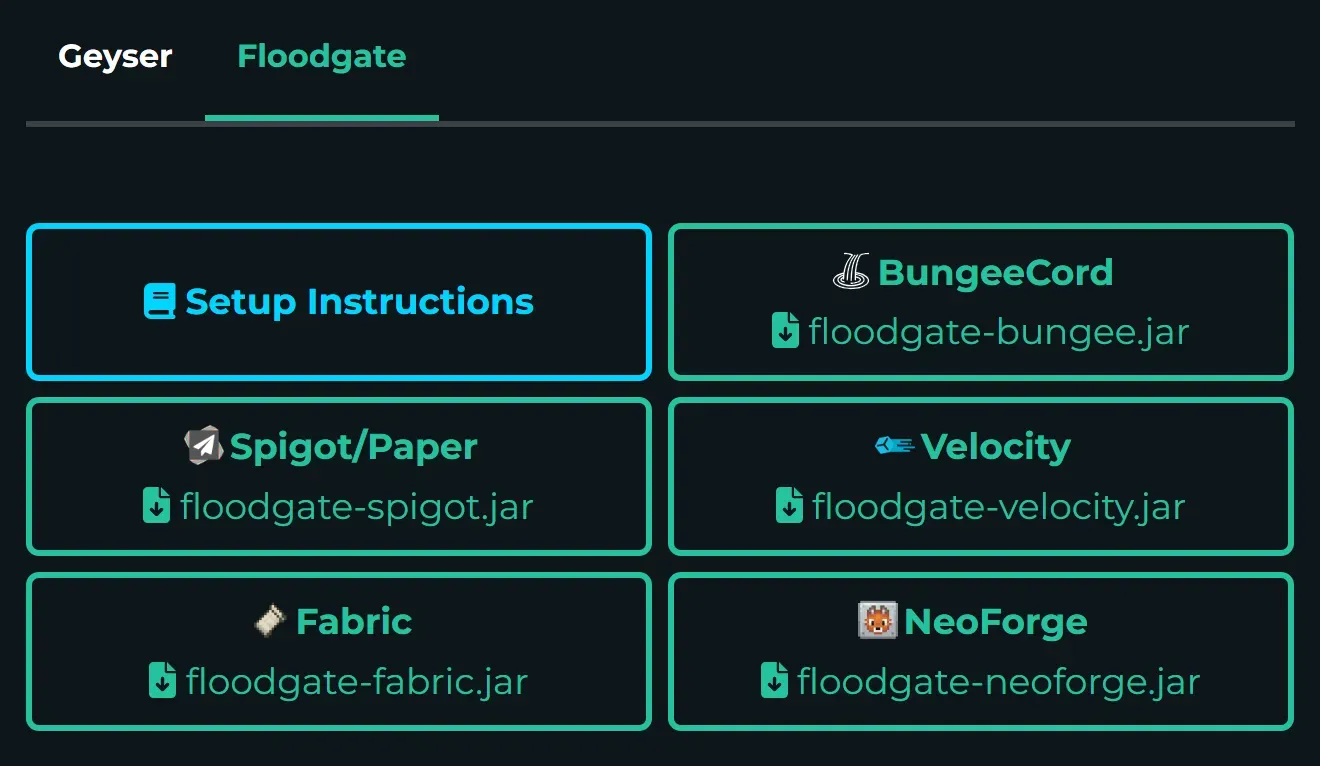
Chuyển sang tab Floodgate, thẻ Spigot/Paper, bấm tải floodgate-spigot.jar. Lúc viết bài, Floodgate có bản mới là 2.2.5.
Tải plugin lên server thế nào?
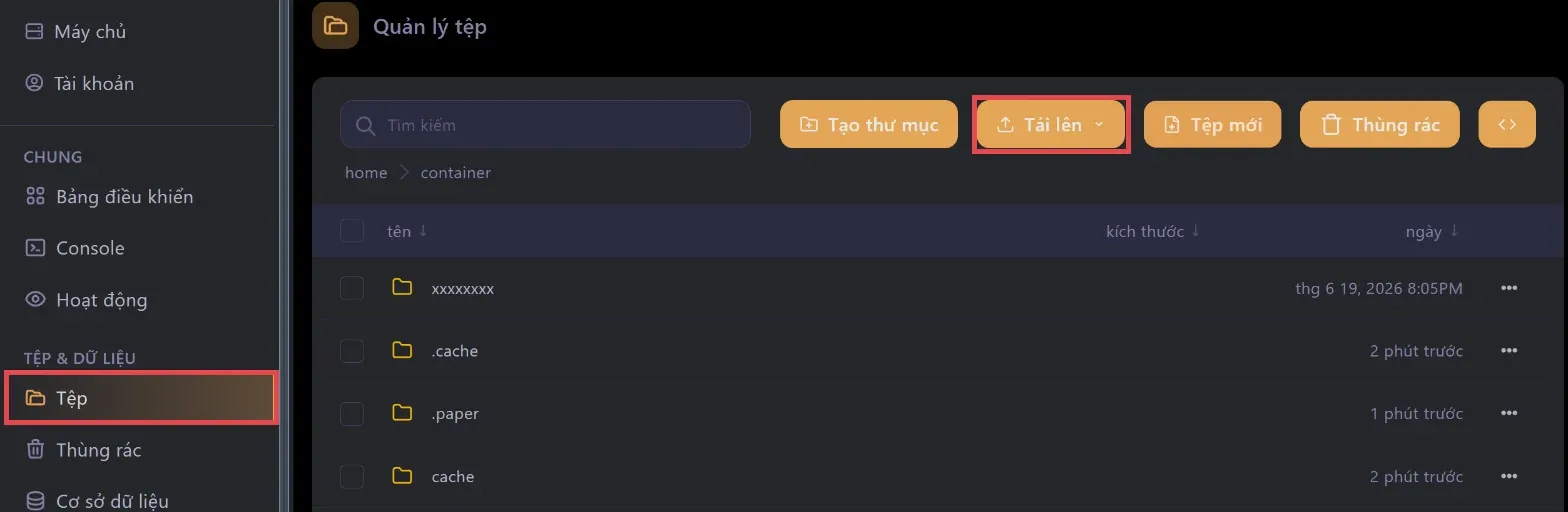
Tải xong hai file .jar, bạn đưa file lên server theo các bước sau:
-
Bấm vào mục Tệp ở thanh bên, mở thư mục
plugins. -
Bấm nút Tải lên, chọn Tải lên tệp, rồi chọn hai file
Geyser-Spigot.jarvàfloodgate-spigot.jar. Nếu muốn xem kỹ hơn cách quản lý file, bạn xem thêm bài cách cài đặt plugin cho máy chủ Minecraft. -
Tải xong, bạn bấm nút Khởi động lại ở đầu trang.

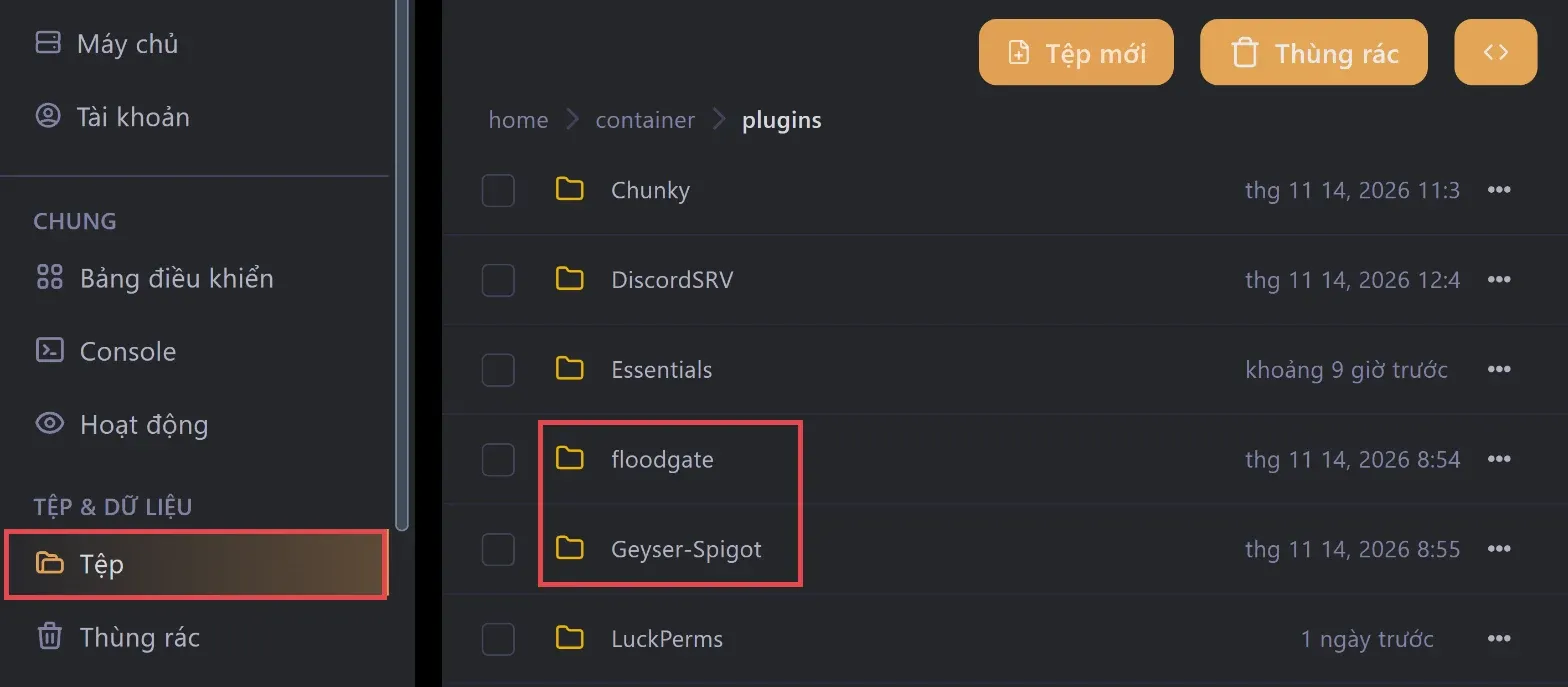
Lần chạy đầu này sẽ tạo hai thư mục mới là Geyser-Spigot và floodgate trong plugins.
Sửa config Geyser sang cổng mới ra sao?
Server tạo xong thư mục thì bạn chỉnh số cổng để Geyser nhận cổng vừa tạo.
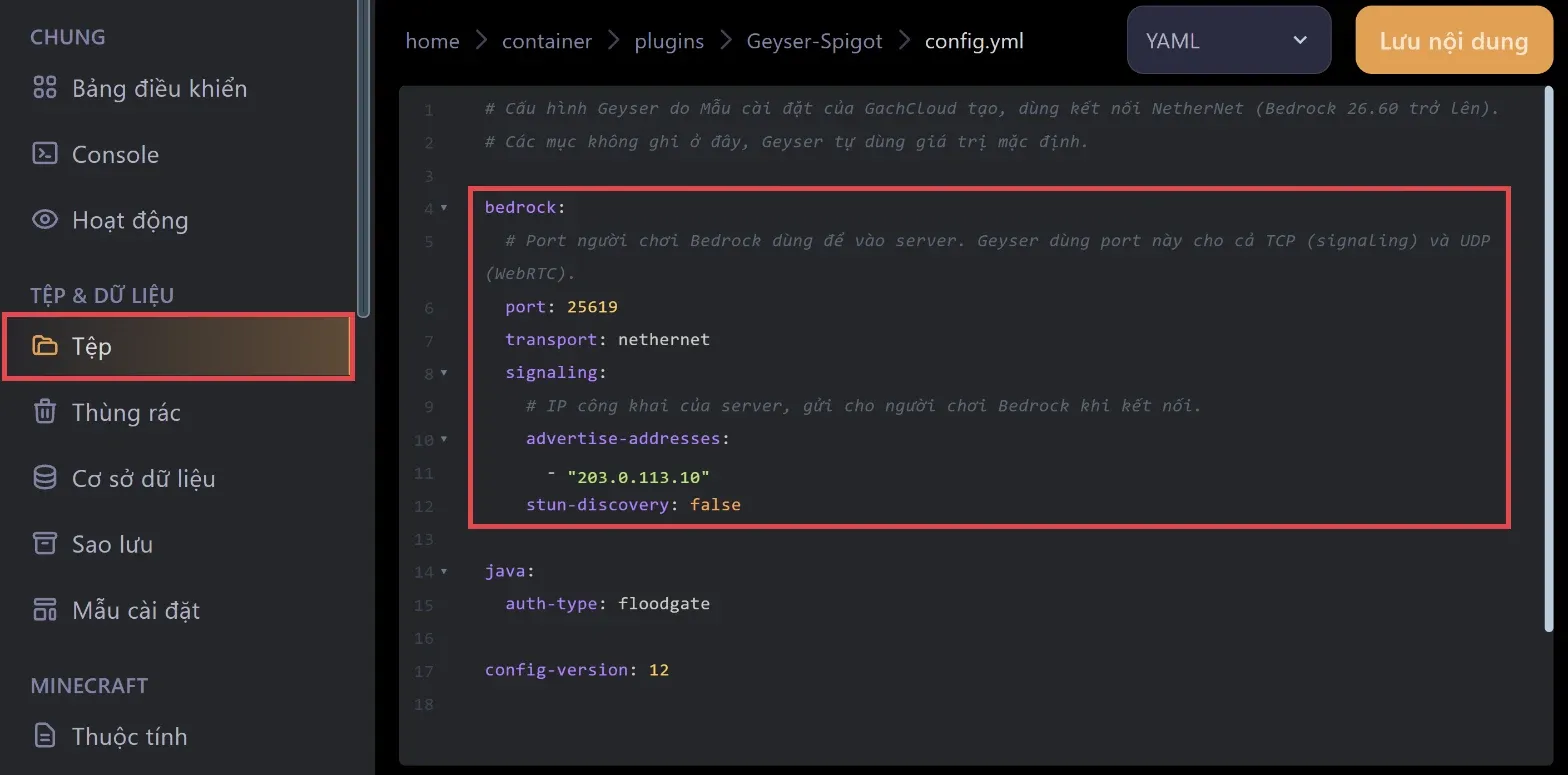
Mở file plugins/Geyser-Spigot/config.yml. Trong mục bedrock:, bạn đổi dòng port thành số cổng ở mục Mạng và giữ clone-remote-port: false. Ngoài ra, bạn cần ghi IP số của server vào dòng advertise-addresses trong khối signaling: và đặt stun-discovery: false. Lý do là Geyser tự dò địa chỉ có thể ra sai trên server GachCloud, nên bạn cần ghi sẵn IP. Nếu file đã có khối signaling: thì sửa ngay trong khối đó, đừng thêm khối thứ hai. File thật có nhiều dòng chú thích, bạn chỉ cần sửa đúng phần này:
bedrock:
  port: 25566
  clone-remote-port: false
  signaling:
    advertise-addresses:
      - "203.0.113.10"
    stun-discovery: false
Bạn nhớ thay 203.0.113.10 bằng IP số ở cột IP của mục Mạng, giữ dấu ngoặc kép nhé. Các dòng khác giữ nguyên. Bạn không cần sửa auth-type vì Geyser tự dùng Floodgate khi thấy plugin này rồi.
Sửa xong, bạn bấm Lưu nội dung ở góc trên bên phải trình sửa tệp, rồi bấm Khởi động lại ở đầu trang. Thấy server khởi động xong là cấu hình mới đã nhận rồi. Lúc này bạn vào mục Console gõ geyser version (không cần dấu /) để kiểm tra bản Geyser cùng các bản Bedrock được hỗ trợ, hoặc gõ geyser list để xem ai đang vào server bằng Bedrock nhé.
Bạn bè chơi Bedrock vào server bằng cách nào?
Cấu hình xong, bạn gửi địa chỉ server và cổng mới cho bạn bè vào chơi chung thôi.
Trên Minecraft Bedrock, bạn bè làm như sau:
-
Mở Minecraft Bedrock, vào tab Servers, chọn thêm server mới.
-
Nhập vào ô địa chỉ IP server bạn gửi (IP ở cột IP trong mục Mạng), hoặc tên miền nếu server đã gắn tên miền (ví dụ
example.gachcloud.net). -
Nhập số cổng mới vào ô cổng (ví dụ
25566). Bạn nhắc bạn bè nhập vào hai ô riêng, không ghép chung thành một dòng. -
Bấm lưu rồi vào server.
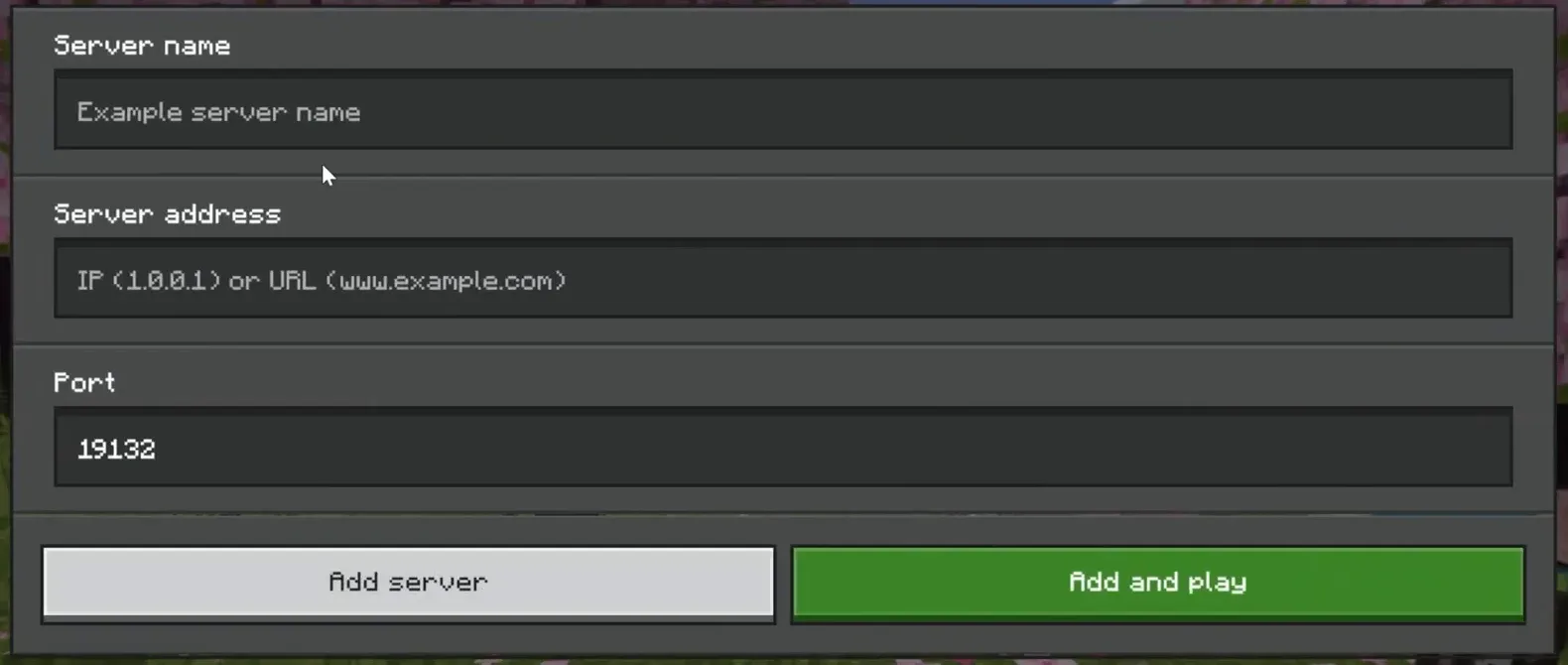
Lần đầu vào, Minecraft sẽ hỏi có tin server này không, bạn bè chọn đồng ý là vào được.
Người chơi Java vẫn vào bằng địa chỉ và cổng chính như bình thường.
Muốn đổi dấu chấm trước tên người chơi Bedrock thì làm sao?
Floodgate thêm dấu . trước tên người chơi Bedrock (ví dụ .Steve) để không trùng tên với người chơi Java.
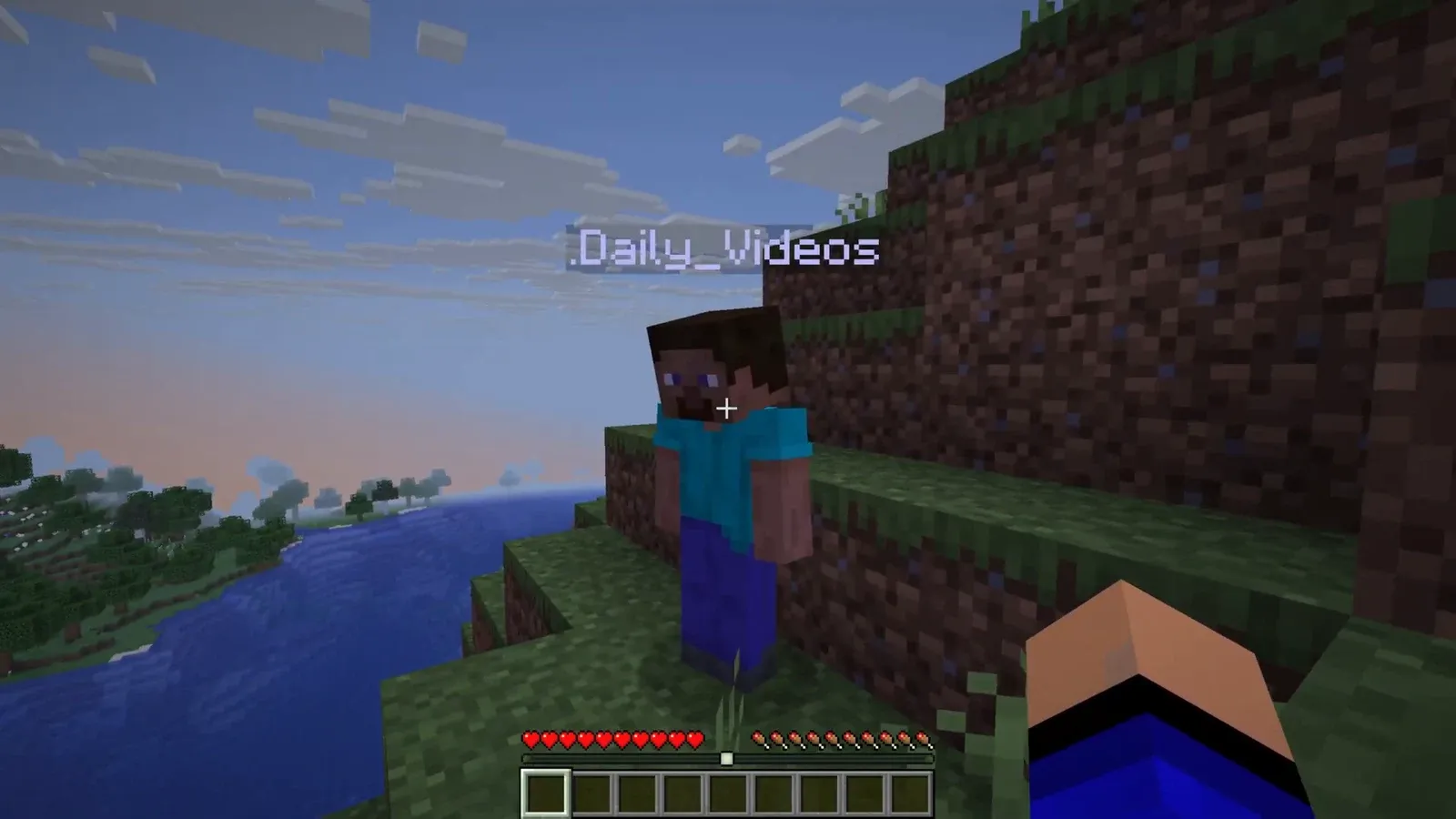
Muốn đổi tiền tố, bạn mở plugins/floodgate/config.yml, tìm dòng username-prefix: "." rồi sửa lại thành ký tự khác. Bạn nên chọn ký tự không phải chữ hay số để tránh trùng tên tài khoản. Nếu bạn dùng tiền tố * thì khi gõ lệnh phải đặt tên người chơi trong ngoặc kép. Còn nếu server có cài LuckPerms, bạn nhớ bật allow-invalid-usernames: true trong file config của LuckPerms (plugins/LuckPerms/config.yml) chứ không phải file của Floodgate nhé. Trường hợp đổi tiền tố xong mà vào server vẫn chưa thấy đổi, bạn chỉ việc tắt server rồi xóa file usercache.json là được.
Khi gõ lệnh quản trị trong Console như op hay ban người chơi Bedrock, bạn nhớ gõ kèm cả tiền tố phía trước tên.
Cài Geyser xong hay gặp lỗi gì?
Lúc cài Geyser hoặc khi bạn bè kết nối, người mới hay gặp mấy lỗi này:
Bạn bè báo phiên bản Bedrock lỗi thời hoặc Error 149. Người chơi vào server mà thấy câu lỗi bắt đầu bằng Outdated Bedrock client! hoặc báo lỗi Unsupported Transport (Error 149) thì đều do bản Bedrock trên máy họ cũ hơn mức Geyser hỗ trợ. Bạn nhắc bạn bè cập nhật Minecraft Bedrock lên từ bản 26.40 trở lên là vào được nhé.
Không thấy server hoặc không vào được. Bạn kiểm tra lại xem dòng port trong config Geyser đã điền đúng cổng ở mục Mạng chưa, dòng clone-remote-port đã để false chưa, mục advertise-addresses đã ghi đúng IP số của server chưa và server đã khởi động lại chưa nhé. Bạn cũng nhớ dặn bạn bè nhập đúng số cổng mới chứ đừng gõ nhầm cổng Java. Cài bằng Mẫu cài đặt mà vẫn lỗi thì bạn thử cài lại mẫu, chọn đúng cổng phụ đang dùng (không chọn cổng chính) rồi khởi động lại.
Màn hình hiện thông báo yêu cầu tài khoản Java. Bạn bè Bedrock thấy câu Bạn cần một tài khoản Java Edition để chơi trên máy chủ này. thì do Floodgate chưa chạy. Bạn vào mục Tệp kiểm tra file floodgate-spigot.jar đã nằm trong thư mục plugins chưa rồi khởi động lại server là được.
Báo lỗi phiên bản Geyser chính thức. Gặp thông báo Please connect through the official Geyser thì cập nhật cả Geyser lẫn Floodgate lên bản mới nhất.
Console báo lỗi lệch khóa bảo mật. Console hiện dòng javax.crypto.AEADBadTagException: Tag mismatch! là do lệch key giữa Geyser và Floodgate. Bạn bấm Dừng server, vào mục Tệp xóa thư mục floodgate cùng mọi file key trong thư mục Geyser-Spigot, rồi bấm Khởi động lại để hai bên tạo lại key mới cho đồng bộ.
Câu hỏi thường gặp
Minecraft Java và Bedrock có chơi chung được không?
Mặc định thì không, vì theo Mojang hai bản này dùng hệ thống server khác nhau nên người chơi không thể trực tiếp vào chung một thế giới. Ngay cả Realms cũng tách riêng theo từng bản, còn Bedrock thì chỉ chơi chung được giữa các thiết bị cùng chạy Bedrock như điện thoại, console hay Windows. Muốn chơi chung, server Java cần cài plugin Geyser như hướng dẫn trong bài để bạn bè Bedrock vào bằng địa chỉ server cùng cổng riêng của Geyser, cài thêm Floodgate thì họ khỏi cần tài khoản Java nhé.
Xem ai đang vào bằng Bedrock bằng lệnh gì?
Bạn chỉ cần vào mục Console gõ lệnh geyser list (không cần dấu /) là thấy danh sách những ai đang chơi bằng tài khoản Bedrock. Muốn kiểm tra lại phiên bản Geyser đang chạy và các bản Bedrock được hỗ trợ thì bạn gõ lệnh geyser version nhé.
Người chơi Bedrock có phải mua tài khoản Java không?
Không cần, cài Floodgate cạnh Geyser là người chơi Bedrock vào được server Java ở chế độ online mode bình thường mà không cần mua tài khoản Java. Tuy nhiên bạn bè vẫn phải đăng nhập tài khoản Microsoft trên máy của họ, nếu chưa đăng nhập thì game sẽ hiện câu Vui lòng đăng nhập Xbox để chơi trên máy chủ này. nhé.
Server Fabric hay có proxy thì cài Geyser ở đâu?
Nếu server chạy Fabric, bạn dùng bản Geyser-Fabric nhưng lưu ý bản này chỉ chạy trên đúng phiên bản Java mới nhất là 26.3 thôi. Còn với cụm server có proxy như Velocity hay BungeeCord thì Geyser chỉ cài trên proxy, Floodgate cài trên proxy, có thể cài thêm trên các server con.
Nếu cả nhóm chỉ chơi Bedrock thì có nên dùng Geyser không?
Nếu cả nhóm đều chơi Bedrock trên điện thoại, máy tính bảng hay máy Windows, bạn nên thuê server Bedrock riêng tại trang hosting Minecraft Bedrock/PE để dùng addon gốc. Bạn có thể xem thêm bài so sánh server Minecraft Java, Bedrock và Cross-Platform.
Server chạy cùng lúc Geyser và Simple Voice Chat thì sao?
Simple Voice Chat cũng cần một cổng UDP riêng. Bạn chỉ cần vào mục Mạng tạo thêm một cổng nữa để mỗi plugin dùng một cổng riêng là xong. Xem chi tiết ở bài hướng dẫn cài Simple Voice Chat cho máy chủ Minecraft nhé.
Nếu muốn mở server chơi chung mượt mà giữa Java và Bedrock với đường truyền trong nước ổn định, giá từ 20.000₫/tháng, bạn có thể tham khảo các gói tại trang thuê server Minecraft của GachCloud nhé.
Làm tới đâu kẹt chỗ nào thì cứ hỏi tụi mình trên Discord GachCloud, hơn 3.400 người chơi ở đó, hỏi gì cũng có người trả lời.