Lỗi Connection refused trong Minecraft nghĩa là game đã tới được máy chủ nhưng ở cổng bạn gõ không có server nào nhận kết nối. Lỗi này thường do gõ sai cổng, server đang tắt hoặc server vừa crash. Người chơi kiểm lại địa chỉ và cổng, chủ server mở console xem server đã bật chưa.
Bảng dưới gom các trường hợp hay gặp, ai cần sửa chỗ nào:
| Nguyên nhân | Cách kiểm | Ai sửa |
|---|---|---|
| Thiếu hoặc sai cổng | So lại địa chỉ chủ server gửi (chủ server xem ở mục Mạng) | Người chơi |
| Server đang tắt | Xem trong mục Console | Chủ server |
| Server vừa crash | Tìm dòng [GachCloud Daemon] trong console | Chủ server |
Connection refused hiện câu lỗi thế nào?
Câu lỗi mỗi máy hiện hơi khác nhau, nên xem đúng câu của mình trước.
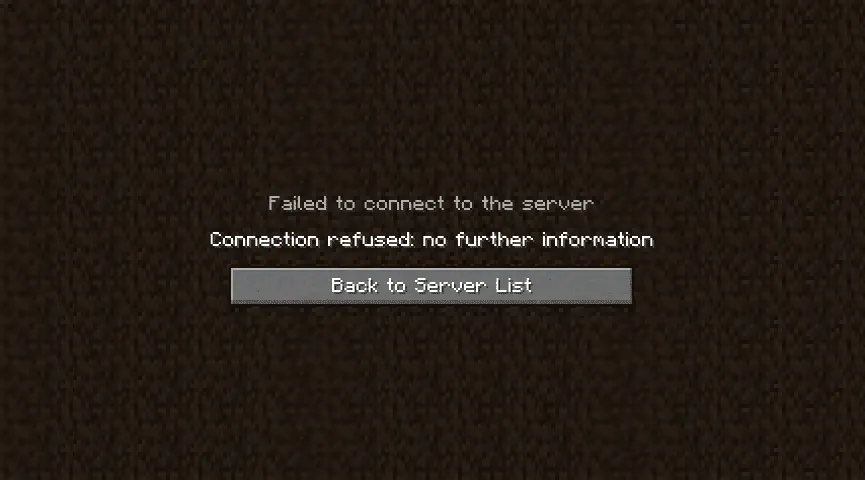
Màn lỗi có dòng Failed to connect to the server (tiếng Việt “Không thể kết nối đến máy chủ”), dòng bên dưới thì tùy bản Java.
Chơi bản 1.18 trở lên bằng launcher chính chủ trên Windows thì thường báo Connection refused: getsockopt, vì launcher tải Java mới. Bản 1.17 trở xuống chạy Java cũ nên câu lỗi là Connection refused: no further information. Hai câu khác chữ nhưng là một lỗi.
Mở file logs/latest.log trong thư mục .minecraft thì thấy dòng đầy đủ dạng io.netty.channel.AbstractChannel$AnnotatedConnectException: Connection refused: getsockopt: <tên miền>/<IP>:<cổng>. Phần cuối dòng là chỗ game vừa thử vào. Trước dấu / là địa chỉ bạn gõ (tên miền hoặc IP), sau dấu / là IP và cổng. Bạn đối chiếu ngay cụm này với thông tin chủ server gửi xem có khớp từng ký tự không nhé.
Nhiều người cũng hay nhầm câu này với hai lỗi mạng khác. Nếu màn hình báo Connection timed out thì game chờ mãi mà server không trả lời, bạn xem thêm bài cách sửa lỗi Timed out trên Minecraft để kiểm tra. Còn Unknown host là gõ sai tên miền hoặc tên miền chưa trỏ xong, xem FAQ cuối bài.
Người chơi kiểm tra địa chỉ và cổng như thế nào?
Người chơi gặp refused thì kiểm địa chỉ và cổng trước.
Cổng mặc định của Minecraft Java là 25565. Server dùng cổng khác thì địa chỉ phải có thêm :cổng ở cuối, ví dụ <địa chỉ>:25566, trừ khi chủ server đã tạo bản ghi SRV cho tên miền. Quên số cổng thì game thử cổng 25565, mà server không nằm ở đó. Tụi mình hay gặp bạn mới chơi quên số cổng khi chép địa chỉ.
Sửa địa chỉ trong game thế này:
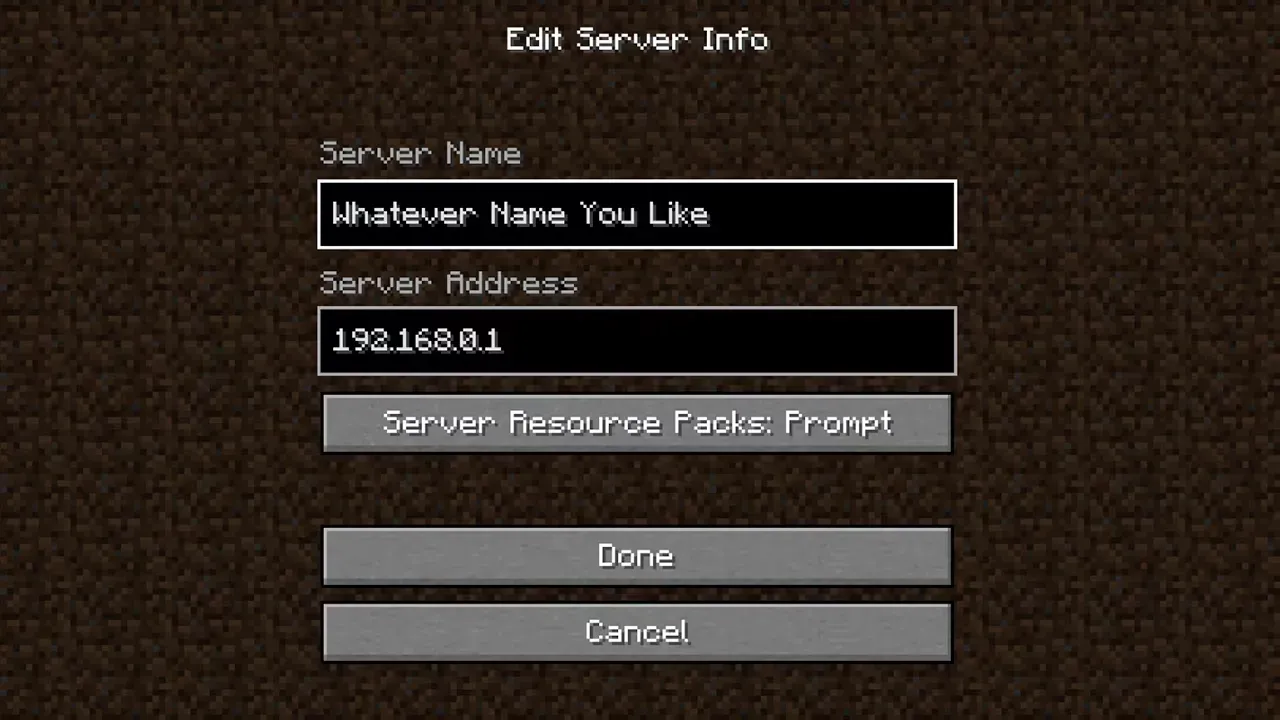
- Mở danh sách server trong mục Multiplayer, bấm chọn server đang bị lỗi rồi nhấn nút Edit ở phía dưới danh sách.
- Tại màn hình Edit Server Info, bạn tìm ô Server Address rồi nhập lại địa chỉ kèm số cổng.
- Bấm Done rồi vào lại server, vào được là xong nhé.
Chưa rõ server của nhóm đang dùng cổng nào thì cứ nhắn hỏi chủ server để xin lại đúng địa chỉ kèm cổng, rồi xem thêm bài hướng dẫn cách vào server Minecraft để nhập.
Địa chỉ và cổng đúng rồi mà vẫn refused thì nhắn chủ server xem server có đang bật hay vừa crash không. Vẫn chưa ra thì xem bài tổng hợp các lỗi không vào được server Minecraft để đối chiếu thêm các nguyên nhân khác.
Chủ server xem cổng và trạng thái server trên panel thế nào?
Còn nếu bạn là chủ server thì mở panel ra xem hai chỗ là biết ngay.
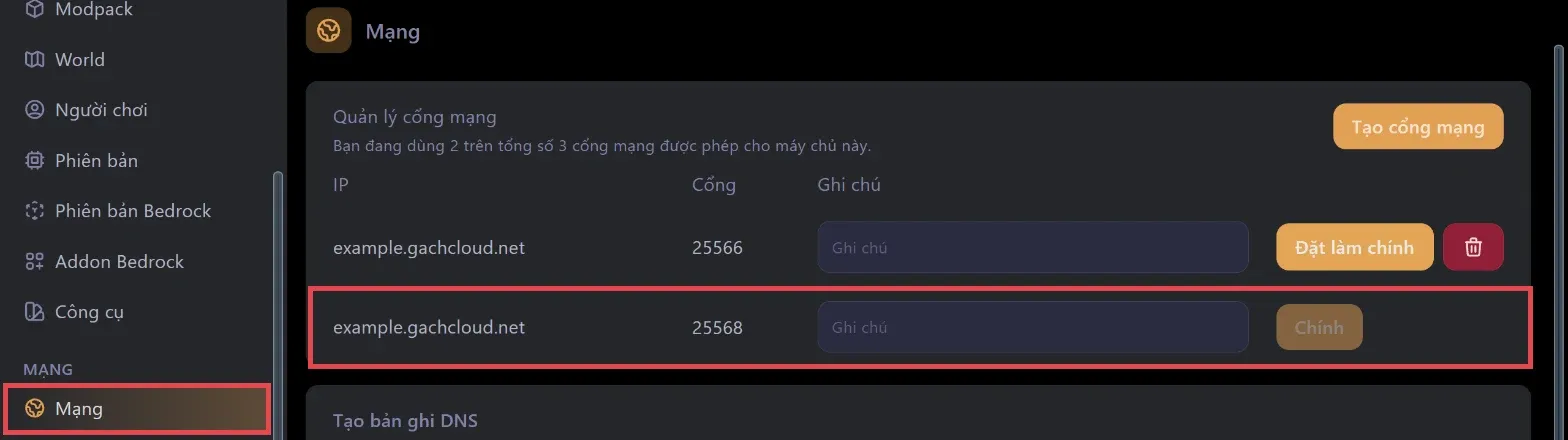
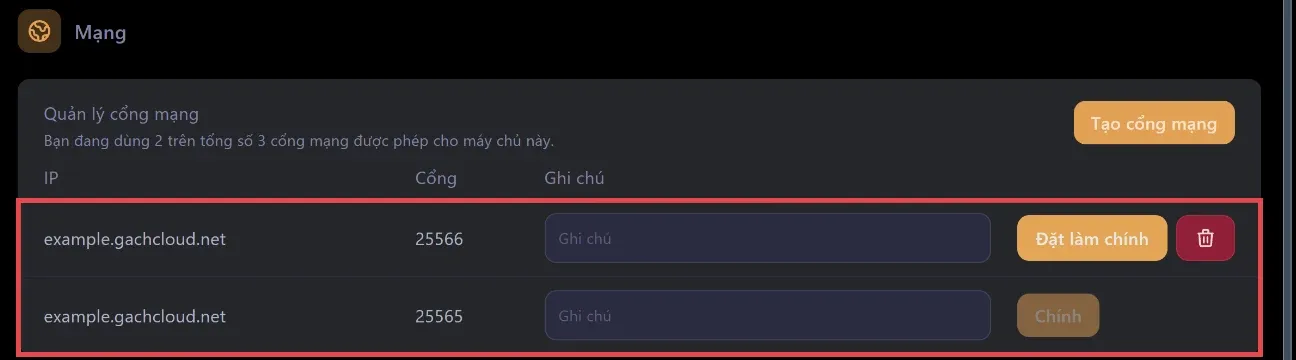
Vào mục Mạng trước. Khung “Quản lý cổng mạng” sẽ liệt kê địa chỉ IP cùng các cổng mạng được cấp cho máy chủ. Cổng nào có nhãn Chính thì đó là cổng người chơi vào. Cổng chính có thể là 25565 hoặc số khác, nên lúc nào cũng gửi cả địa chỉ lẫn số cổng. Muốn đổi cổng chính thì bấm Đặt làm chính ở cổng mới, rồi khởi động lại server cho nhận cổng mới.
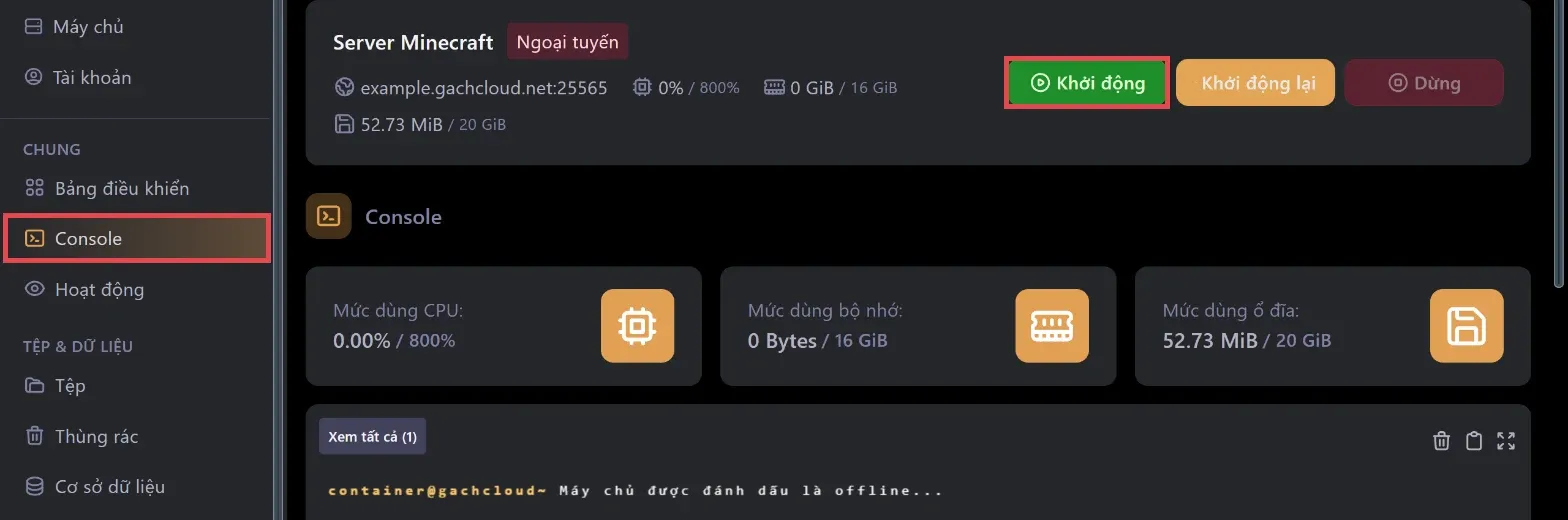
Sau đó mở mục Console xem server đã bật xong chưa. Server đang tắt thì bấm Khởi động. Server bật xong khi console in dòng Done (<thời gian>)! For help, type "help". Trước dòng đó bạn bè chưa vào chơi được, cứ dặn mọi người chờ nhé.

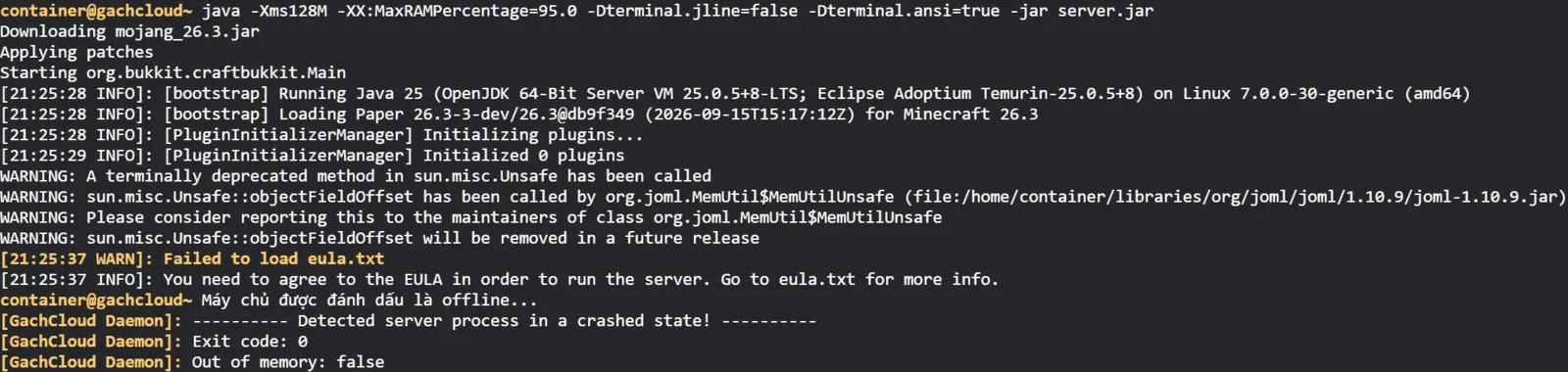
Bạn bè đang chơi tự dưng bị văng, vào lại thì báo refused, có thể server vừa bị tắt hoặc crash. Khi crash thì console có dòng [GachCloud Daemon]: ---------- Detected server process in a crashed state! ---------- báo trạng thái sập. Bạn kéo lên trên đọc câu lỗi để biết nguyên nhân, rồi bấm Khởi động để bật lại. Nếu server vẫn không lên được thì làm theo bài hướng dẫn sửa lỗi server Minecraft không khởi động được để xử lý luôn nhé. Console in dòng Done là bạn bè vào lại được.
Câu hỏi thường gặp
Vì sao bạn mình vào được mà mình thì không?
Thường là do hai người đang gõ địa chỉ hoặc số cổng khác nhau. Bạn chụp lại ô Server Address của mình rồi nhờ bạn bè gửi lại đúng dòng địa chỉ họ đang dùng để so lại từng ký tự nhé.
Vừa đổi cổng chính thì sao người chơi bị refused?
Địa chỉ người chơi lưu vẫn trỏ vào cổng cũ. Khởi động lại server sau khi đổi, rồi gửi lại địa chỉ kèm cổng mới cho bạn bè là xong.
Tên miền mới trỏ về server không vào được?
Tên miền chưa trỏ xong thì thường ra Unknown host, không phải refused. Còn trỏ bằng bản ghi A mà người chơi gõ thiếu cổng thì ra refused, lúc đó gõ kèm cổng hoặc tạo thêm bản ghi SRV theo bài trỏ tên miền về hosting Minecraft.
Làm tới đâu kẹt chỗ nào thì cứ hỏi tụi mình trên Discord GachCloud, hơn 3.400 người chơi ở đó, hỏi gì cũng có người trả lời.