Để vào server Minecraft Java trên máy tính, bạn chỉ cần mở mục Multiplayer, bấm nút Add Server hoặc Direct Connection rồi nhập địa chỉ server kèm số cổng dạng :cổng nếu cổng khác số 25565. Với bản Minecraft PE hay Bedrock trên điện thoại và máy tính bảng, bạn bấm vào Play, chuyển sang tab Servers, chọn Add Server rồi điền địa chỉ vào ô địa chỉ và số cổng vào ô cổng riêng biệt. Mặc định thì bản Java chỉ vào được server Java còn bản Bedrock chỉ vào được server Bedrock, trừ trường hợp server Java có cài sẵn plugin Geyser để hỗ trợ cả hai bên chơi chung.
Địa chỉ server Minecraft gồm những gì?
Muốn vào server nào thì game phải biết địa chỉ server đó. Một địa chỉ server Minecraft hoàn chỉnh thường gồm hai phần là địa chỉ IP (hoặc tên miền đại diện) và số cổng kết nối (Port).
Một máy chủ vật lý có thể chạy nhiều server cùng lúc và mỗi server sẽ nghe ở một cổng riêng, nên có số cổng thì game mới tìm đúng server bạn cần vào. Bản Minecraft Java dùng cổng mặc định là 25565. Nếu server dùng đúng cổng 25565 thì chỉ cần nhập địa chỉ mà không phải gõ thêm phần :25565 ở phía sau. Còn bản Minecraft Bedrock thì dùng cổng mặc định là 19132. Bạn có thể xem thêm bài địa chỉ IP trong Minecraft là gì để hiểu kỹ hơn nhé.
Khi chủ server cài đặt tên miền có bản ghi SRV, người chơi Java có thể vào thẳng bằng tên miền mà không cần gõ số cổng dù cổng mang số khác. Ngược lại, Minecraft Bedrock không đọc bản ghi SRV nên ô Port phải điền đúng số cổng của server. Game có sẵn số 19132 ở ô này, nếu server dùng cổng khác thì bạn sửa lại là được. Xem thêm cách tạo bản ghi ở bài hướng dẫn trỏ tên miền về hosting Minecraft nhé.
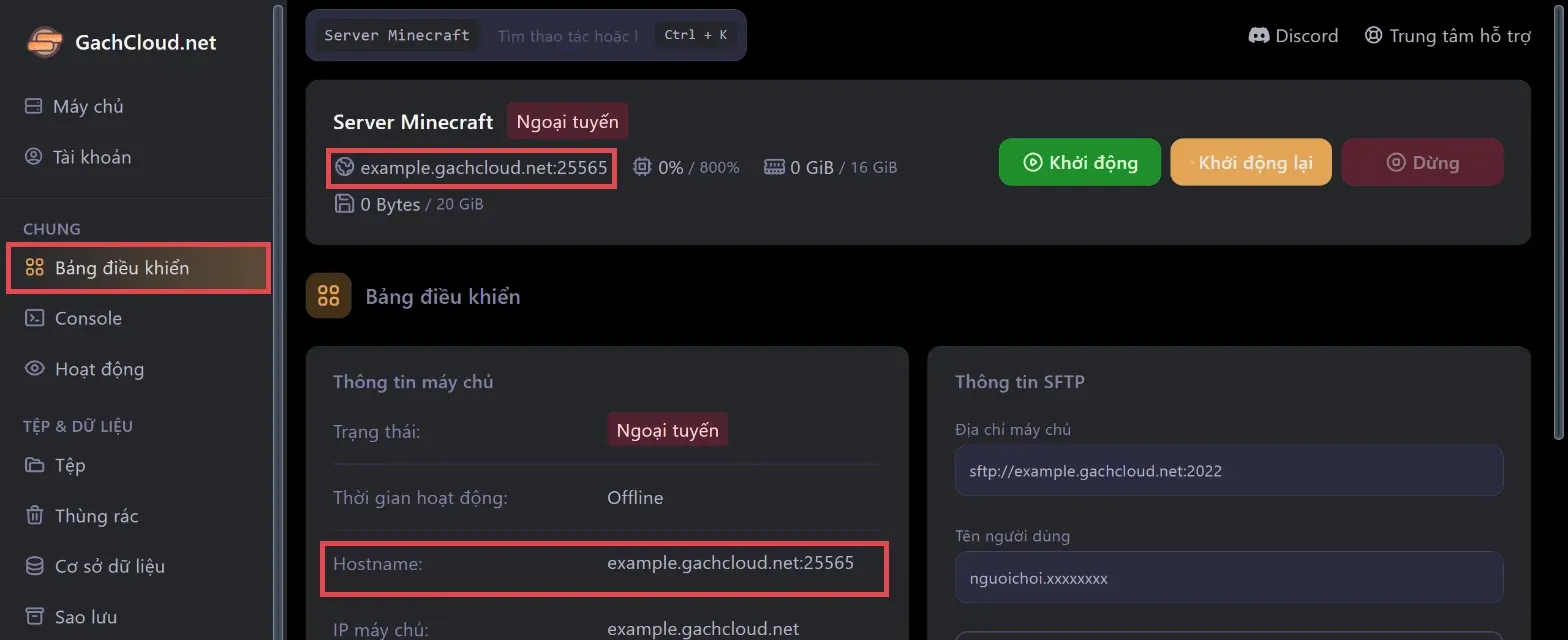
Nếu thuê server tại GachCloud, địa chỉ để gửi bạn bè nằm ngay dưới tên server ở đầu mọi trang quản lý trên panel, hoặc xem ở dòng Hostname trong mục Bảng điều khiển. Địa chỉ có dạng example.gachcloud.net:25565. Mỗi server có một số cổng riêng, bạn gửi bạn bè cả địa chỉ lẫn số cổng là xong. Bạn chơi Java dán nguyên cụm, còn bạn chơi PE thì nhập địa chỉ và cổng vào hai ô riêng.

Vào server Minecraft Java bằng IP thế nào?
Mục chơi mạng của Minecraft Java giúp bạn lưu danh sách server quen thuộc để tiện bấm vào chơi mỗi ngày, hoặc kết nối nhanh vào một địa chỉ bất kỳ mà không cần lưu.
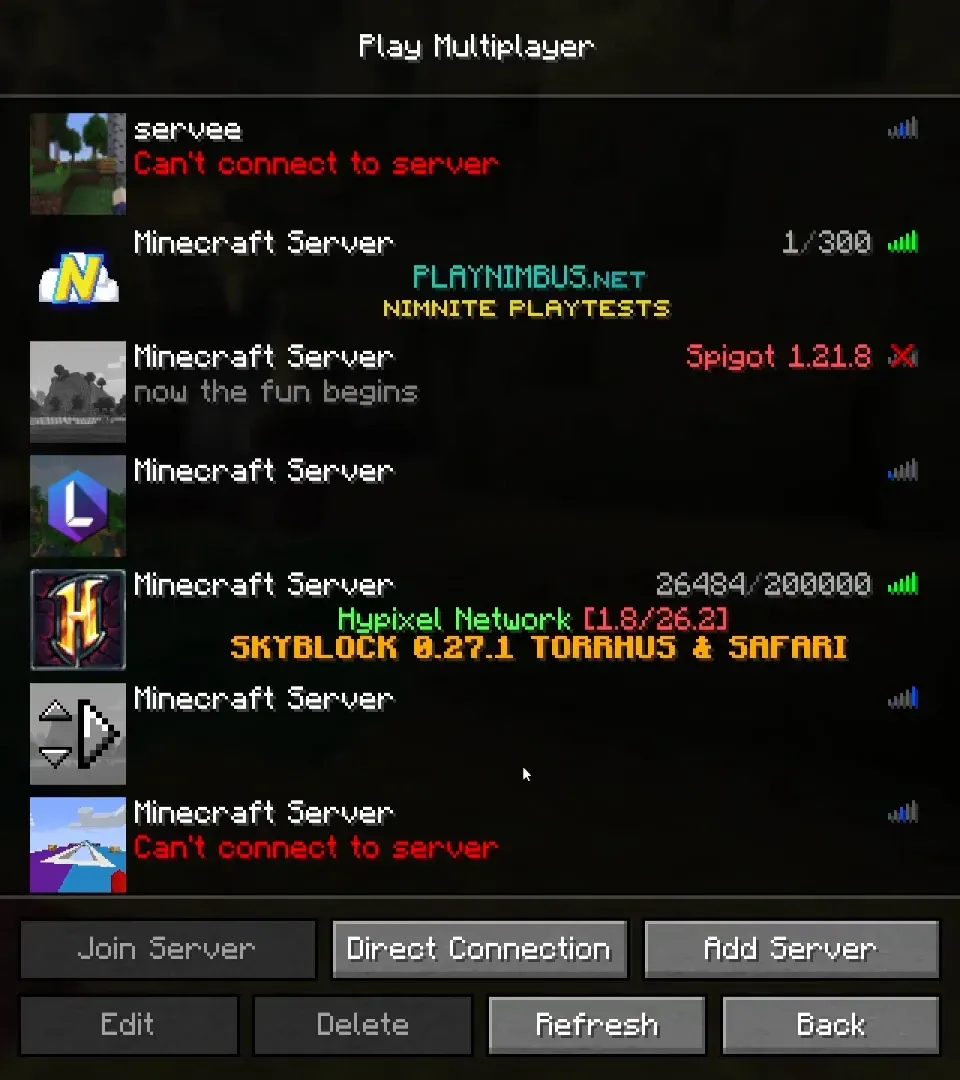
Để thêm server mới vào danh sách, bạn làm theo các bước này
- Mở Minecraft Java, ở menu chính bấm vào Multiplayer. Lần đầu vào sẽ có màn cảnh báo “Caution: Third-Party Online Play”, đọc rồi bấm tiếp, tick vào ô “Do not show this screen again” nếu không muốn thấy lại.
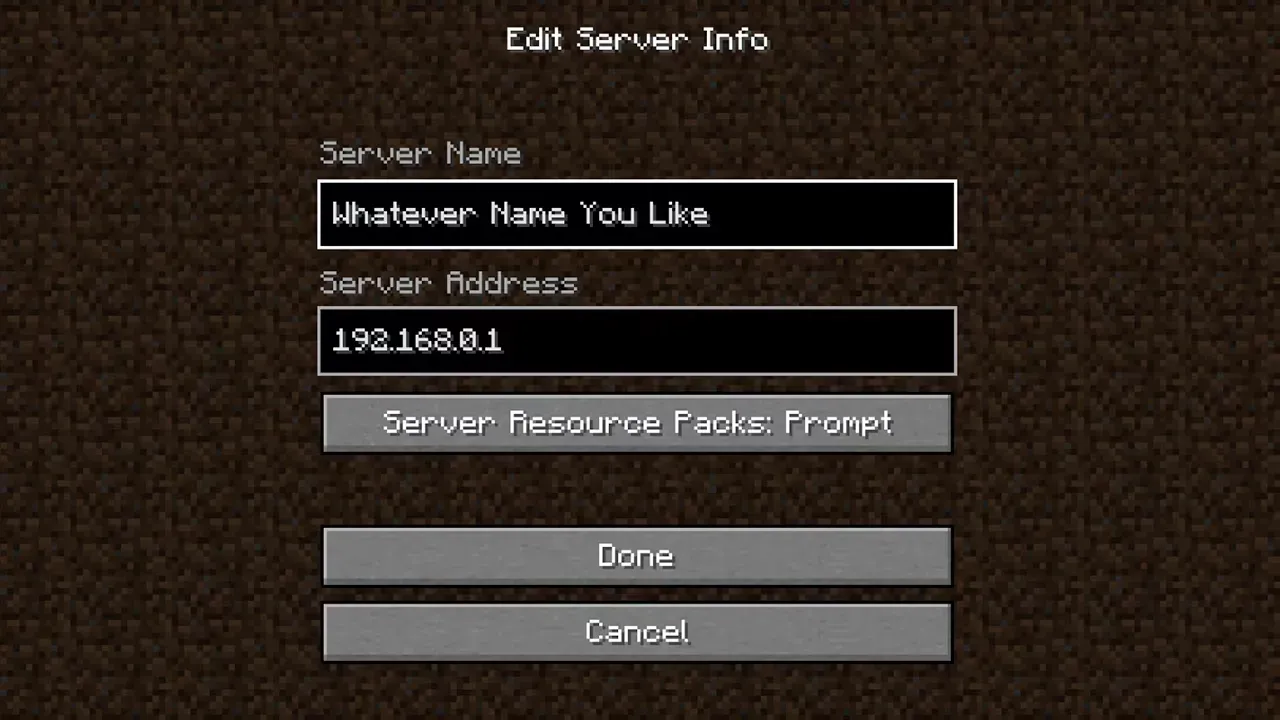
- Bấm vào nút Add Server. Ô Server Name đặt tên gì cũng được để tiện phân biệt, ô Server Address nhập địa chỉ server kèm số cổng (ví dụ
example.gachcloud.net:25565), rồi bấm Done. - Server vừa thêm sẽ hiện trong danh sách, chọn server rồi bấm Join Server. Thấy màn hình tải thế giới là bạn đã vào thành công rồi, rủ cả nhóm vào chơi thôi.
Nếu chỉ muốn vào chơi thử một lần mà không cần lưu, bạn bấm nút Direct Connection ở màn hình Multiplayer, điền địa chỉ rồi bấm Join Server là vào chơi luôn, không lưu vào danh sách.
Nút Server Resource Packs có ba lựa chọn là Enabled, Disabled và Prompt. Enabled là tự tải resource pack của server về máy, còn Prompt là game sẽ hỏi trước rồi bạn đồng ý mới tải. Server có resource pack riêng thì bạn cứ để Enabled hoặc Prompt cho chắc nhé.
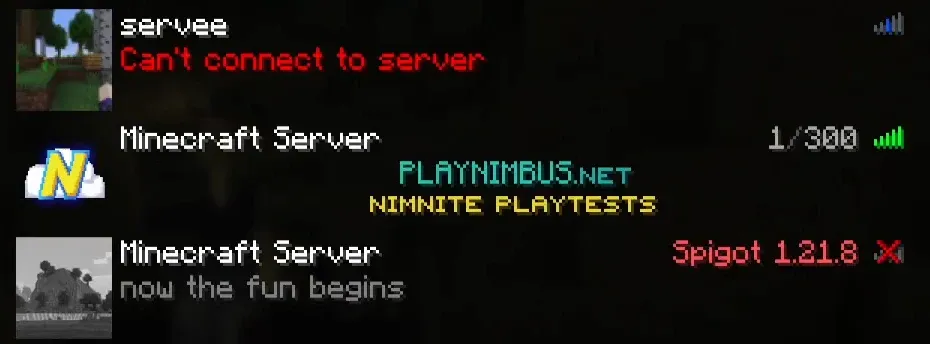
Nhìn vào dòng server trong danh sách là biết ngay server có đang mở không, có bao nhiêu người online (dạng x/y) và ping bao nhiêu. Rê chuột lên vạch ping sẽ thấy số mili-giây (ms). Nếu chỗ MOTD hiện “Can’t connect to server” hay “Can’t resolve hostname” là chưa vào được, bạn xem mục lỗi bên dưới để xử lý. Muốn sửa thông tin hoặc xóa bớt server thì dùng nút Edit, Delete ở bên dưới danh sách, còn Refresh là tải lại danh sách cho cập nhật.
Vào server Minecraft PE (Bedrock) bằng IP thế nào?
Bản Bedrock (Minecraft PE trên điện thoại, máy tính bảng và Bedrock trên Windows) tách riêng ô địa chỉ và ô cổng. Người mới hay gõ dính cả địa chỉ:cổng vào một ô nên không vào được, bạn nhớ nhập riêng hai thông tin này nhé.
Các bước thêm server Bedrock
- Mở Minecraft, bấm nút Play.
- Chuyển sang tab Servers, kéo xuống tìm nút Add Server.
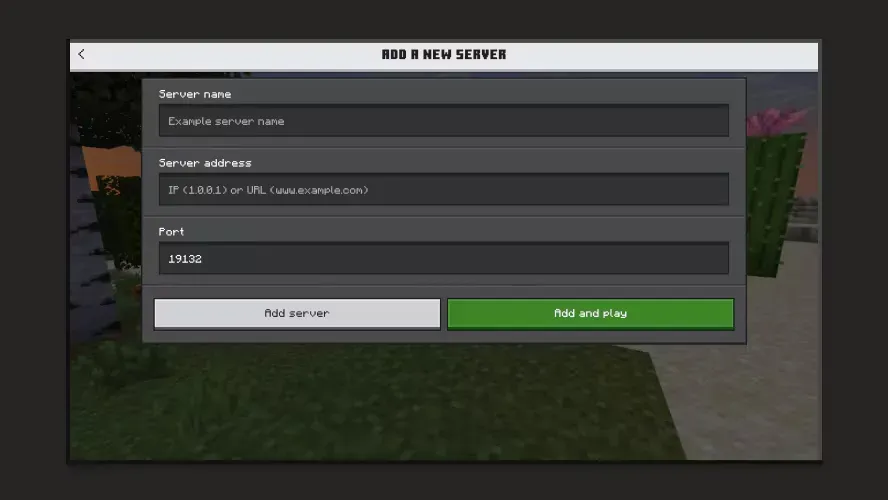
- Điền tên server vào ô Server Name, điền IP hoặc tên miền vào ô Server Address (ví dụ
example.gachcloud.net), và điền số cổng vào ô Port (cổng mặc định là 19132, server dùng cổng khác thì sửa lại). - Bấm Add and play để vào chơi ngay, hoặc bấm Add server để lưu lại vào danh sách. Thấy game tải xong thế giới là vào được rồi, gửi địa chỉ cho bạn bè vào cùng thôi.
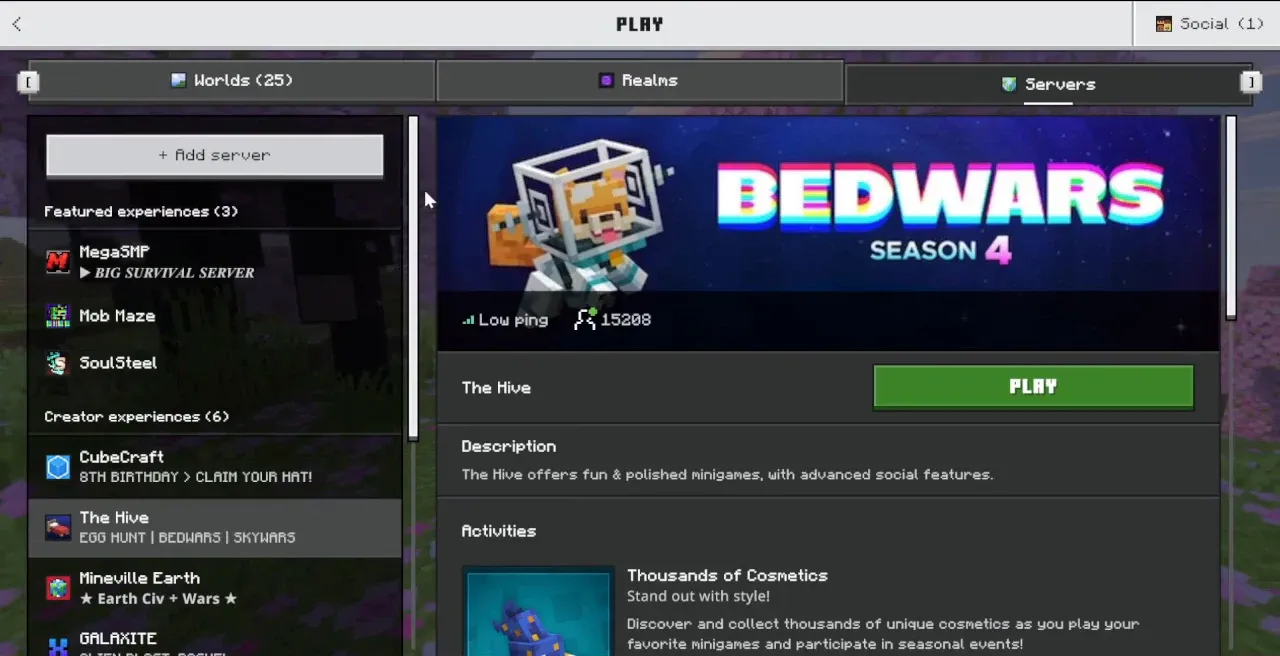
Server đã thêm nằm ở cuối tab Servers, có hiện ping và số người online. Tên nút bấm có thể viết hoa khác nhau hoặc khác chữ một chút tùy bản game.
Muốn vào server ngoài mạng nhà thì phải đăng nhập tài khoản Microsoft (Xbox) trong game.
Còn ai chơi trên Xbox, PlayStation hay Switch thì không có nút Add Server, chỉ vào được các server nổi bật có sẵn. Mojang ghi rõ đây là cách game được thiết kế (Works As Intended) chứ không phải lỗi, và không hỗ trợ cách lách.
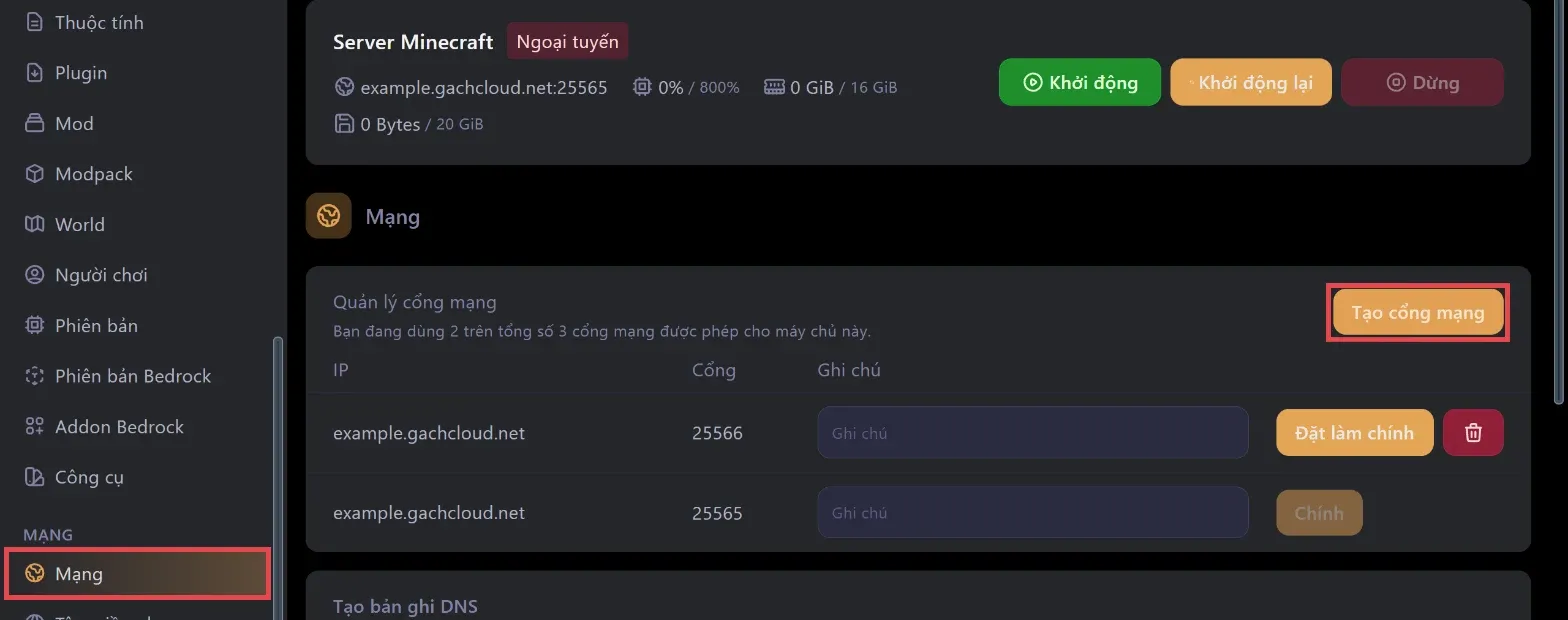
Ai là chủ server Java có cài Geyser thì gửi bạn bè Bedrock địa chỉ kèm cổng riêng của Geyser. Nếu server thuê ở GachCloud thì cổng này chủ server tạo ở mục Mạng (bấm nút Tạo cổng mạng), không dùng chung cổng Java. Bạn có thể xem thêm bài GeyserMC cho Java và Bedrock chơi chung để cài đặt cho đúng.
Không vào được server Minecraft thì lỗi đó nghĩa là gì?
Vào server không được thì màn hình thường hiện câu báo lỗi tiếng Anh, nhìn câu lỗi là biết nguyên nhân để chỉnh lại máy mình hoặc báo chủ server hỗ trợ:
Báo Can’t resolve hostname hoặc Unknown host là sai địa chỉ hoặc tên miền chưa trỏ đúng. Game không tìm ra máy chủ nào ứng với địa chỉ bạn gõ, thường do gõ nhầm một ký tự hoặc tên miền chưa trỏ xong. Bạn chỉ cần kiểm tra lại từng chữ trong địa chỉ cho chắc ăn.
Báo Connection refused là server chưa bật hoặc sai cổng. Dòng chữ này nằm dưới tiêu đề “Failed to connect to the server”, nghĩa là tới được máy chủ nhưng không có server nào đang nghe ở cổng đó. Nguyên nhân thường do server đang tắt, chưa bật xong hoặc gõ sai số cổng. Xem thêm cách sửa lỗi Connection refused trên server Minecraft để kiểm tra.
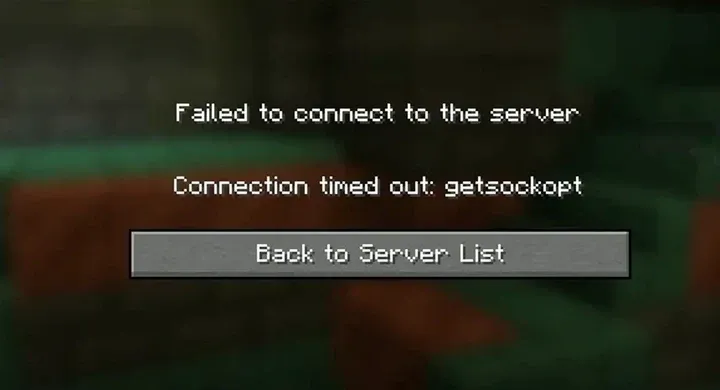
Báo Connection timed out hoặc Timed out là không tới được server hoặc rớt mạng giữa chừng. Lúc bấm vào mà hiện “Connection timed out” là máy không tới được server, thường do gõ sai địa chỉ, sai cổng hoặc tường lửa chặn. Còn đang chơi mà văng ra kèm chữ “Timed out” là bị mất kết nối giữa chừng. Bạn xem thêm bài cách sửa lỗi Timed out trên server Minecraft nhé.
Báo Incompatible version hoặc Incompatible client là khác phiên bản game. Danh sách server hiện Incompatible version!, bấm vào thì báo Incompatible client! Please use <bản> kèm số bản server cần. Bạn đổi bản game sang đúng bản ghi trong câu lỗi là được. Còn chủ server muốn cho người chơi bản mới hơn vào thì cài ViaVersion theo bài hướng dẫn cài đặt ViaVersion trên máy chủ hoặc xem bài sửa lỗi khác phiên bản giữa game và server.
Báo Failed to verify username hoặc Invalid session là lỗi tài khoản. Câu thông báo “Failed to verify username!” hoặc “Invalid session (Try restarting your game and the launcher)” xuất hiện khi game chưa xác nhận được tài khoản với Mojang. Bạn thử thoát hẳn game và launcher rồi mở lại xem sao. Nếu vẫn chưa được, xem thêm bài cách sửa lỗi Invalid session Minecraft.
Báo You are not white-listed on this server là chưa có tên trong danh sách trắng. Server bật whitelist mà chưa có tên bạn thì sẽ hiện câu này. Từ Java 26.3, server vanilla mới tạo bật sẵn whitelist, nên bạn chỉ cần nhắn chủ server thêm tên mình vào là vào được. Chủ server xem cách quản lý ở bài cách bật whitelist cho máy chủ Minecraft.
Báo The server is full hoặc You are banned là server đầy hoặc bị cấm. Server đủ số người online thì game báo “The server is full!”, bạn chờ người khác ra rồi vào lại. Còn hiện “You are banned from this server” là tài khoản đã bị admin cấm vào server.
Bản Bedrock báo lỗi bằng câu khác bản Java. Không vào được server thì Bedrock thường báo “Unable to connect to world.”, bạn kiểm tra lại địa chỉ và số cổng. Nếu server bật allowlist mà bạn chưa có tên thì game hiện “You’re not invited to play on this server.”. Khi bản game trên máy cũ hơn server, game báo “Could not connect: Outdated client!”, chỉ cần cập nhật Minecraft lên bản mới. Còn server đông kín chỗ thì Bedrock báo “Server Full”.
Gặp câu lỗi nào khác không có ở trên, bạn cứ chụp màn hình gửi chủ server kiểm tra cho nhanh.
Câu hỏi thường gặp
Server Minecraft có cần nhập cổng không?
Java dùng cổng mặc định 25565 hoặc tên miền có bản ghi SRV thì không cần gõ cổng. Còn Bedrock không hỗ trợ SRV nên luôn cần điền đúng số cổng vào ô Port (mặc định là 19132, nếu khác thì sửa lại).
Minecraft PE vào được server Java không?
Mặc định bản nào vào server bản đó. Nhưng nếu server Java cài thêm plugin GeyserMC thì bạn bè chơi PE trên điện thoại vào chơi chung được bằng địa chỉ server và cổng riêng của Geyser, xem cách làm ở bài GeyserMC cho Java và Bedrock chơi chung.
Chơi Minecraft trên Xbox, PlayStation, Switch có vào server bằng IP được không?
Không được, game trên console không có nút thêm server bằng IP mà chỉ vào được các server nổi bật có sẵn vì Mojang xác nhận đây là thiết kế của game (Works As Intended). Ngoài ra, chơi online trên console còn cần gói trả phí của hãng máy như Xbox Game Pass Core, PlayStation Plus hoặc Nintendo Switch Online.
Minecraft lậu (TLauncher) vào server được không?
Được, nhưng chủ server phải tắt online-mode trong cấu hình thì tài khoản không chính chủ mới kết nối được. Xem cách làm ở bài cho acc crack vào server Minecraft.
Muốn có server riêng với địa chỉ cố định để cả nhóm vào chơi bất cứ lúc nào thì xem gói server Minecraft của GachCloud nhé.
Làm tới đâu kẹt chỗ nào thì cứ hỏi tụi mình trên Discord GachCloud, hơn 3.400 người chơi ở đó, hỏi gì cũng có người trả lời.