Muốn cài resource pack cho server Minecraft Java, bạn chỉ cần tải file .zip lên trang mc-packs.net để lấy link tải trực tiếp và mã SHA-1. Sau đó, bạn dán link cùng mã SHA-1 vào ô Resource Pack và Resource Pack Sha1 ở mục Thuộc tính trên panel GachCloud rồi khởi động lại server là xong. Mỗi khi có bạn bè kết nối vào, game sẽ tự động hiện thông báo hỏi người chơi có muốn tải pack về hay không.
Bài hướng dẫn này dành riêng cho Minecraft Java, còn server Bedrock thì bạn xem bài cách cài addon cho server Bedrock để làm theo nhé.
Cài resource pack cho cả server để làm gì?
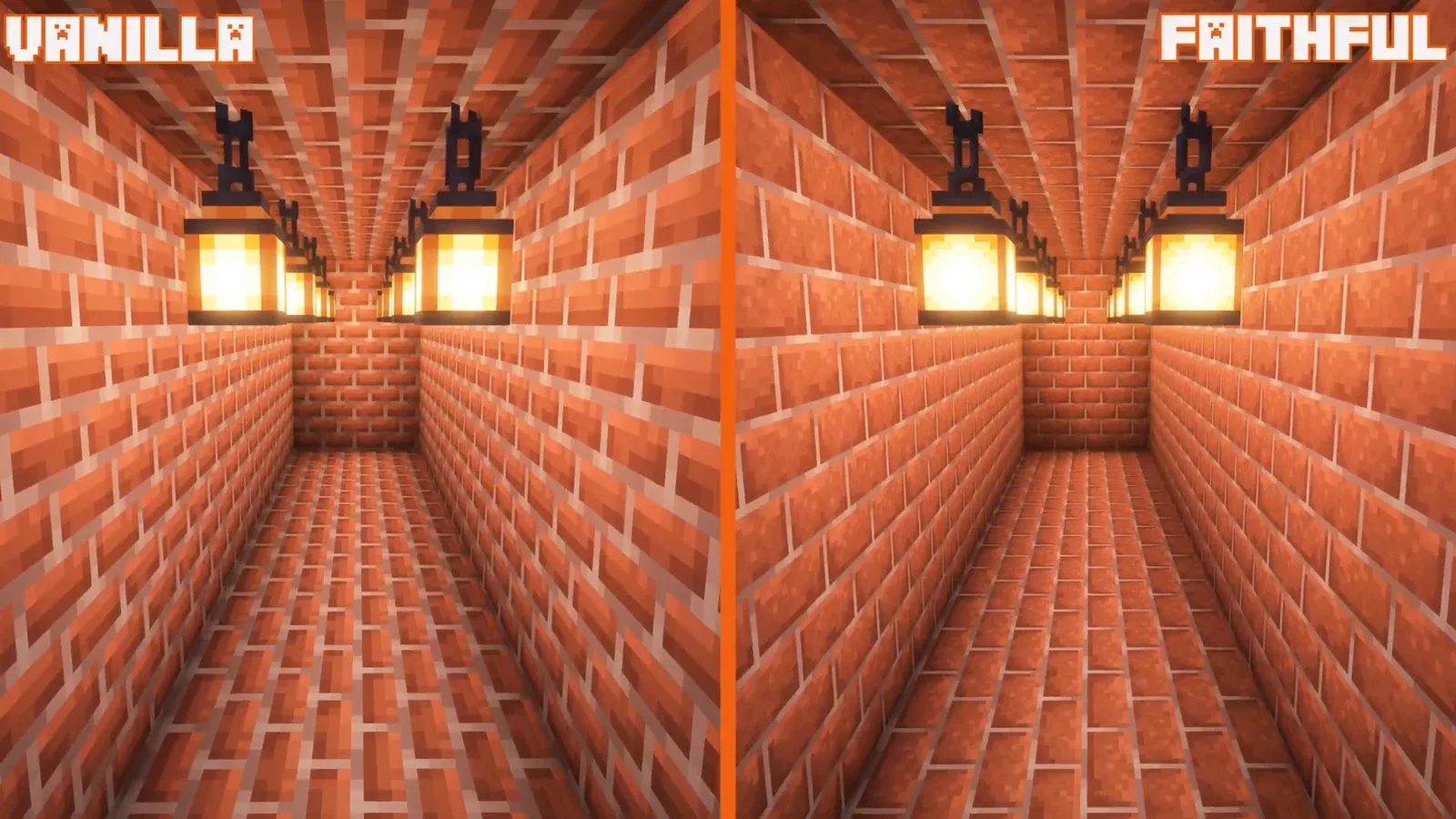
Resource pack thay đổi giao diện, âm thanh và hình ảnh của khối hay vật phẩm trong game. Cài sẵn pack trên server giúp mọi người vào chơi đều thấy giống nhau mà bạn không phải gửi file cho từng người. Nếu server có dùng plugin đồ tuỳ biến hay data pack thì pack lại càng cần thiết, vì thiếu pack thì các món đồ đó sẽ hiện thành vật phẩm gốc hoặc bị sai hình.
Bước 1: Chuẩn bị file resource pack
Bạn chuẩn bị sẵn một file resource pack đuôi .zip trên máy tính. Bạn có thể tải pack từ các trang quen thuộc như Modrinth, CurseForge hay Planet Minecraft, hoặc dùng pack do bạn tự tạo.
Khi mở file .zip ra, file pack.mcmeta và thư mục assets phải nằm ngay ở thư mục gốc. Nếu các file này nằm lồng bên trong một thư mục cha khác thì người chơi vẫn tải về được nhưng game sẽ không nhận pack. Ngoài ra, bạn nhớ chọn pack đúng với phiên bản Minecraft của server nhé. Những pack làm cho bản quá cũ thì người chơi vẫn tải về được, nhưng vào game rất dễ bị lỗi texture hoặc lệch giao diện.
Bước 2: Tải pack lên mc-packs.net để lấy link tải trực tiếp
Minecraft Java không hỗ trợ server gửi trực tiếp file cho người chơi. Server chỉ gửi đường link kèm mã kiểm tra, sau đó máy của người chơi sẽ tự tải file về. Vì vậy, link bạn dùng phải tải thẳng ra file .zip chứ không qua trang chờ. Nhiều bạn mới mở server hay lấy link chia sẻ Google Drive hay Mediafire, nhưng mấy link này mở ra trang xem trước nên game không tải được file.
Tụi mình khuyên bạn nên dùng trang mc-packs.net. Trang này miễn phí, chuyên cho Minecraft, không cần tạo tài khoản và tự tạo sẵn mã SHA-1:
- Vào trang mc-packs.net, bấm nút Choose File rồi chọn file
.ziptối đa 95 MB từ máy tính. - Tự bấm xác minh ô “I am human” của hCaptcha rồi bấm nút Upload để đưa file lên.
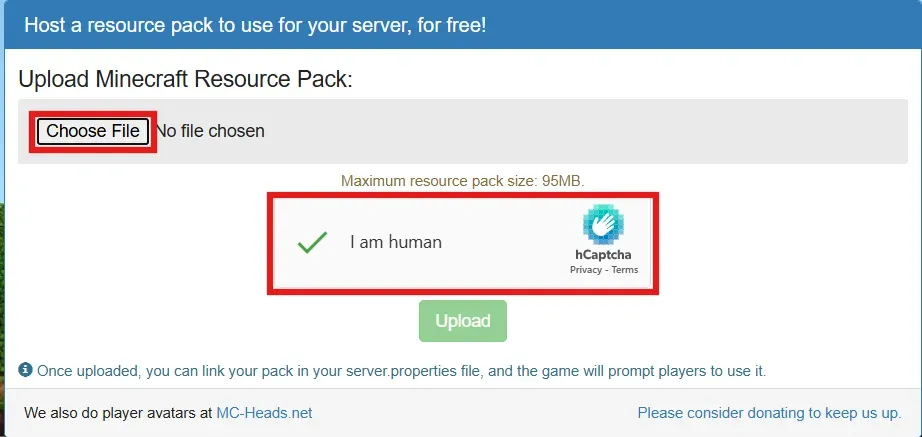
- Tải xong, trang web hiện Download URL và SHA-1 Hash, kèm dòng
resource-pack-idmẫu. Bạn giữ nguyên tab trình duyệt để lát nữa chép thông số sang panel.
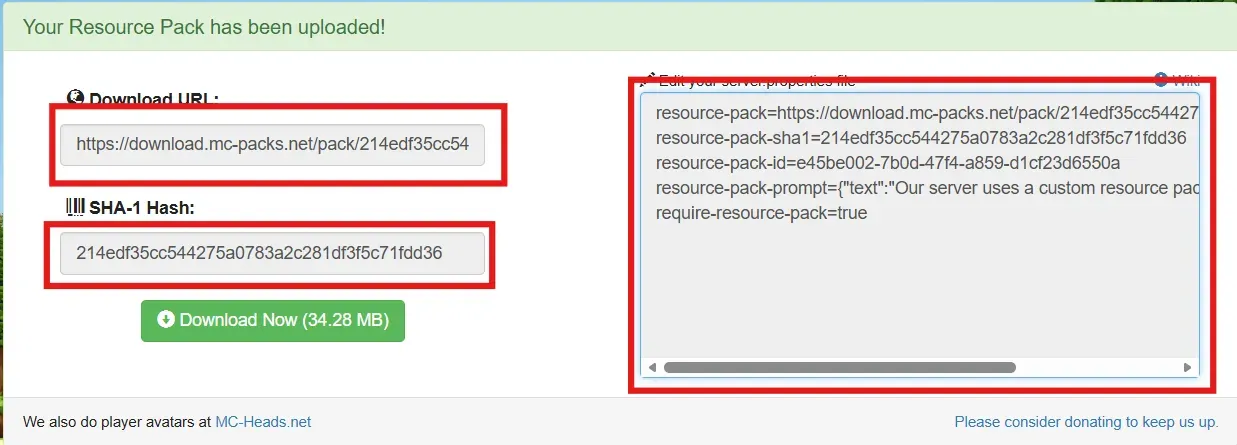
Bước 3: Điền thông số vào mục Thuộc tính trên panel GachCloud
Có link và mã kiểm tra rồi, bạn đưa các thông tin này lên panel để server gửi pack cho người chơi khi họ kết nối vào.
- Vào mục Console trên panel tắt server trước đã. Server chỉ đọc
server.propertieslúc khởi động, sửa lúc đang chạy thì lần tắt sau server có thể ghi đè mất thay đổi của bạn.

- Bấm vào mục Thuộc tính trong nhóm Minecraft ở thanh bên trái, rồi gõ “resource” vào ô tìm kiếm để lọc nhanh các dòng cấu hình.
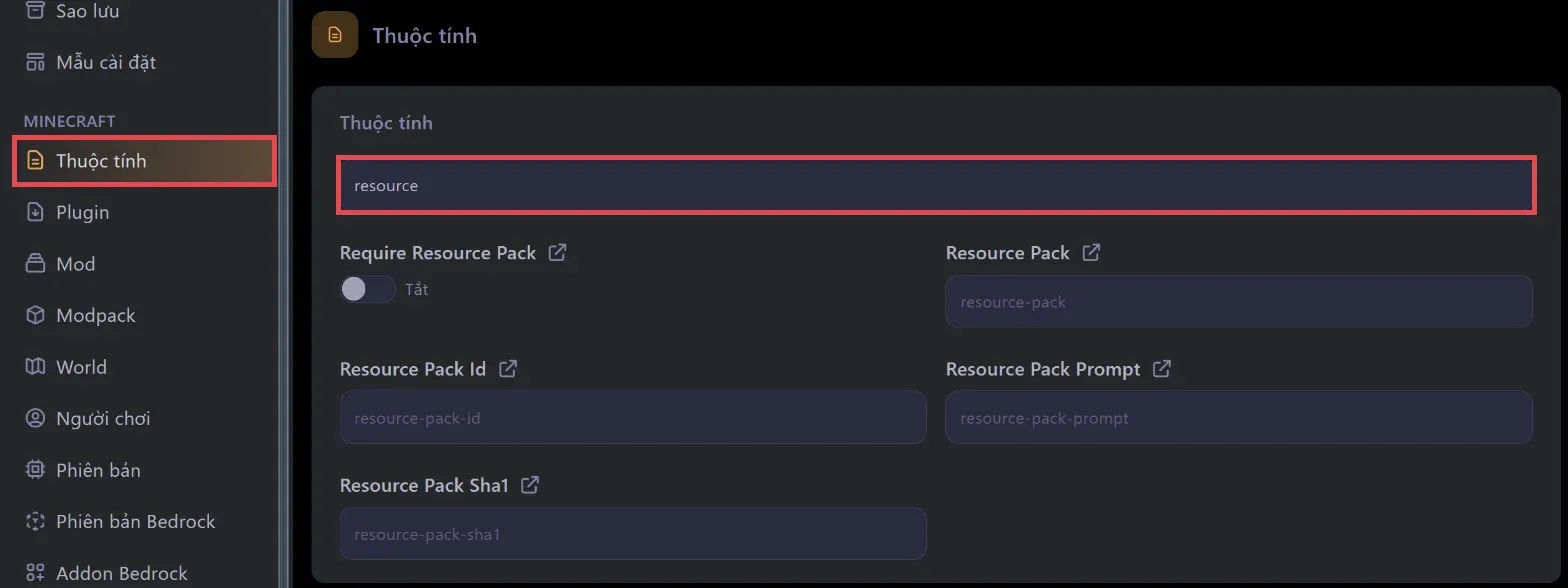
- Điền các giá trị từ mc-packs.net vào từng ô theo bảng dưới:
| Tên trường trên panel | Giá trị cần điền | Tác dụng |
|---|---|---|
| Resource Pack | Dán đường link Download URL từ mc-packs.net | Link trực tiếp để máy người chơi tải file zip về |
| Resource Pack Sha1 | Dán chuỗi mã SHA-1 Hash từ mc-packs.net | Mã để game kiểm tra file tải về có đúng file trên trang host không |
| Resource Pack Id | Dán mã UUID từ dòng resource-pack-id gợi ý | Giúp game nhận diện đúng pack cho Minecraft từ bản 1.20.3 trở lên |
| Resource Pack Prompt | Nhập lời nhắn hiển thị, ví dụ: {"text":"Server có giao diện riêng, bạn bấm Có để tải nhé!"} | Lời nhắn hiện trong hộp thoại tải pack khi bật Require Resource Pack |
| Require Resource Pack | Bật hoặc tắt tuỳ nhu cầu của bạn | Bật lên thì người chơi bắt buộc phải tải pack mới được vào server, từ chối sẽ bị ngắt kết nối |
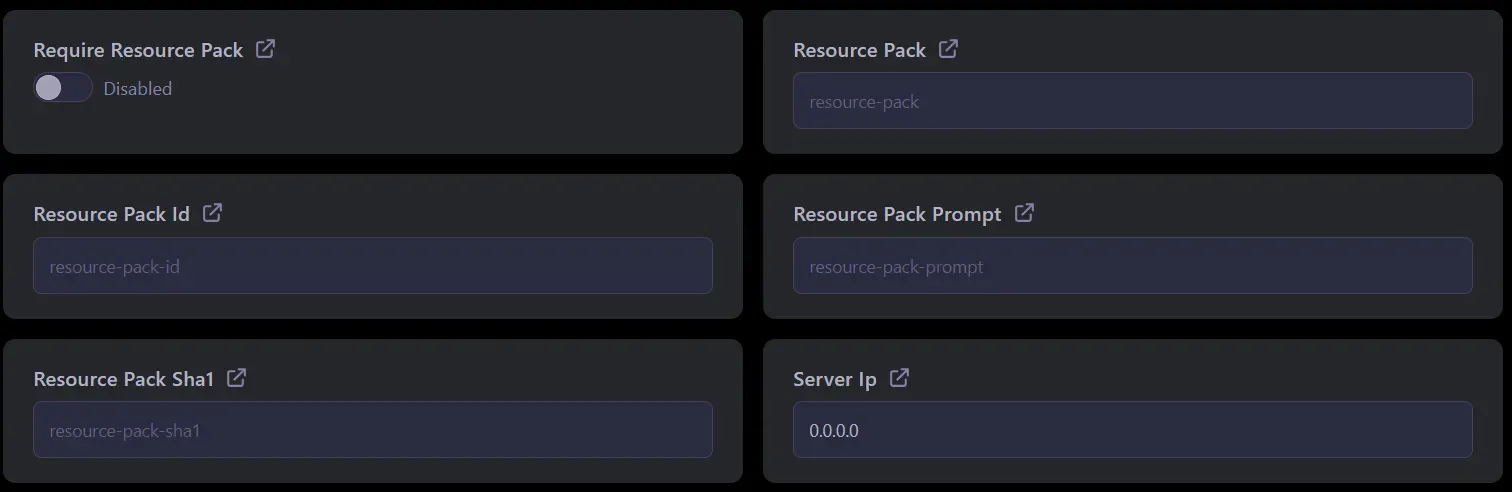
- Điền xong các ô là panel tự lưu, bạn quay lại mục Console bật server lên là được.
Chỉnh trực tiếp qua file server.properties trong mục Tệp
Nếu quen quản lý server bằng file cấu hình, bạn có thể chỉnh thẳng trong file server.properties thay vì dùng giao diện:
- Vào mục Console tắt server, cùng lý do như ở Bước 3.
- Mở mục Tệp trên thanh điều hướng của panel.
- Bấm vào file
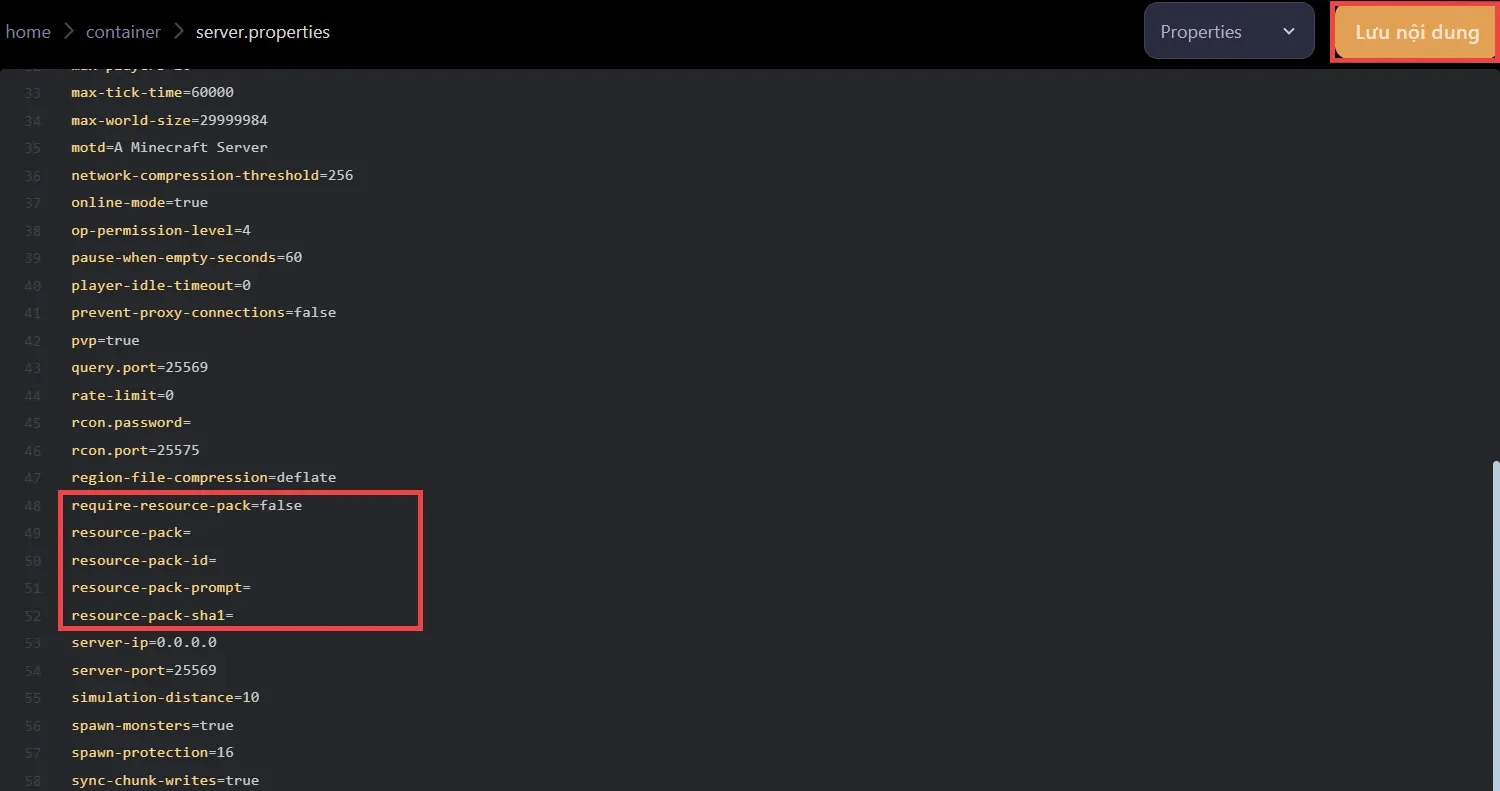
server.propertiesđể mở trình sửa văn bản. - Tìm và điền các dòng cấu hình theo thông số bạn có:
Nếu muốn bắt buộc mọi người tải pack mới được vào chơi thì bạn đổiresource-pack=https://download.mc-packs.net/pack/...zip resource-pack-sha1=mã_sha1_của_bạn resource-pack-id=mã_uuid_của_bạn resource-pack-prompt={"text":"Server có giao diện riêng, bạn bấm Có để tải nhé!"} require-resource-pack=falserequire-resource-pack=falsethànhrequire-resource-pack=true. - Bấm nút Lưu nội dung ở góc trên bên phải trình sửa.
- Quay lại Console bật server lên.
Bước 4: Vào game kiểm tra kết quả cùng bạn bè
Bật server xong, bạn mở Minecraft Java trên máy rồi kết nối vào địa chỉ IP server của mình.
Ngay khi vừa kết nối, màn hình game sẽ hiện hộp thoại hỏi bạn có muốn tải resource pack của server về hay không, nếu đã bật Require Resource Pack thì hộp thoại kèm lời nhắn bạn đặt ở bước trước. Bạn bấm Có, đợi game tải xong dữ liệu là giao diện và texture mới sẽ hiện ra.
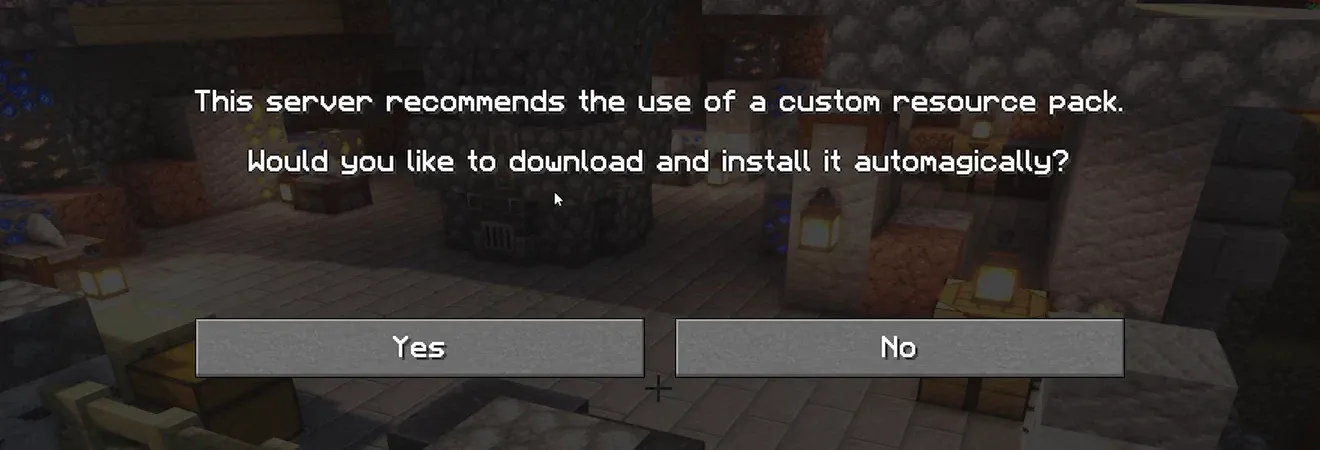
Lời nhắn này nên cùng giọng với câu chào MOTD hiện ở danh sách server.
Hay gặp lỗi gì?
Cài xong mà pack không lên thì thường do mấy nguyên nhân này:
- Game không hiện câu hỏi tải pack do sai link hoặc chưa khởi động lại server. Bạn thử dán link vào trình duyệt xem file
.zipcó tải về ngay không. Nếu không tải được thì bạn tải lại file lên mc-packs.net để lấy link đúng, rồi khởi động lại server trên panel. - Bạn bè bị văng ra vì server đang bật Require Resource Pack. Khi bật tuỳ chọn này, server bắt buộc người chơi phải có pack mới được vào. Nếu pack chỉ để trang trí thì bạn vào lại mục Thuộc tính tắt tuỳ chọn này đi là được.
- Chỉ một người không thấy hỏi tải pack do cài đặt trong máy của người đó. Bạn bảo bạn mình ra danh sách server, chọn server rồi bấm Edit (Sửa). Ở dòng Server Resource Packs, đổi từ Disabled sang Prompt để game hỏi trước khi tải, hoặc Enabled để game tự tải luôn mà không cần hỏi lại rồi bấm Done (Xong) để lưu.
- Game báo lỗi khi tải pack vì mã SHA-1 bị lệch. Lỗi này xảy ra khi mã Resource Pack Sha1 trên panel không khớp với file trên trang host. Bạn vào lại mc-packs.net chép đúng mã SHA-1 Hash rồi dán lại vào panel.
- Đổi pack mới mà người chơi vẫn thấy pack cũ do panel chưa cập nhật đủ thông số. Link, SHA-1 và Resource Pack Id trên panel vẫn là của pack cũ nên server vẫn gửi thông tin cũ cho người chơi. Bạn tải file mới lên mc-packs.net, chép link mới, mã SHA-1 mới cùng Resource Pack Id mới vào panel rồi khởi động lại server.
Một vài thắc mắc thường gặp
Muốn cài nhiều resource pack cùng lúc trên server có được không?
Ô cấu hình trên server Minecraft Java chỉ nhận một đường link. Muốn dùng nhiều pack, bạn giải nén trên máy rồi gộp chung các thư mục lại thành một file .zip duy nhất trước khi tải lên host. Với server Paper hoặc Spigot, bạn có thể cài thêm plugin chuyên quản lý resource pack.
Cài resource pack lên server có làm server bị lag hay tốn RAM không?
Gần như không, vì máy từng người tự tải pack từ trang host, server chỉ gửi đường link cho game. Nếu pack có dung lượng nặng thì người chơi chỉ mất thêm một chút thời gian tải ở lần đầu tiên kết nối vào server mà thôi.
Nếu đang chạy server Bedrock thì phải cài pack như thế nào?
Server Minecraft Bedrock không dùng cách điền link tải qua file cấu hình như Java, mà bạn phải đưa pack lên server rồi khai báo trong thư mục world. Bạn xem chi tiết các bước tại bài viết cách cài addon cho server Bedrock của tụi mình nhé.
Nếu chưa có server để chơi cùng bạn bè, bạn xem các gói ở trang thuê server Minecraft của GachCloud, tạo xong là cài pack theo bài này được ngay.
Làm tới đâu kẹt chỗ nào thì cứ hỏi tụi mình trên Discord GachCloud, hơn 3.400 người chơi ở đó, hỏi gì cũng có người trả lời.