MOTD là một, hai dòng chữ xuất hiện ngay dưới tên server trong danh sách máy chủ của Minecraft Java, server mới tạo thì ghi “A Minecraft Server”. Khi thuê server tại GachCloud, bạn chỉ cần vào sửa ô Motd ở trang Thuộc tính rồi khởi động lại máy chủ là xong. Muốn có màu thì chèn mã § (ví dụ §6), xuống dòng bằng \n, chữ tiếng Việt gõ thẳng là được.
MOTD hiện ở đâu và dài được bao nhiêu?
Mở Multiplayer lên là thấy MOTD ngay dưới tên server, cạnh cái icon vuông. Muốn đổi cả hình đại diện vuông bên cạnh chữ cho đồng bộ thì xem thêm bài đổi icon server Minecraft nhé.
Khung hiển thị của Minecraft Java chỉ cho phép MOTD dài tối đa 2 dòng, mỗi dòng rộng 267 px. Phần lớn ký tự thông thường rộng khoảng 6 px, nên mỗi dòng viết khoảng 44 ký tự là vừa vặn. Những chữ hẹp như i, l tốn ít diện tích hơn nên gõ được nhiều ký tự hơn một chút.
Riêng bản Bedrock thì game không có mục MOTD mà dùng dòng server-name trong cấu hình (mặc định là Dedicated Server). Đặt tên thì đừng dùng dấu chấm phẩy hay dấu hai chấm nhé.
Đổi MOTD trên panel GachCloud thế nào?
Trên panel GachCloud thì bạn sửa MOTD ngay ở trang Thuộc tính, khỏi mở file. Làm thế này nhé.
- Đăng nhập panel, bấm vào server cần đổi, rồi chọn Thuộc tính ở menu bên trái.
- Gõ “motd” vào ô tìm kiếm ngay dưới chữ Thuộc tính để lọc nhanh, sau đó tìm đến ô Motd.
- Nhập nội dung thông điệp muốn đặt vào ô Motd. Trang tự lưu khi gõ, gõ xong đợi một chút rồi tải lại trang, thấy chữ vẫn nằm trong ô là đã lưu nhé.
- Nhìn lên góc trên và bấm nút Khởi động lại để server tải cấu hình mới.
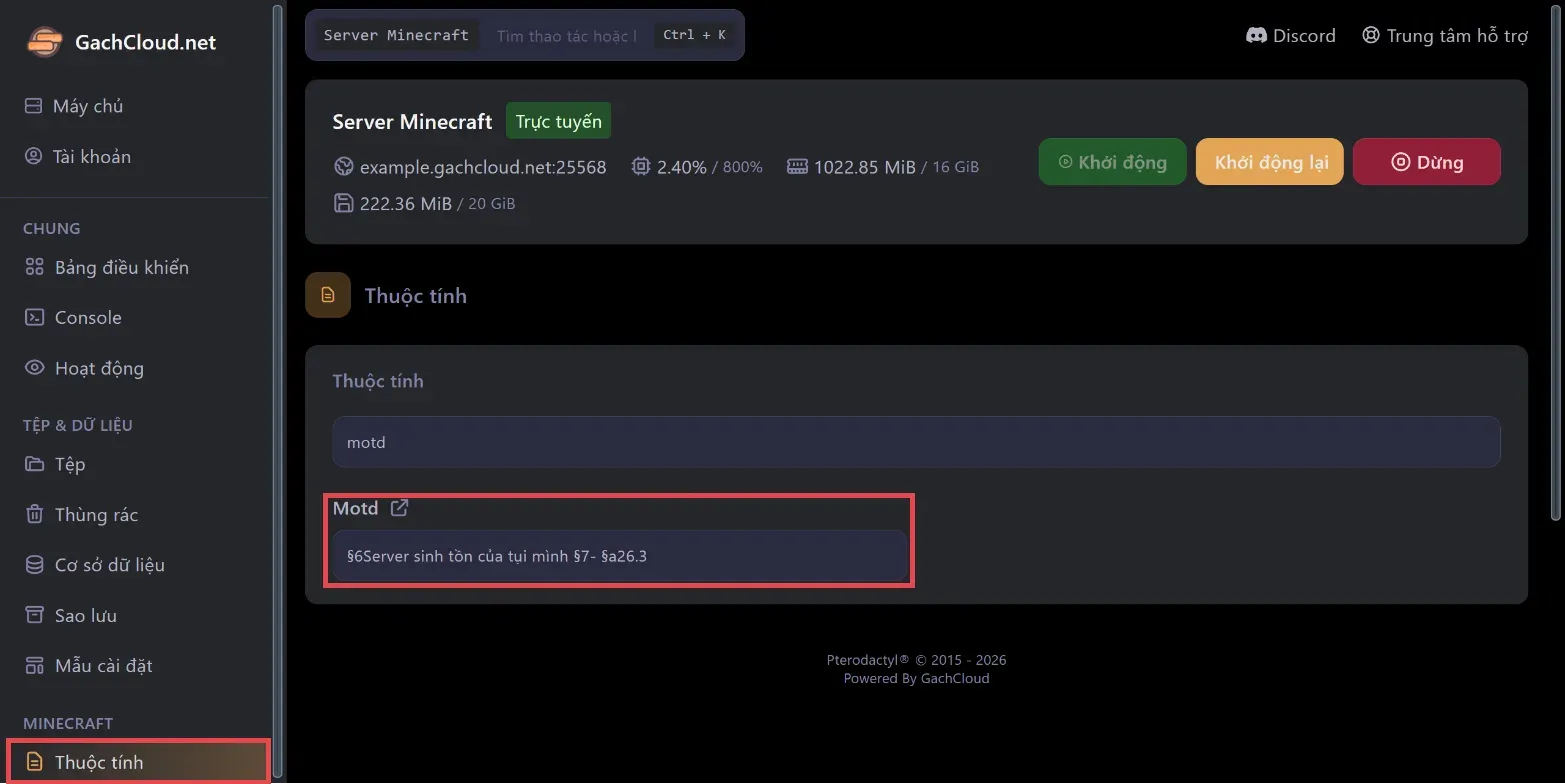
Khởi động xong, mở Minecraft lên rồi bấm nút làm mới ở danh sách server là thấy dòng chữ mới hiện ra luôn.
Ngoài cách trên, cũng có thể vào mục Tệp, mở file server.properties, tìm dòng motd= để sửa rồi bấm nút Lưu nội dung, rồi bấm Khởi động lại như trên.
Thêm màu, chữ đậm và xuống dòng ra sao?
Muốn dòng chữ nổi bật hơn thì bạn chèn mã màu và mã định dạng vào trước từng đoạn chữ. Trong file server.properties, Minecraft Java dùng ký tự § đi kèm một ký tự mã phía sau, chẳng hạn như §6 là màu vàng cam, §a là màu xanh lá, còn §l là chữ in đậm. Riêng mã & không chạy ở đây. Do bàn phím không có phím §, bạn nên chép ký tự này từ ví dụ trong bài, hoặc dùng công cụ tạo MOTD ở mục dưới cho nhanh. Muốn xem đầy đủ 16 màu và các kiểu định dạng chữ thì xem bài mã màu Minecraft nhé.
Khi muốn chia thông điệp thành hai hàng trên dưới, chỉ cần gõ cụm \n vào giữa hai câu là game sẽ tự động ngắt xuống dòng thứ hai.
Đây là ví dụ cấu hình MOTD hai dòng:
motd=§6Server sinh tồn của tụi mình\n§7Vào chơi cùng tụi mình nhéTụi mình đã thử nghiệm cấu hình này trên server Paper 26.3:
motd=§6Server sinh tồn của tụi mình §7- §a26.3Mở danh sách server lên thì thấy cụm “Server sinh tồn của tụi mình” hiện đúng màu vàng cam, dấu gạch ngang đổi sang màu xám và số “26.3” hiện màu xanh lá. Câu ví dụ có dấu đầy đủ mà vẫn hiện đúng, vì server từ bản 1.20 đọc file bằng UTF-8.
Nếu thích các màu hex tùy biến (ví dụ màu #54DAF4) thay vì 16 màu mặc định, server Paper và Spigot vẫn đọc được nếu viết theo dạng §x§5§4§d§a§f§4. Dãy ký tự này gõ tay rất dài và dễ nhầm. Server vanilla không chạy được plugin, nên nếu màu hiện sai thì chuyển sang Paper (hoặc Fabric) rồi dùng MiniMOTD nhé.
Không nhớ mã màu thì làm sao?
Không nhớ mã màu thì bạn dùng công cụ tạo MOTD của GachCloud, bấm chọn màu là có mã, khỏi gõ tay.
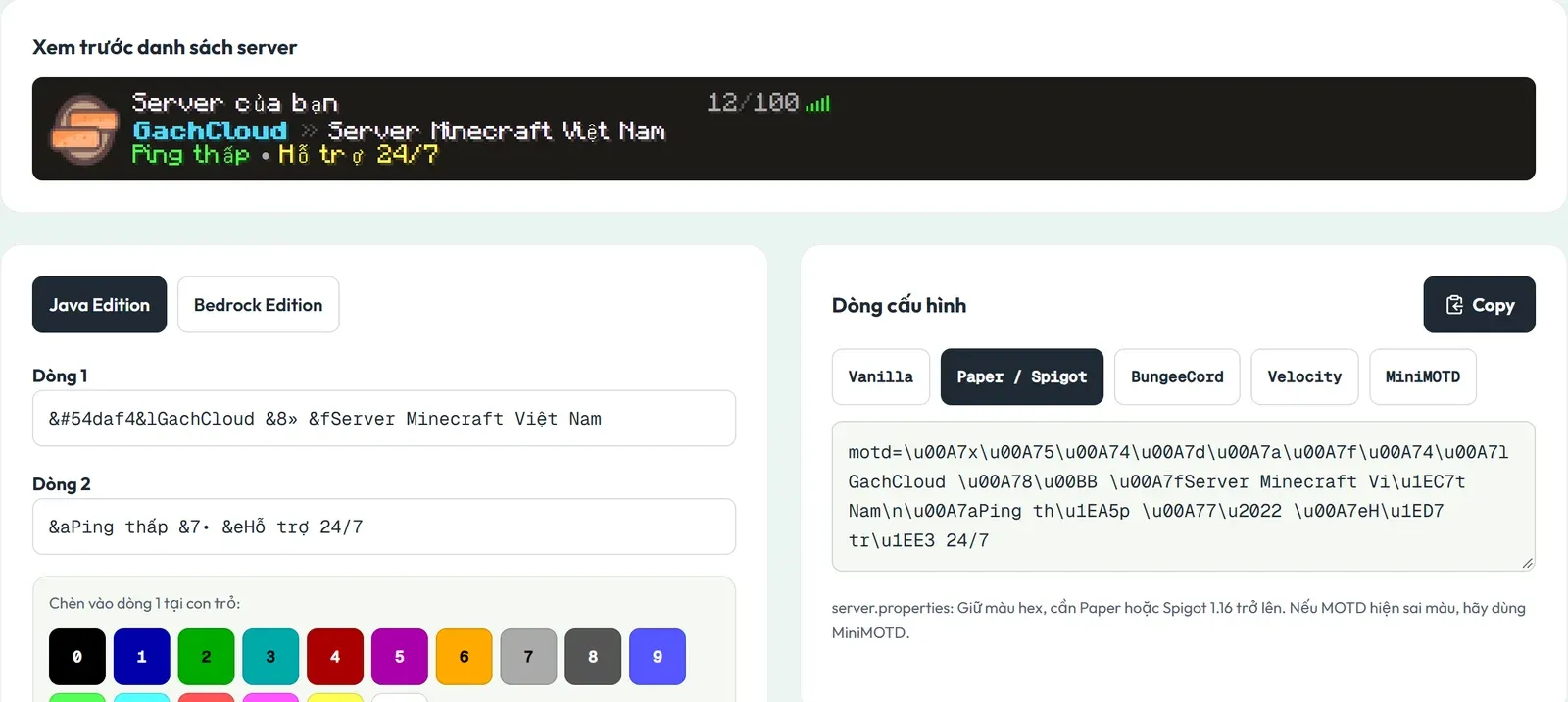
Dùng công cụ thì làm thế này nhé.
- Nhập chữ vào ô Dòng 1 và Dòng 2, có thể gõ trực tiếp các mã
&quen thuộc hoặc bấm chọn màu ở thanh công cụ. - Nhìn vào khung xem trước danh sách server để kiểm tra xem độ dài chữ và màu sắc hiển thị đã vừa mắt chưa.
- Chọn tab tương ứng với nền tảng server trong khung Dòng cấu hình, gồm Vanilla, Paper / Spigot, BungeeCord, Velocity hoặc MiniMOTD.
- Với tab Vanilla hay Paper / Spigot, bấm nút Copy rồi dán cả dòng
motd=...vào fileserver.propertiesthay dòngmotd=cũ trong mục Tệp. Còn nếu dán vào ô Motd trên trang Thuộc tính thì bỏ chữmotd=ở đầu, chỉ dán phần sau dấu bằng. Các tab BungeeCord, Velocity, MiniMOTD xuất ra dòng cấu hình cho file của proxy hoặc plugin đó, không dán vàoserver.properties.
Dòng cấu hình mà công cụ xuất ra có thể hiển thị dưới dạng mã \u00A7 thay cho ký tự §, cứ dán nguyên vẹn vào file là server vẫn đọc đúng nhé. Muốn chữ chuyển màu thì bôi đen đoạn chữ trong ô Dòng 1 hoặc Dòng 2 rồi bấm Gradient cho vùng chọn ngay trong công cụ.
Khi nào cần plugin MiniMOTD?
Nếu chỉ cần một dòng chữ giới thiệu cố định có màu sắc cơ bản thì chỉnh trong server.properties là đủ. Còn muốn MOTD đổi qua lại hay hiện số người online thì bạn cài thêm MiniMOTD.
Plugin này cho phép đặt nhiều MOTD để mỗi lần làm mới danh sách hiện ngẫu nhiên một cái, đổi icon ngẫu nhiên, tô chữ chuyển màu bằng <gradient> hay cầu vồng bằng <rainbow>, và chèn số người chơi vào dòng chữ bằng các biến {onlinePlayers}, {maxPlayers}.
MiniMOTD chạy được trên Paper, Folia, Fabric (cần Fabric API), NeoForge, Velocity, BungeeCord và Sponge, nhưng không có bản dành cho Forge. Tải ở Modrinth hoặc Hangar là có bản mới nhất. Ai chưa từng cài plugin thì xem thêm bài hướng dẫn cách cài đặt plugin cho máy chủ Minecraft nhé.
Sau khi cài đặt và khởi động server lần đầu, trên Paper, plugin tạo file cấu hình tại đường dẫn plugins/MiniMOTD/main.conf. Mở file này lên và tìm khối motds:
motds=[
    {
        icon=random
        line1="<rainbow>GachCloud"
        line2="Nội dung của bạn"
    }
]
Sửa trong mục Tệp xong thì bấm Lưu nội dung, rồi qua mục Console gõ lệnh minimotd reload là plugin tự nạp lại ngay mà không cần khởi động lại máy chủ.
MiniMOTD bật sẵn max-players-enabled=true với max-players=69, không sửa thì danh sách server luôn hiện tối đa 69 người đó. Ngoài ra, các màu hex RGB chỉ hiển thị đầy đủ trên máy của những người chơi dùng bản Minecraft 1.16 trở lên, còn bạn bè chơi các bản cũ hơn thì MiniMOTD tự đổi sang màu cơ bản gần nhất.
Chưa có server thì thuê thử gói server Minecraft của GachCloud, panel tiếng Việt, giá từ 20.000₫/tháng.
Câu hỏi thường gặp
Vì sao MOTD hiện nguyên chữ &6 hay ?
Tệp server.properties của Minecraft Java và Paper chỉ đọc ký tự mã màu gốc § chứ không hỗ trợ mã & hay các thẻ MiniMessage như <red>. Nếu thấy hiện nguyên chữ &6, bạn chỉ cần đổi & thành §, hoặc dán chữ vào công cụ tạo MOTD để lấy dòng cấu hình đã đổi sẵn. Còn khi muốn viết kiểu thẻ <red> thì mới cần cài thêm MiniMOTD nhé.
MOTD tiếng Việt bị lỗi font thì sửa sao?
Lỗi font hay gặp khi sửa file trên máy rồi tải lên mà file không lưu UTF-8. Server từ bản 1.20 đọc server.properties bằng UTF-8, nên gõ thẳng vào ô Motd ở trang Thuộc tính hay trình sửa trong mục Tệp thì không lỗi. Nếu server chạy bản cũ hơn mà vẫn lỗi font thì hỏi tụi mình trên Discord nhé.
Đổi MOTD rồi mà danh sách server vẫn hiện chữ cũ?
Thường do bạn chưa bấm nút Khởi động lại, vì file server.properties chỉ được nạp lúc bật server. Nếu bạn sửa ở ô Motd, hãy tải lại trang Thuộc tính xem chữ đã lưu đủ chưa rồi vào game bấm nút làm mới danh sách server. Trường hợp dùng MiniMOTD thì bạn qua mục Console gõ lệnh minimotd reload là được.
Gõ /minimotd reload trong game báo không có quyền?
Do lệnh này yêu cầu quyền minimotd.admin khi thực thi trong game. Cách nhanh nhất là bạn vào mục Console trên panel rồi gõ minimotd reload không có dấu gạch chéo ở đầu. Nếu vẫn muốn gõ lệnh trực tiếp trong game thì bạn cấp quyền minimotd.admin cho tài khoản bằng plugin phân quyền nhé.
Làm tới đâu kẹt chỗ nào thì cứ hỏi tụi mình trên Discord GachCloud, hơn 3.400 người chơi ở đó, hỏi gì cũng có người trả lời.