
LuckPerms là plugin phân quyền giúp chia người chơi vào các group (rank), mỗi group được dùng lệnh nào thì cấp quyền đó thay vì OP cho cả server. Bạn cài bằng mục Plugin của panel GachCloud, chọn bản Bukkit cho server Paper, rồi tự cấp quyền bằng một lệnh ở Console là xong.
LuckPerms làm được gì mà OP không làm được?
Khi cấp quyền OP cho một người chơi, tài khoản đó được dùng gần như mọi lệnh trên server từ dịch chuyển, chỉnh chế độ chơi cho tới dừng server. Bạn có thể xem lại chi tiết 4 cấp độ quản trị trong bài hướng dẫn bật quyền OP trong máy chủ Minecraft. Nhưng khi server đông người hơn, cho OP bừa bãi rất dễ bị lỡ tay phá map hoặc gõ nhầm lệnh làm sập server.
Dùng LuckPerms thì bạn chia nhỏ quyền ra được. Group default cho người mới chỉ dùng lệnh cơ bản, group VIP có thêm lệnh bay, còn mod thì thêm lệnh kick, ban người phá hoại.
Trước khi bắt đầu, bạn nắm 4 khái niệm này là hiểu cách LuckPerms chạy:
Quyền (permission node) là chuỗi phân tách bằng dấu chấm, ứng với một lệnh hoặc hành động trong game như essentials.fly hay minecraft.command.ban. Mỗi quyền mang giá trị true để cho phép, false để chặn, hoặc chưa đặt thì mặc định coi như false.
Group là nhóm quyền gán cho người chơi. Người mới vào server đều tự động ở group default.
Kế thừa (parent) là cách cho group này lấy quyền của group khác. Khi group A kế thừa group B thì B là parent (group cha) của A. Ví dụ bạn cho admin kế thừa mod, rồi mod kế thừa default, thì người trong admin có quyền của cả ba group mà bạn không phải gõ lệnh cấp lại từng quyền.
Track là thang lên cấp theo thứ tự định sẵn, ví dụ default → helper → mod → admin. Thang này chỉ dùng để tăng cấp (promote) hoặc hạ cấp (demote) người chơi theo bậc, không làm đổi kế thừa giữa các group.
LuckPerms phải là plugin phân quyền duy nhất trên server. Nếu server đang có plugin phân quyền khác thì bạn nhớ gỡ plugin cũ ra trước khi cài nhé.
Cài LuckPerms trên server Paper ở GachCloud thế nào?
Để cài LuckPerms trên panel GachCloud, bạn làm theo các bước sau:
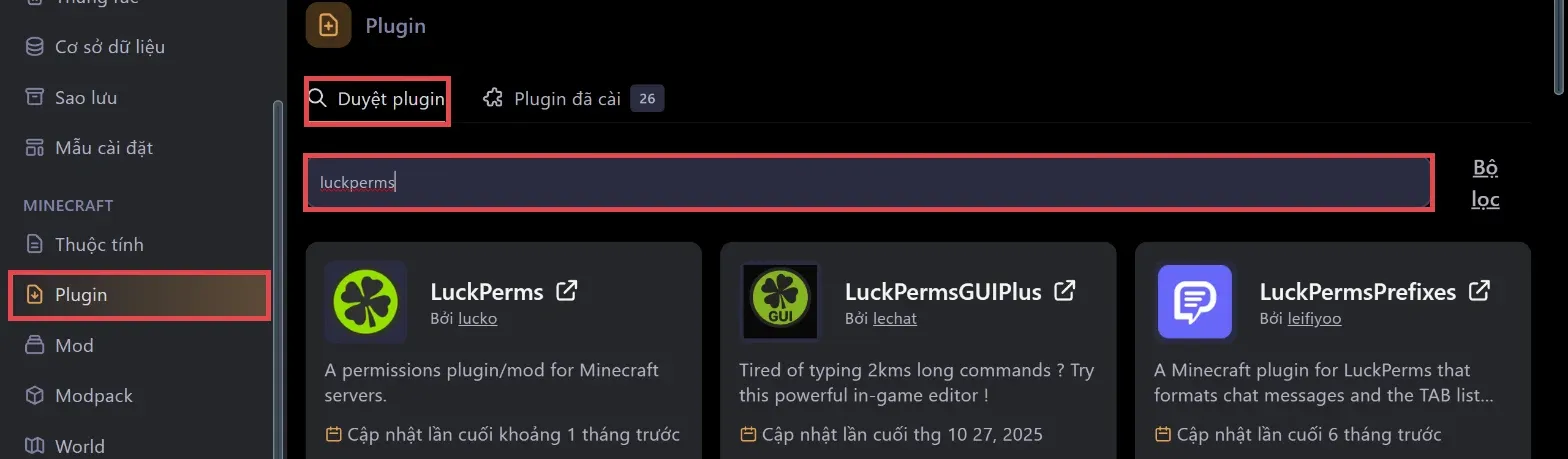
- Ở thanh menu bên trái, bạn bấm vào mục Plugin (nằm trong nhóm MINECRAFT) rồi chọn tab Duyệt plugin.
- Nhập từ khóa “luckperms” vào ô Tìm kiếm plugin. Khi thấy thẻ LuckPerms (ghi rõ thông tin “Bởi lucko”), bạn bấm nút Chọn phiên bản.
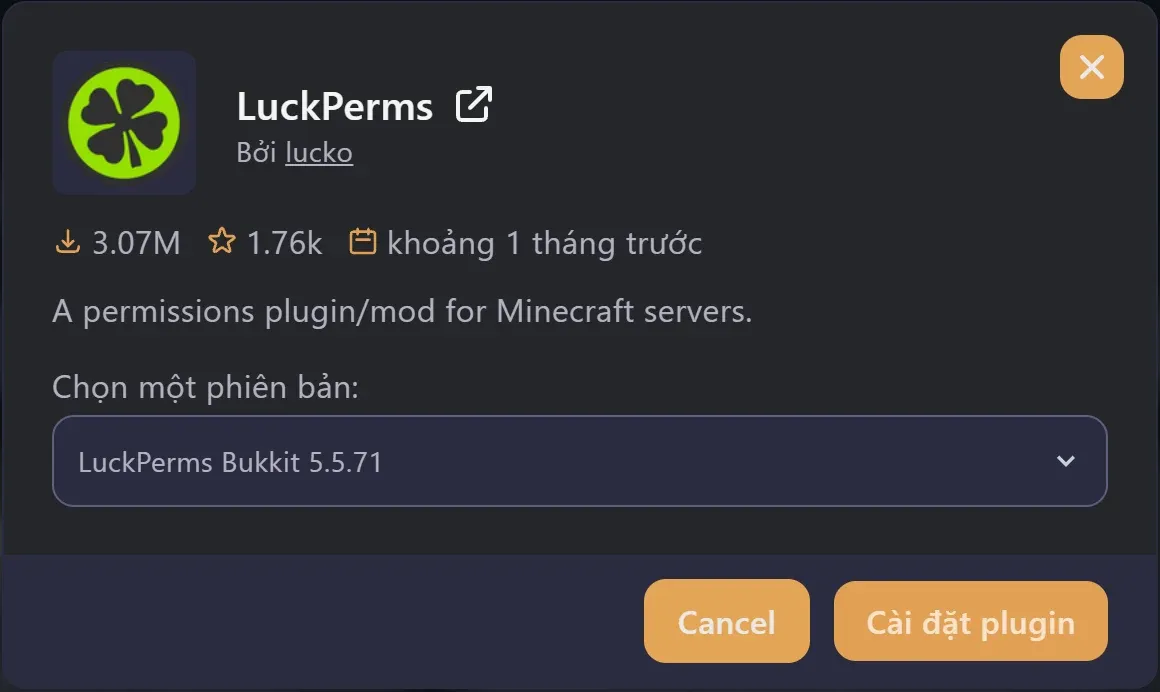
- Tại hộp thoại có dòng “Chọn một phiên bản:”, ô chọn đang để sẵn “LuckPerms NeoForge 5.5.87”. Vì server đang chạy Paper hay Spigot nên bạn bấm đổi sang LuckPerms Bukkit 5.5.71 thì server mới nhận file jar.
- Bấm nút Cài đặt plugin. Khi thấy panel báo “Đã cài đặt plugin thành công” và trên thẻ xuất hiện nhãn Đã cài plugin là hoàn tất phần tải.
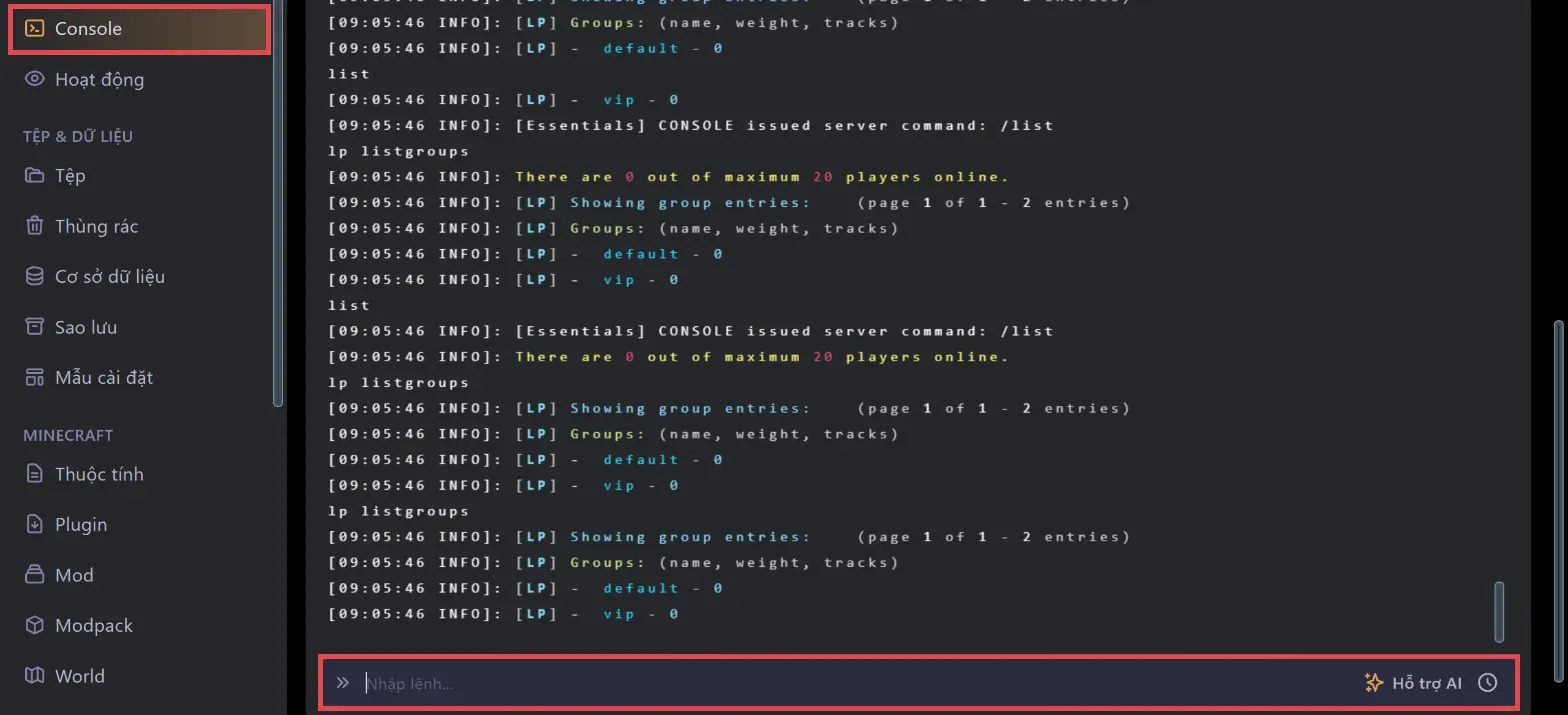
- Chuyển sang mục Console (nằm trong nhóm CHUNG) rồi bấm nút Khởi động lại để server nạp plugin. Khởi động lại xong, bạn gõ
lp infoở Console thấy hiện phiên bản LuckPerms là plugin đã chạy.

Lần đầu khởi động sau khi cài, LuckPerms cần kết nối mạng để tự tải các thư viện về server, bạn không phải làm gì thêm.
Phiên bản Bukkit 5.5.71 hiển thị ở mục Plugin của panel. Tụi mình chạy bản 5.5.71 này trên Paper 1.21.11 thấy các lệnh trong bài đều ổn. Còn nếu server của bạn chạy Minecraft 26.3 thì nên tải bản mới nhất (hiện là 5.5.91) trên trang chủ luckperms.net rồi tải lên server theo bài hướng dẫn cài đặt plugin cho máy chủ Minecraft, vì từ bản 5.5.85 LuckPerms mới chính thức hỗ trợ Minecraft 26.3.
Tự cấp quyền LuckPerms cho mình bằng cách nào?
Khi server chạy nền tảng Paper, người chơi có OP mặc định đã gõ được các lệnh của LuckPerms trong game nhờ thiết lập commands-allow-op: true có sẵn trong file cấu hình. Nhưng chắc nhất là tự cấp quyền qua Console của panel để khỏi phụ thuộc vào OP.
Bạn vào mục Console, tìm ô “Nhập lệnh…” rồi gõ câu lệnh sau (chú ý lệnh gõ ở Console không có dấu gạch chéo / ở đầu). Trước khi gõ, bạn vào server bằng tài khoản của mình một lần đã, vì LuckPerms chỉ tìm được người từng vào server:
lp user <tên bạn> permission set luckperms.* trueNếu gõ trực tiếp trong khung chat của game khi nhân vật đang online và đã có quyền OP, bạn thêm dấu / vào đầu thành /lp user <tên bạn> permission set luckperms.* true.
Tụi mình từng thử gõ lệnh lp user Steve parent add vip cho nhân vật tên Steve chưa từng vào server bao giờ, Console báo không tìm thấy:
[LP] A user for Steve could not be found.Tạo rank VIP và cấp quyền thế nào?
Khi đã nắm quyền quản trị LuckPerms, bạn có thể bắt đầu tạo các rank mới cho server của mình. Bốn lệnh dưới đây tụi mình gõ thử trên server test Paper 1.21.11, kết quả chép nguyên từ Console.
Đầu tiên, bạn tạo group mang tên vip bằng lệnh:
lp creategroup vipConsole phản hồi thông báo tạo thành công:
[LP] vip was successfully created.Tiếp theo, bạn gán quyền cho phép các thành viên trong group vip được dùng lệnh bay (/fly, server cần cài EssentialsX thì lệnh này mới có):
lp group vip permission set essentials.fly trueConsole trả về kết quả:
[LP] Set essentials.fly to true for vip in context global.Sau đó, bạn đặt prefix (chữ hiện trước tên trong chat) hiển thị [VIP] màu vàng cho group này:
lp group vip meta setprefix "&6[VIP] "Console ghi nhận prefix với mức ưu tiên tự gán là 1:
[LP] vip had prefix '[VIP] ' set at a priority of 1 in context global.Trong lệnh trên, ký tự &6 là mã màu vàng. Lệnh setprefix tự gán độ ưu tiên cho prefix. Còn nếu dùng addprefix thì bắt buộc phải kèm số ưu tiên như lp group admin meta addprefix 100 "&c[Admin] ". Khi một người có nhiều prefix từ các group khác nhau, prefix mang số ưu tiên cao nhất sẽ được chọn để hiện trước tên.
Tiếp theo, bạn kiểm tra lại danh sách các group hiện có trên server bằng lệnh:
lp listgroupsConsole sẽ liệt kê danh sách các group đang hoạt động:
[LP] Showing group entries: (page 1 of 1 - 2 entries)
[LP] Groups: (name, weight, tracks)
[LP] - default - 0
[LP] - vip - 0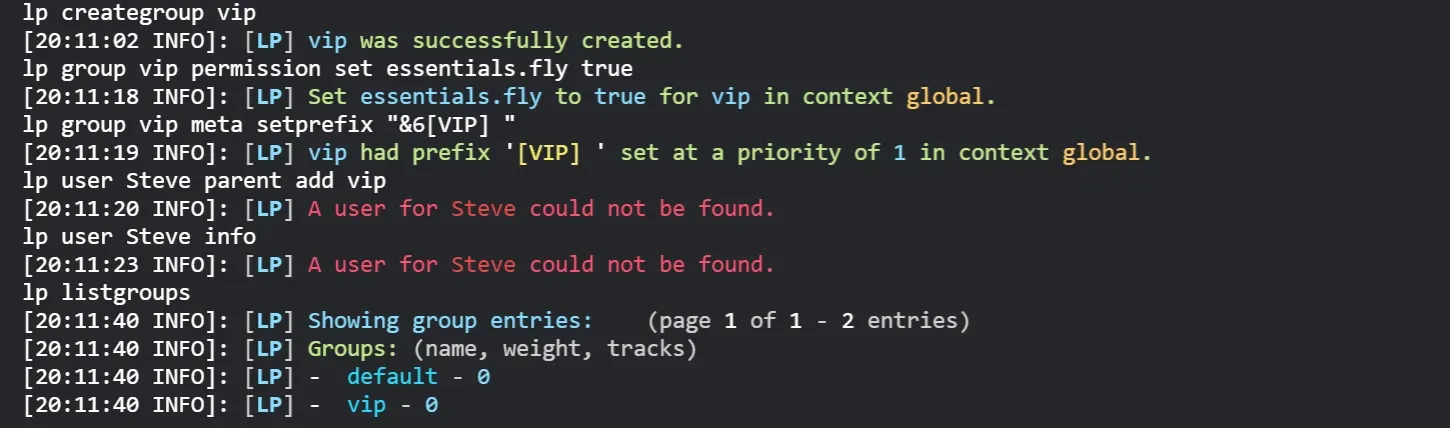
Còn muốn đưa người chơi vào vip thì gõ lp user <tên> parent add vip (người đó phải từng vào server ít nhất một lần nhé). Gán xong, bạn gõ lp user <tên> permission check essentials.fly để chắc người đó đã có quyền bay.
Lệnh parent add thêm group mới mà vẫn giữ group cũ, còn parent set thì xóa hết group cũ rồi mới đặt group mới. Muốn gỡ người chơi khỏi một group thì bạn gõ lp user <tên> parent remove <group>.
Mấy lệnh cơ bản cho thành viên bình thường thì bạn gán thẳng vào group default. Ví dụ muốn người chơi đặt được nhà rồi về nhà thì gõ hai lệnh sau:
lp group default permission set essentials.sethome true
lp group default permission set essentials.home true
Phải có cả hai quyền mới đặt nhà rồi về nhà được nhé. Danh sách quyền của các lệnh khác bạn xem ở bài hướng dẫn lệnh cơ bản EssentialsX.
Nếu bạn đưa người chơi vào bằng parent add thì họ vẫn còn group default nên chưa cần bước kế thừa. Còn nếu đã dùng parent set thì bạn nhớ cho vip kế thừa default bằng lệnh lp group vip parent add default, không là họ bị mất các quyền cơ bản đấy nhé.
Prefix [VIP] không hiện trong chat thì sao?
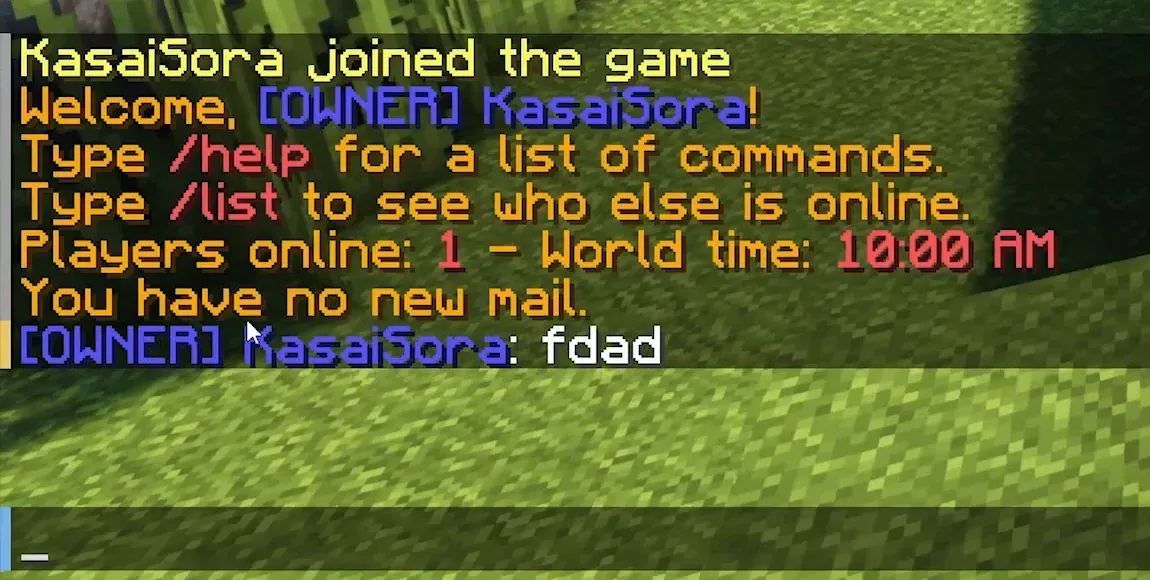
Gán prefix xong mà nhắn tin trong game chưa thấy hiện thì bạn đừng lo. Đó là vì LuckPerms chỉ lưu prefix chứ không tự định dạng khung chat.
Để prefix hiện được trong chat, server cần cài thêm Vault và một plugin chat để đọc dữ liệu từ LuckPerms. Trên panel GachCloud, mục Plugin không có Vault gốc mà có bản thay thế là VaultUnlocked (xem bài plugin cần thiết cho server Minecraft mới). Sau đó bạn cài thêm một plugin chat tương thích với Vault như VaultChatFormatter hoặc EssentialsX Chat nếu server đã có EssentialsX (xem bài lệnh cơ bản EssentialsX) là prefix sẽ hiện lên trong chat.
Dùng web editor của LuckPerms thế nào?
Nếu ngại gõ lệnh dài ở Console thì LuckPerms có sẵn trang web editor để bạn chỉnh bằng chuột.
Bạn gõ /lp editor trong game (hoặc lp editor ở Console), LuckPerms sẽ gửi một đường link. Mở link đó trên trình duyệt là vào trang chỉnh sửa.
Trên trang này, bạn bấm chuột để thêm quyền, prefix cho group thay vì phải gõ từng lệnh. Chỉnh xong bạn bấm Save, trang web sẽ đưa một lệnh dạng /lp applyedits <mã>. Bạn sao chép lệnh đó dán vào khung chat trong game, hoặc bỏ dấu / rồi dán vào Console, để server cập nhật thay đổi.
Ở các bản LuckPerms hiện tại, web editor có kênh kết nối trực tiếp với server. Nếu editor đã kết nối và được tin cậy thì trang web sẽ lưu thẳng về server mà bạn không cần dán lệnh applyedits. Còn nếu chưa tin cậy, server sẽ yêu cầu bạn gõ /lp trusteditor <id> để xác nhận.
Tạo thang lên cấp (track) và promote thế nào?
Khi server đông người hỗ trợ, bạn tạo thang lên cấp (track) để thăng chức hay hạ cấp người chơi cho nhanh, khỏi phải gõ lệnh đổi từng group.
Group nào đưa vào thang cũng phải tạo trước nhé. Giả sử bạn muốn tạo thang thăng tiến dành cho ban quản trị mang tên staff gồm hai bậc là helper và mod, bạn lần lượt gõ các lệnh sau ở Console:
lp creategroup helper
lp creategroup mod
lp createtrack staff
lp track staff append helper
lp track staff append mod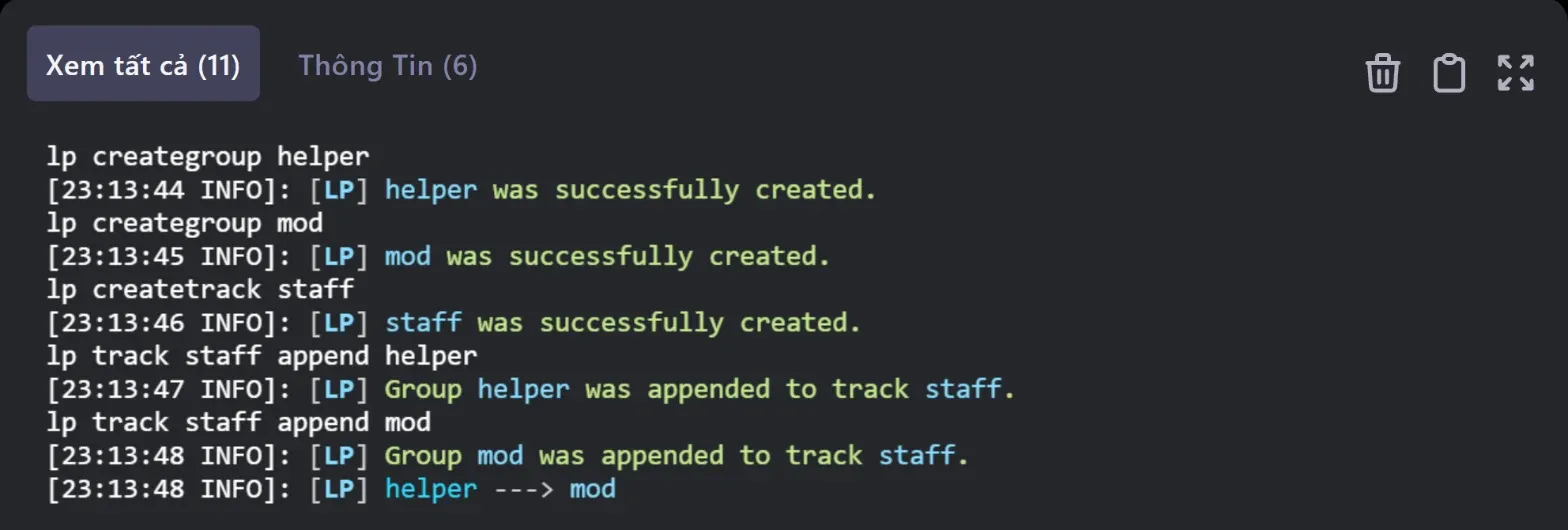
Tạo track xong thì bạn gõ thêm lp group helper parent add default và lp group mod parent add helper để mod có luôn quyền của helper, vì track không tự nối kế thừa giữa các group.
Muốn thăng cấp cho ai lên bậc kế tiếp trong thang staff, bạn gõ:
lp user <tên> promote staffNếu người chơi đó chưa từng thuộc bất kỳ group nào nằm trong thang staff, câu lệnh promote đầu tiên sẽ tự động đưa họ vào group khởi điểm thấp nhất là helper. Còn khi cần hạ cấp người chơi xuống bậc dưới, bạn gõ:
lp user <tên> demote staff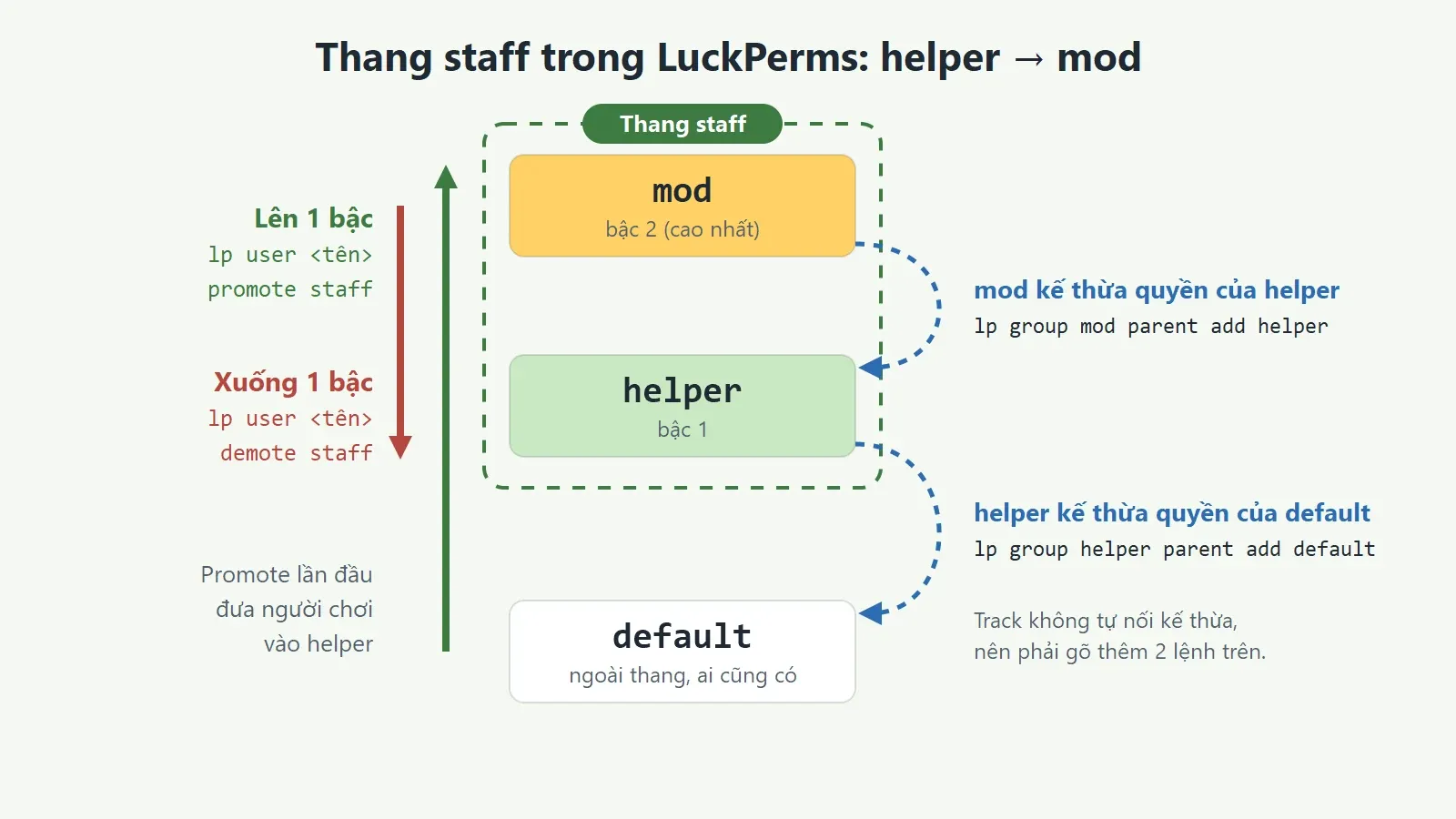
Hay dùng những lệnh LuckPerms nào?
Mấy lệnh LuckPerms hay dùng tụi mình gom vào bảng dưới cho bạn tiện tra cứu. Bạn lưu ý khi gõ lệnh tại mục Console trên panel GachCloud thì bỏ dấu gạch chéo / ở đầu dòng, còn khi gõ trong khung chat của game thì giữ nguyên dấu /.
| Lệnh | Chức năng |
|---|---|
/lp creategroup <tên> | Tạo một group mới trên server |
/lp deletegroup <tên> | Xóa bỏ một group hiện có |
/lp listgroups | Xem danh sách tất cả các group đang hoạt động |
/lp user/group <x> permission set <node> [true/false] | Cấp hoặc chặn một quyền cụ thể (bỏ trống giá trị sẽ mặc định là true) |
/lp user/group <x> permission unset <node> | Gỡ bỏ quyền đã gán trước đó |
/lp user/group <x> permission check <node> | Kiểm tra xem người chơi hoặc group có đang giữ quyền đó không |
/lp user/group <x> permission info | Xem thông tin chi tiết các quyền đang được áp dụng |
/lp user <tên> parent add <group> | Thêm người chơi vào group và giữ nguyên các group cũ |
/lp user <tên> parent set <group> | Đặt group mới và xóa toàn bộ các group cũ của người chơi |
/lp user <tên> parent remove <group> | Rút người chơi ra khỏi một group cụ thể |
/lp group <g> meta setprefix [ưu tiên] <prefix> | Đặt prefix cho group, tự động xóa prefix cũ cùng context |
/lp group <g> meta addprefix <ưu tiên> <prefix> | Thêm prefix cho group kèm theo số ưu tiên xác định |
/lp editor | Tạo liên kết mở trang chỉnh sửa quyền trên trình duyệt web |
/lp createtrack <tên> | Khởi tạo một thang lên cấp mới |
/lp track <tên> append <group> | Thêm một group vào danh sách của thang lên cấp |
/lp user <tên> promote <track> | Thăng cấp người chơi lên bậc kế tiếp trong thang |
/lp user <tên> demote <track> | Hạ cấp người chơi xuống bậc thấp hơn trong thang |
/lp verbose record <tên> | Ghi nhận chi tiết quá trình kiểm tra quyền của một người chơi |
/lp verbose paste | Xuất dữ liệu kiểm tra quyền ra liên kết web để tra cứu lỗi |
/lp info | Xem thông tin chi tiết về phiên bản LuckPerms đang chạy |
/lp sync | Đồng bộ và nạp lại toàn bộ dữ liệu phân quyền từ nơi lưu trữ |
LuckPerms lưu dữ liệu ở đâu?
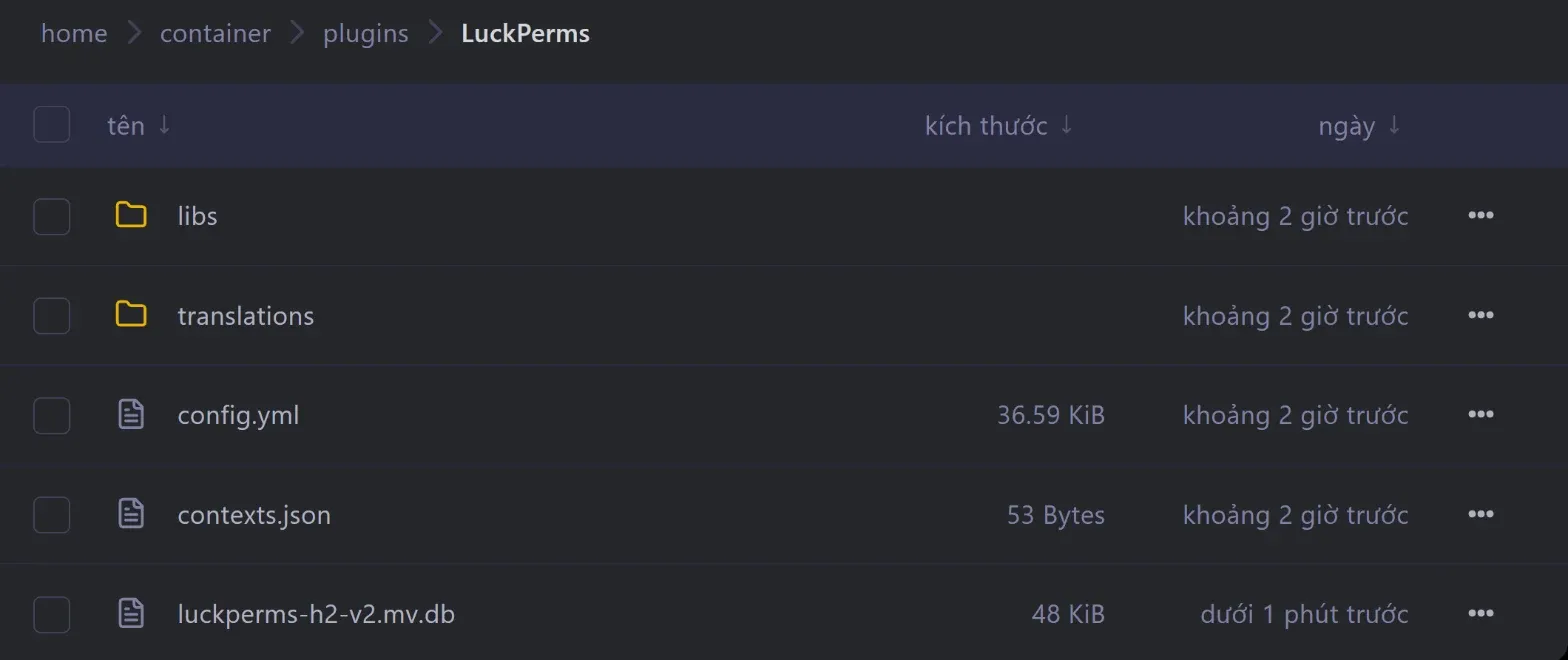
LuckPerms mặc định lưu dữ liệu vào file H2 plugins/LuckPerms/luckperms-h2-v2.mv.db, config ở plugins/LuckPerms/config.yml.
Khi đổi kiểu lưu trữ, dữ liệu cũ không tự chuyển qua nên bạn làm theo 4 bước sau:
- Gõ
lp export luckperms-dataở Console để xuất toàn bộ dữ liệu ra file sao lưu. - Nếu muốn dùng MySQL khi nối nhiều server, bạn vào mục Cơ sở dữ liệu (thuộc nhóm TỆP & DỮ LIỆU) tạo database trước. Sau đó vào mục Tệp, mở file
plugins/LuckPerms/config.ymlđổi dòngstorage-method: h2sang kiểu bạn cần (nhưyamlđể đọc bằng mắt hoặcmysql). Chọnmysqlthì điền thêm thông tin database vừa tạo vào file này.

- Khởi động lại server để nhận kiểu lưu trữ mới.
- Gõ
lp import luckperms-dataở Console để nạp lại dữ liệu cũ sang kho lưu trữ mới là xong.
Câu hỏi thường gặp
Đổi tên group default được không?
Bạn không đổi tên group default được vì đây là group mặc định cho người mới. Muốn hiện tên khác thì bạn đổi display name của group là được.
LuckPerms có cần Vault không?
LuckPerms tự chạy thì không cần Vault. Bạn chỉ cần cài thêm Vault (hoặc VaultUnlocked trên panel) khi muốn các plugin khác như plugin chat đọc được quyền và prefix từ LuckPerms.
LuckPerms chạy được bản Minecraft nào?
LuckPerms hỗ trợ Minecraft từ bản 1.8.8 cho tới các bản mới nhất, riêng Minecraft 26.3 cần LuckPerms 5.5.85 trở lên.
LuckPerms có chạy trên Folia không?
Bản Bukkit của LuckPerms khai báo folia-supported: true trong file plugin.yml, nên bạn có thể chạy trên các server dùng Folia.
Server mod Fabric, Forge, NeoForge có dùng LuckPerms được không?
LuckPerms có các bản jar riêng cho Fabric, Forge và NeoForge để dùng trên các server mod.
Nếu muốn mở server Paper để cài LuckPerms chia quyền cho cả nhóm, bạn xem các gói server Minecraft của GachCloud, giá từ 20.000₫/tháng với máy đặt tại TP.HCM cho ping thấp.
Làm tới đâu kẹt chỗ nào thì cứ hỏi tụi mình trên Discord GachCloud, hơn 3.400 người chơi ở đó, hỏi gì cũng có người trả lời.