
Muốn cài plugin cho server Minecraft, máy chủ của bạn phải chạy phần mềm hỗ trợ như Paper, Purpur hoặc Spigot. Bạn có thể cài nhanh trong mục Plugin của panel GachCloud, hoặc tự tải file .jar vào thư mục plugins ở mục Tệp. Đưa file vào xong, chỉ cần khởi động lại server rồi gõ plugins trong Console, thấy tên plugin hiện màu xanh lá là tính năng mới đã sẵn sàng cho cả nhóm cùng chơi.
Server nào cài được plugin?
Không phải server nào cũng cài được plugin. Paper chạy được cả plugin Bukkit (plugin.yml) lẫn plugin Paper (paper-plugin.yml). Purpur được xây dựng dựa trên Paper nên cũng dùng chung hệ sinh thái plugin này, còn Spigot thì hỗ trợ plugin Bukkit và Spigot.
Server Vanilla không có hệ thống plugin, còn các loader mod như Forge, NeoForge hay Fabric thì không chạy được plugin Bukkit. Nếu bỏ file mod vào thư mục plugins của Paper, server sẽ báo lỗi Invalid plugin.yml. Bạn có thể đọc thêm bài sự khác biệt giữa mod và plugin Minecraft để hiểu rõ hơn.
Nếu server đang chạy Vanilla, Forge, NeoForge hoặc Fabric mà muốn chuyển sang Paper để cài plugin, bạn vào mục Phiên bản trên panel để đổi. Trước khi đổi, nhớ vào mục Sao lưu tạo một bản lưu trước cho chắc ăn, và tắt server trước khi đổi. Ngoài ra cũng có loại server lai chạy cả mod lẫn plugin như Arclight hay Mohist, nhưng PaperMC không khuyên dùng.
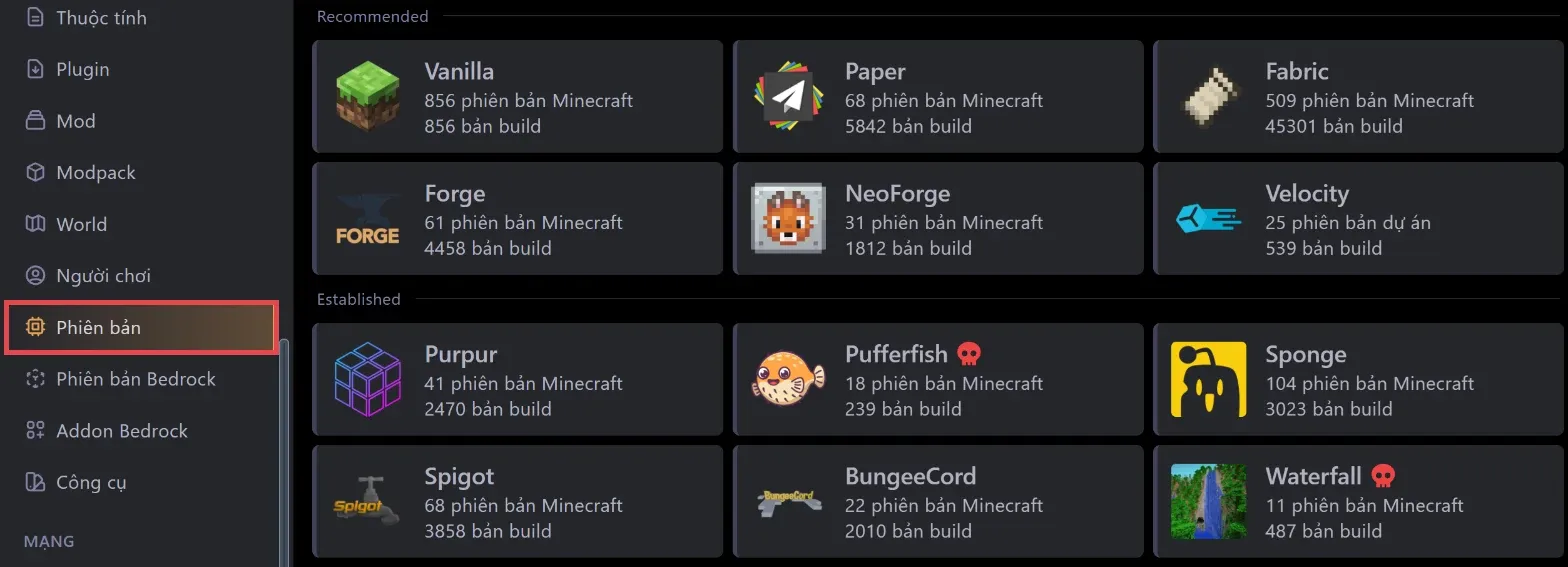
Đưa plugin lên server bằng cách nào?
Sau khi chuẩn bị server xong, bạn có thể đưa plugin lên máy chủ bằng cách cài trực tiếp trong mục Plugin của panel hoặc tự tải file .jar lên.
Cách 1: Cài trực tiếp trong mục Plugin của panel (tiện nhất)
Cài trực tiếp trong mục Plugin là cách tiện nhất trên GachCloud, bạn không phải tải file về máy tính rồi tải ngược lên máy chủ mà thao tác xong ngay qua vài cú bấm chuột.
Mở mục Plugin, chuyển sang tab Duyệt plugin
Ở thanh điều hướng bên trái của panel, bạn bấm vào mục Plugin. Panel mở sẵn tab Duyệt plugin, có ô Tìm kiếm plugin và nút Bộ lọc.
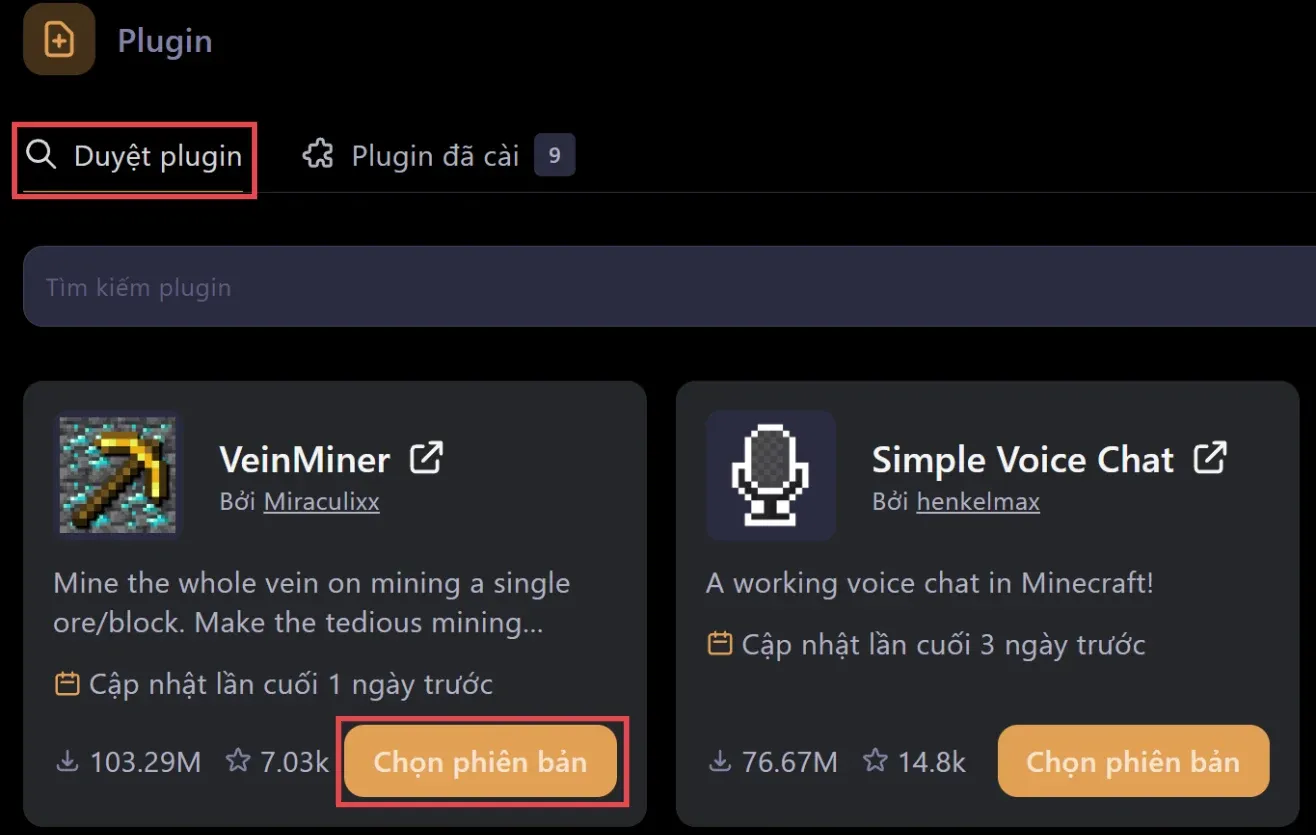
Dùng Bộ lọc để chọn bản cho server
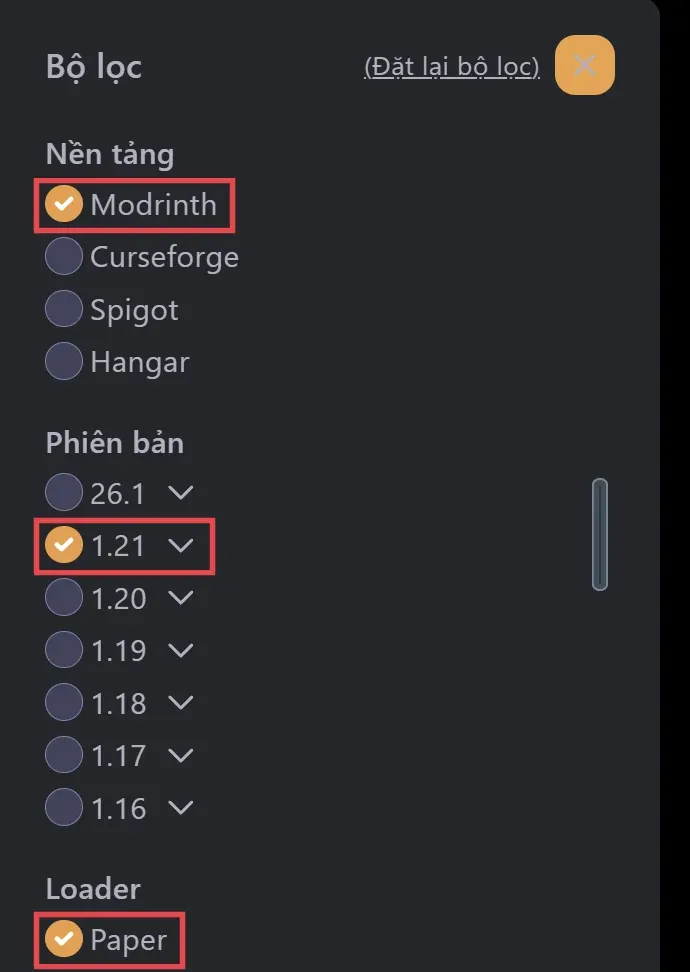
Để tránh cài nhầm plugin không tương thích, bạn bấm vào nút Bộ lọc rồi chọn các mục sau:
- Ở nhóm Nền tảng, chọn kho plugin muốn tìm như Modrinth, Curseforge, Spigot hoặc Hangar.
- Ở nhóm Phiên bản, chọn đúng phiên bản Minecraft mà server của bạn đang chạy, ví dụ 1.21.
- Ở nhóm Loader, chọn Paper nếu máy chủ chạy Paper hoặc Purpur (vì plugin cho Paper chạy được trên Purpur), còn server Spigot thì chọn Spigot hoặc Bukkit.
Lọc xong thì danh sách bên ngoài sẽ gọn hơn, nhưng lúc chọn bản bạn vẫn phải để ý như ở bước dưới nhé.
Tìm plugin và chọn đúng bản
Gõ tên plugin muốn cài vào ô Tìm kiếm plugin. Khi thẻ plugin xuất hiện, bấm nút Chọn phiên bản.
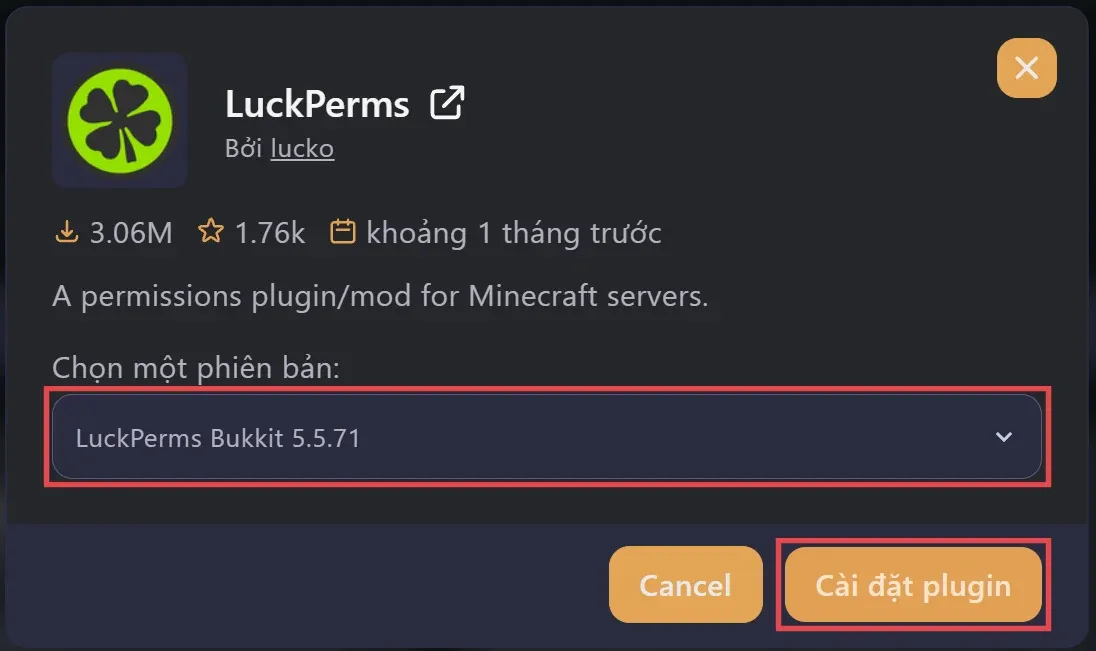
Một hộp thoại sẽ hiện ra với ô Chọn một phiên bản. Đây là chỗ người mới rất hay vấp. Ô này liệt kê tất cả các bản của plugin cho đủ mọi loader khác nhau (từ Fabric, NeoForge, Forge cho đến Paper, Bukkit, Sponge) cùng các bản thử nghiệm SNAPSHOT. Bản mà panel chọn sẵn có thể lại là bản dành cho Fabric hoặc bản SNAPSHOT chưa ổn định. Vì vậy, bạn phải tự bấm vào danh sách xổ xuống để chọn đúng bản có chữ Paper hoặc Bukkit (server Paper chạy tốt cả hai loại này), không lấy bản Fabric, NeoForge, Forge, Sponge và không lấy bản có chữ SNAPSHOT.
Ví dụ như khi cài plugin phân quyền LuckPerms, panel có thể chọn sẵn bản “LuckPerms NeoForge 5.5.87”, bạn cần đổi sang bản “LuckPerms Bukkit 5.5.71”. Khi cài plugin hỗ trợ đa phiên bản ViaVersion, nếu thấy panel chọn bản “ViaVersion 5.12.3 SNAPSHOT”, bạn nên chọn bản chính thức “ViaVersion 5.12.2”.
Ô chọn phiên bản không ghi kèm bản Minecraft hỗ trợ. Nếu chưa chắc bản plugin nào hợp với bản Minecraft của server, bạn bấm vào biểu tượng mũi tên nhỏ nằm cạnh tên plugin để mở trang chi tiết trên Modrinth xem tác giả ghi chú. Chọn đúng bản xong, bấm nút Cài đặt plugin.
Xem lại ở tab Plugin đã cài
Cài đặt xong, thẻ của plugin đó sẽ xuất hiện nhãn Đã cài plugin. Bạn chuyển sang tab Plugin đã cài để xem lại danh sách các plugin đang có trên server, mỗi thẻ ghi tên bản đã cài (ví dụ Chunky Bukkit 1.4.40).
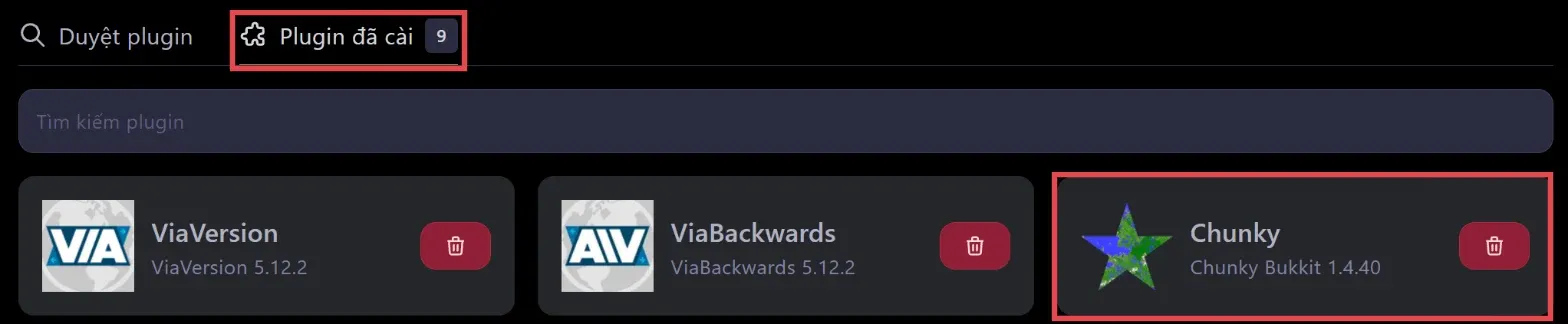
Khi muốn cập nhật plugin, nếu cài qua mục Plugin thì bạn sang tab Plugin đã cài xoá bản cũ trước rồi mới cài bản mới, để không bị trùng hai bản trong plugins. Còn nếu tải file bằng tay, bạn chỉ cần tạo thư mục update bên trong plugins, bỏ file .jar bản mới vào đó rồi khởi động lại là server tự thay thế bản cũ.
Cách 2: Tự tải file .jar vào thư mục plugins
Plugin không có trong mục Plugin, hoặc đã tải file về máy rồi, thì tải lên bằng tay cũng nhanh.
Tải plugin Minecraft ở đâu an toàn?
Khi tải file từ bên ngoài, bạn nên lấy từ những kho quen thuộc như Hangar (hangar.papermc.io - kho chính thức của PaperMC), Modrinth, SpigotMC hoặc BukkitDev (dev.bukkit.org). Ngoài ra bạn cũng có thể tải trực tiếp từ trang GitHub của chính tác giả plugin. Dù tải ở đâu, hãy nhớ chọn đúng bản plugin dành cho Paper hoặc Bukkit và khớp với bản Minecraft của server. Trước khi bấm tải, nhớ xem kỹ phần giới thiệu trên trang plugin để biết bản đó hỗ trợ loader và bản Minecraft nào nhé.
Tải file lên thư mục plugins thế nào?
- Mở mục Tệp ở thanh bên (trang Quản lý tệp), bấm mở thư mục
plugins. Thấy đường dẫn ghihome > container > pluginslà đã vào đúng chỗ. - Bấm nút Tải lên ở góc trên rồi chọn file plugin có đuôi
.jartừ máy tính để tải lên server.
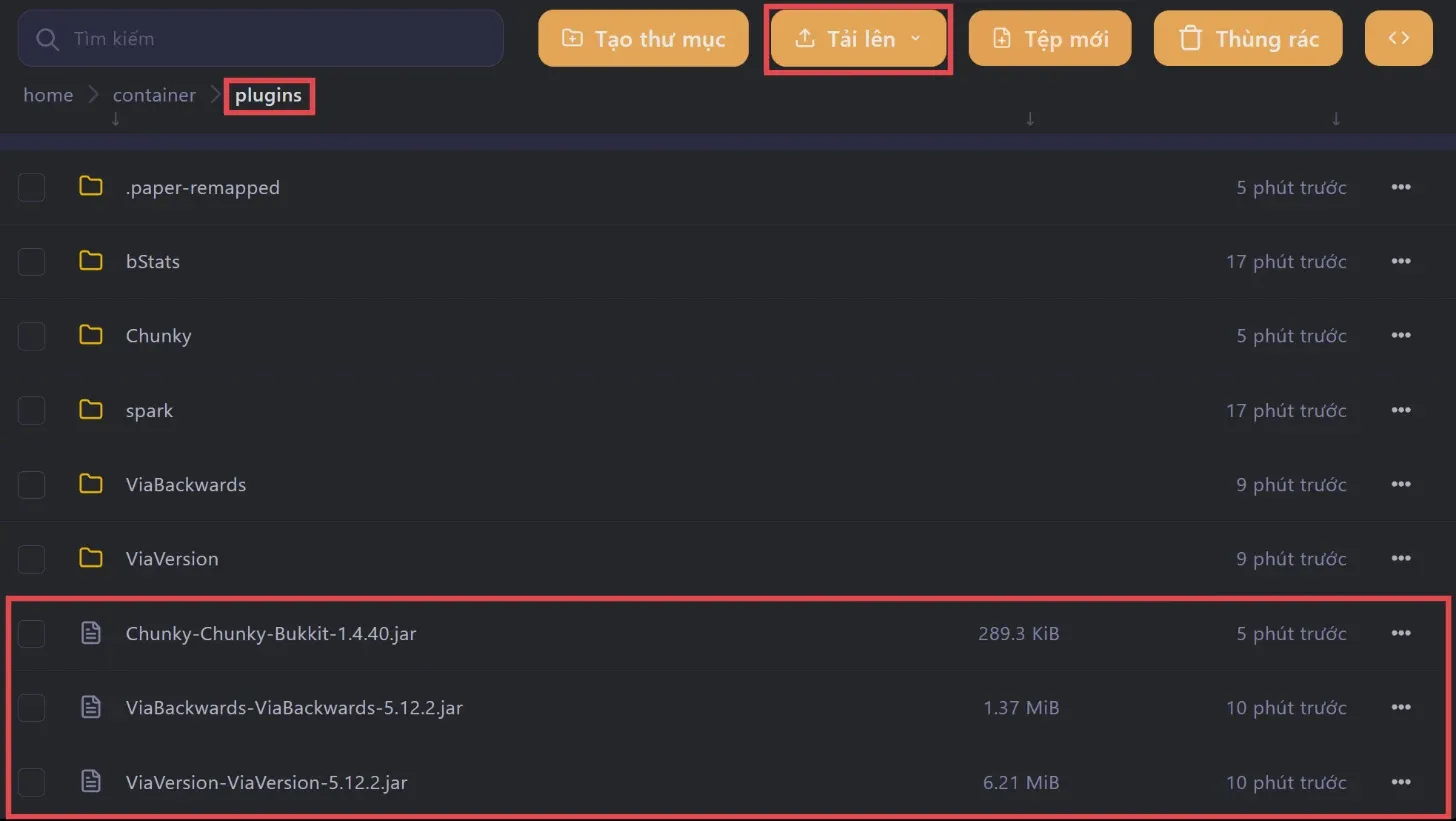
File .jar bắt buộc phải nằm ngay trong thư mục plugins thì server mới nhận, nếu bỏ vào thư mục con thì Paper không quét tới đâu. Nếu plugin tải về ở dạng file nén .zip, bạn nhớ giải nén trên máy tính trước để lấy đúng file .jar của Paper hoặc Bukkit rồi mới tải lên là được.
Sau lần chạy đầu tiên, mỗi plugin sẽ tự tạo một thư mục cấu hình cùng tên trong plugins để chứa các file thiết lập dạng .yml. Thư mục .paper-remapped là của Paper dùng để lưu plugin đã ánh xạ lại, bạn cứ để nguyên không cần đụng vào.
Khởi động lại server và kiểm tra plugin bằng cách nào?
Đưa file plugin vào xong, bạn nhớ khởi động lại server để nạp plugin.
Nhiều người hay quen tay gõ lệnh /reload, nhưng Paper đã ghi rõ lệnh /reload đang bị bỏ dần và hay làm plugin chạy lỗi. Cách chuẩn nhất là bạn vào mục Console, bấm nút Khởi động lại ở đầu trang rồi chờ server lên là được.

Server bật xong, bạn gõ lệnh kiểm tra. Nếu đang ở màn hình Console thì gõ plugins (không cần dấu gạch chéo /), còn đang đứng trong game thì gõ /plugins hoặc lệnh tắt /pl.

Màn hình Console sẽ in ra danh sách plugin trên server. Tên plugin hiện màu xanh lá là đang chạy bình thường, còn tên màu đỏ là không chạy (plugin vừa cài mà đỏ thì thường là nạp lỗi).
Dòng đầu của kết quả sẽ ghi tổng số plugin, ví dụ Server Plugins (3):, rồi chia thành hai nhóm là Paper Plugins và Bukkit Plugins. Nhóm nào trống thì server sẽ không hiện.

Plugin hiện màu đỏ thì sửa thế nào?
Thấy tên plugin bị đỏ không chạy sau khi khởi động là chuyện người mới rất hay gặp.

Lúc này, bạn hãy chuyển sang tab Lỗi trong mục Console (hoặc vào mục Tệp mở file logs/latest.log, xem chi tiết tại bài cách tìm file crash report và log trên server Minecraft). Bạn tìm dòng ERROR có câu Could not load plugin kèm theo tên file .jar, nguyên nhân gây lỗi sẽ nằm ngay ở các dòng tiếp theo bên dưới.
Hai lỗi hay gặp nhất là thiếu plugin đi kèm hoặc lệch bản Java:
Thiếu plugin phụ thuộc. Nhiều plugin cần thêm một plugin khác mới chạy được, ví dụ cần Vault. Khi thiếu, console sẽ in ra câu thông báo:
Unknown/missing dependency plugins: [Vault]. Please download and install these plugins to run '<tên plugin>'.Bạn nhìn tên plugin trong dấu ngoặc vuông (ở ví dụ trên là Vault), cài thêm plugin đó vào server, khởi động lại rồi gõ plugins xem tên đã xanh chưa.
Plugin cần phiên bản Java mới hơn Java của máy chủ. Trường hợp này xảy ra khi tác giả biên dịch plugin bằng phiên bản Java cao hơn phiên bản Java đang chạy trên server của bạn. Đây là sự cố thực tế tụi mình từng gặp khi dựng server thử nghiệm Paper 1.21.11 chạy Java 21. Khi tụi mình cài thử bản Chunky Paper 1.5.66, console đã báo lỗi nạp:
[ModernPluginLoadingStrategy] Could not load plugin 'Chunky-Chunky-Paper-1.5.66.jar' in folder 'plugins'
java.lang.UnsupportedClassVersionError: org/popcraft/chunky/ChunkyPaper has been compiled by a more recent version of the Java Runtime (class file version 69.0), this version of the Java Runtime only recognizes class file versions up to 65.0
Trong thông báo lỗi này, 65 là Java 21, 69 là Java 25. Bản Chunky 1.5.66 viết cho Java 25 nên không chạy được trên server Java 21. Cách giải quyết là bạn hãy xoá bản lỗi đó đi, rồi tìm cài một bản plugin cũ hơn hợp với phiên bản Minecraft của server. Trên server thử nghiệm của tụi mình, sau khi đổi sang bản Chunky Bukkit 1.4.40 thì server nạp Chunky bình thường, gõ plugins thấy tên xanh lại.

Gặp thông báo lỗi khác mà chưa rõ nguyên nhân, bạn cứ chép nguyên đoạn log đó gửi lên Discord (link ở cuối bài) để được hỗ trợ.
Muốn gỡ plugin khỏi server thì làm sao?
Khi một plugin không còn cần thiết, gỡ plugin thì làm thế này:
- Mở mục Plugin ở thanh bên, chuyển sang tab Plugin đã cài.
- Tìm đến plugin cần gỡ rồi bấm vào biểu tượng thùng rác ở cạnh phải của thẻ plugin.
- Hộp thoại Xóa plugin sẽ hiển thị câu hỏi xác nhận bạn có chắc chắn muốn xóa file
.jarđó không. Bấm nút Xóa, xoá xong panel báo “Đã xóa plugin thành công”. - Vào Console bấm nút Khởi động lại, gõ lệnh
pluginsthấy tên plugin không còn trong danh sách là xong.
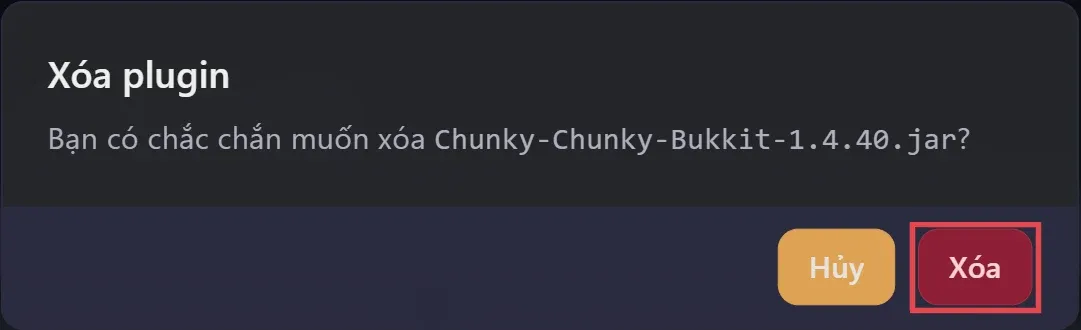
Nút thùng rác chỉ xoá file .jar thôi, thư mục cấu hình của plugin đó trong plugins vẫn còn. Nếu muốn dọn sạch, bạn vào mục Tệp, mở thư mục plugins, tìm thư mục mang tên plugin đó rồi xoá đi là được.
Cài plugin vào server cần lưu ý gì để an toàn?
Plugin có toàn quyền trên server và máy chạy server, nên bạn chỉ cài từ nguồn tin cậy thôi. Để yên tâm hơn trước khi đưa file lạ lên server, bạn nên xem bài hướng dẫn sử dụng MC Anti-Malware để quét plugin có chứa mã độc.
Những câu hỏi thường gặp khi cài plugin
Bỏ file mod vào thư mục plugins có chạy được không?
Không được bạn nhé, vì mod không chạy được trên server Paper. Muốn chơi mod thì bạn xem bài cách cài mod cho server Minecraft để đổi sang đúng loader.
Người chơi có cần cài gì vào máy khi server dùng plugin không?
Không cần, plugin chỉ chạy trên server thôi nên người chơi cứ mở game gốc vào là được. Chỉ có vài plugin như Simple Voice Chat mới cần cài mod phía người chơi để nói chuyện bằng giọng nói trong game. Còn nếu muốn bạn bè dùng nhiều bản Minecraft khác nhau vẫn vào chung được server của mình, bạn xem bài hướng dẫn cách cài đặt ViaVersion trên máy chủ là được.
Có cần tắt server trước khi cài plugin không?
Không cần tắt server trước khi cài, nhưng cài xong thì bạn phải khởi động lại server thì plugin mới chạy.
Server Minecraft Bedrock có cài được plugin không?
Bedrock Dedicated Server không chạy được plugin Java mà mở rộng bằng add-on, còn PocketMine-MP thì đã ngừng hỗ trợ từ ngày 09/07/2026. Muốn bạn bè chơi Bedrock vào chung server Paper thì cài GeyserMC theo bài cài đặt GeyserMC plugin Minecraft Bedrock vào server Java.
Thư mục bStats và spark trong plugins là gì?
Hai thư mục này Paper tự tạo nên không phải plugin bạn cài, cứ để nguyên là được. bStats dùng để gửi thống kê ẩn danh cho tác giả plugin, còn spark là công cụ đo hiệu năng có sẵn của Paper.
Nếu bạn đang muốn mở server chơi cùng bạn bè, máy đặt tại Việt Nam, có sẵn Anti-DDoS 10 Gbps và lên server trong khoảng 1 phút, hãy tham khảo các gói thuê server Minecraft tại GachCloud nhé.
Làm tới đâu kẹt chỗ nào thì cứ hỏi tụi mình trên Discord GachCloud, hơn 3.400 người chơi ở đó, hỏi gì cũng có người trả lời.