
Nếu modpack bạn muốn chơi không có sẵn server pack, bạn có thể dùng ServerPackCreator trên máy tính để tạo. Công cụ này quét thư mục modpack, tự lọc bớt mod client rồi nén lại thành một file .zip. Sau đó bạn cài đúng loader ở mục Phiên bản trên panel GachCloud, đợi cài xong rồi tải file zip lên mục Tệp, giải nén ra và bật server lên là xong. Đừng đưa nguyên cả thư mục mod từ máy cá nhân lên, vì server dễ crash do trong đó có mod chỉ chạy trên máy người chơi.
Khi nào mới cần tự làm server pack?
Phần lớn modpack cài qua mục Modpack trên panel tiện hơn nhiều. Riêng với modpack CurseForge thì mục Modpack chỉ cài được bản nào tác giả có đăng server pack, bản không có thì panel báo lỗi và không cài. Bạn có thể xem chi tiết ở bài cách cài modpack cho server Minecraft nhé. Hướng dẫn này chỉ cần đến trong ba trường hợp: tác giả chỉ phát hành bản cho client chứ không làm server pack, bạn tự gom các mod lại thành một bộ riêng trên launcher, hoặc bạn đã chỉnh sửa modpack và muốn server chạy đúng bản đó.
Nếu server đang có dữ liệu map cần giữ lại, tụi mình khuyên bạn vào mục Sao lưu tạo trước một bản lưu đã nhé. Lát nữa cài loader mới sẽ cần dọn sạch file cũ, nên sao lưu trước cho chắc ăn. Cài xong server pack, bạn tải bản sao lưu về máy rồi lấy thư mục world tải lên lại là được.
Bước 1: Tải và cài ServerPackCreator trên máy tính
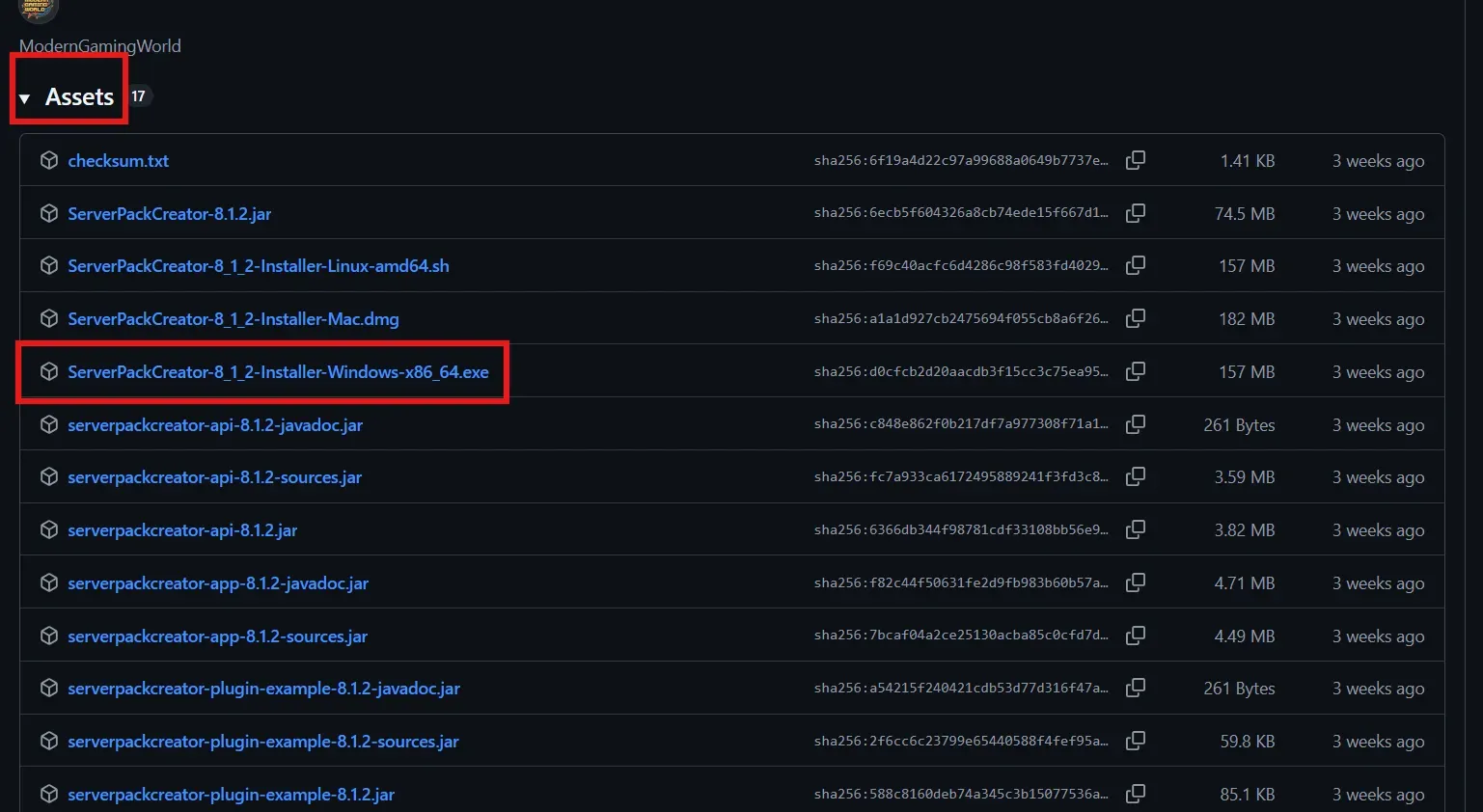
Trước hết bạn cần tải công cụ về máy. Bạn vào trang ServerPackCreator trên GitHub, kéo xuống mục Assets ở cuối bản phát hành mới nhất và chọn file cài phù hợp: .exe cho Windows, .dmg cho macOS hoặc .sh cho Linux.
Khi cài đặt, phần mềm sẽ hỏi đường dẫn Home-Directory. Đây là nơi lưu dữ liệu và xuất server pack, nên bạn hãy chọn một thư mục quen thuộc trên ổ đĩa để tìm file cho dễ.
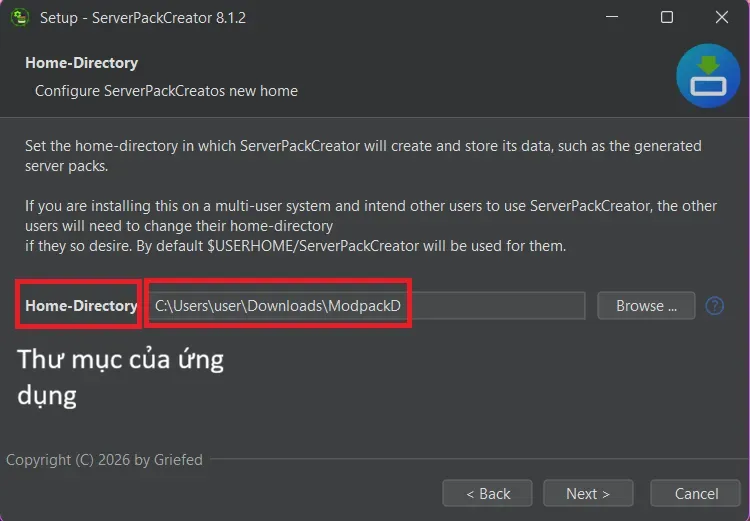
Ảnh trong bài chụp từ bản 8.1.2. Nếu bạn dùng bản 9.x mới hơn thì giao diện có thể hơi khác đôi chút, nhưng các mục lựa chọn và nút bấm chính vẫn như cũ.
Bước 2: Chọn modpack và quét tạo server pack
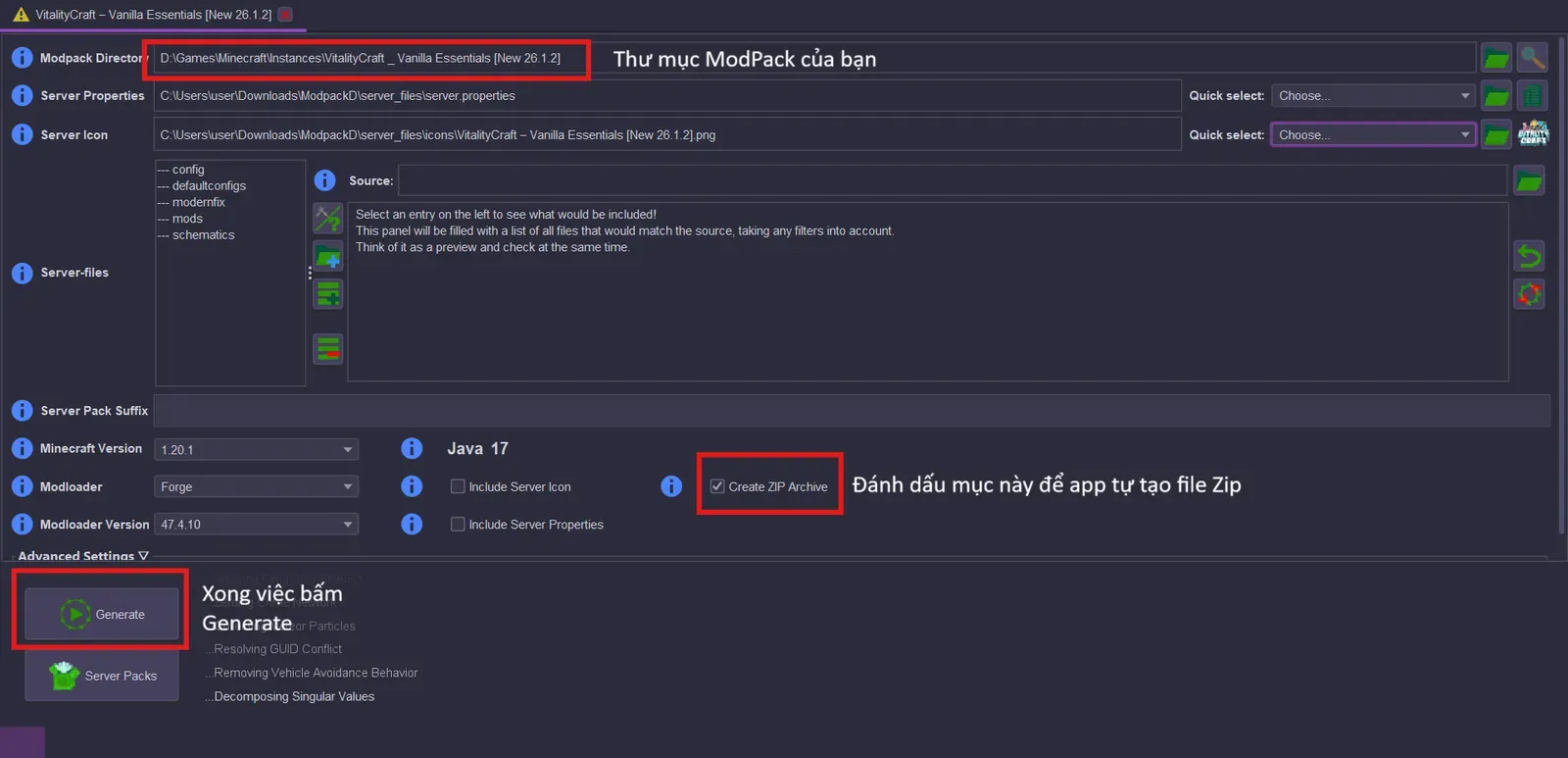
Mở ServerPackCreator lên. Công cụ này sẽ lọc gần hết mod chỉ dành cho máy người chơi.
- Bấm chọn đường dẫn ở ô Modpack Directory trỏ tới thư mục modpack trên máy tính (chính là thư mục instance trong CurseForge App, Prism Launcher hoặc launcher bạn đang dùng).
- Ghi lại ba thông số phần mềm tự nhận diện gồm Minecraft Version, Modloader và Modloader Version. Lát sang bước 3 bạn sẽ cần chọn đúng các thông số này trên panel.
- Tích ô Create ZIP Archive để phần mềm tự nén thành file zip.
- Bấm nút Generate rồi đợi công cụ xử lý xong các file mod.
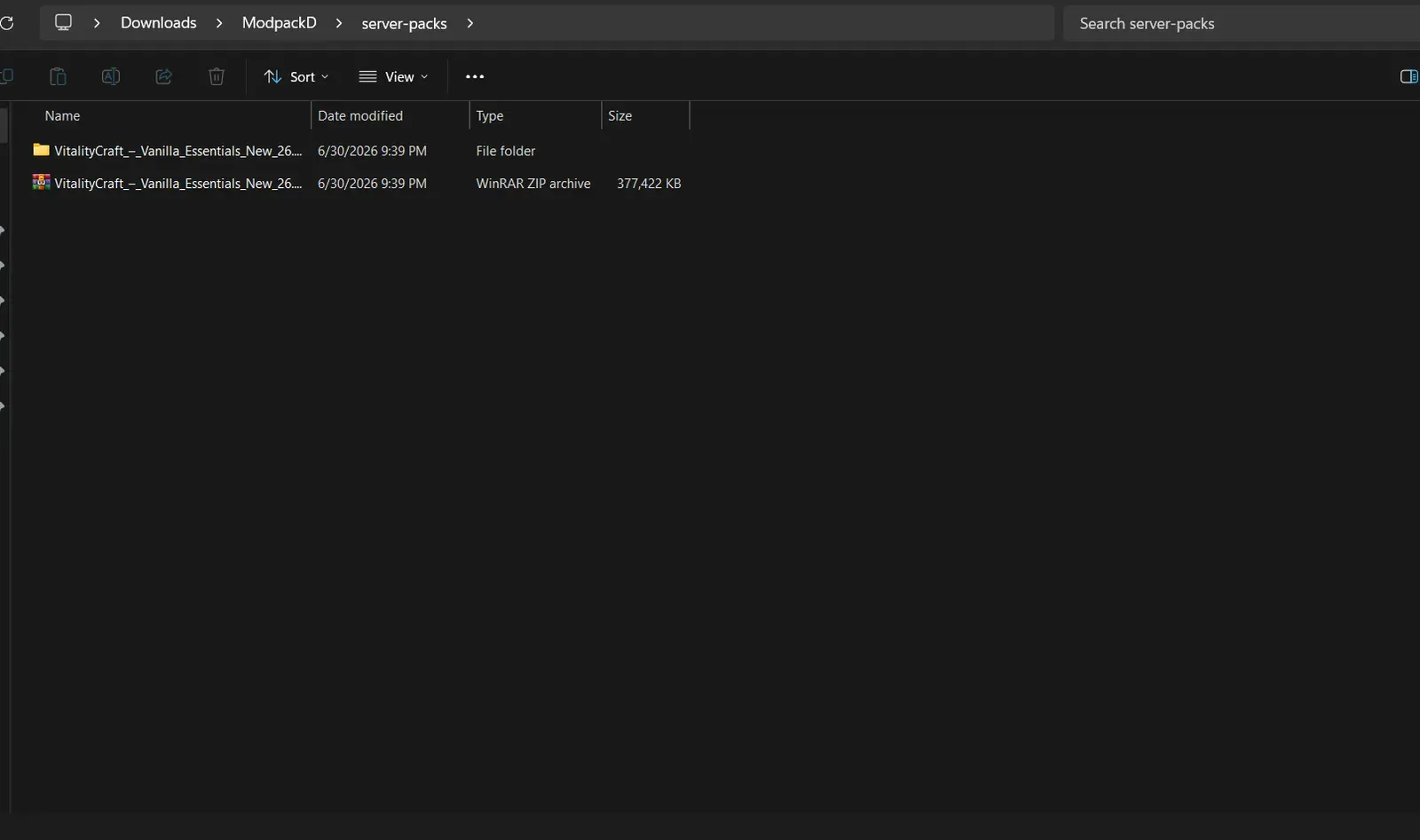
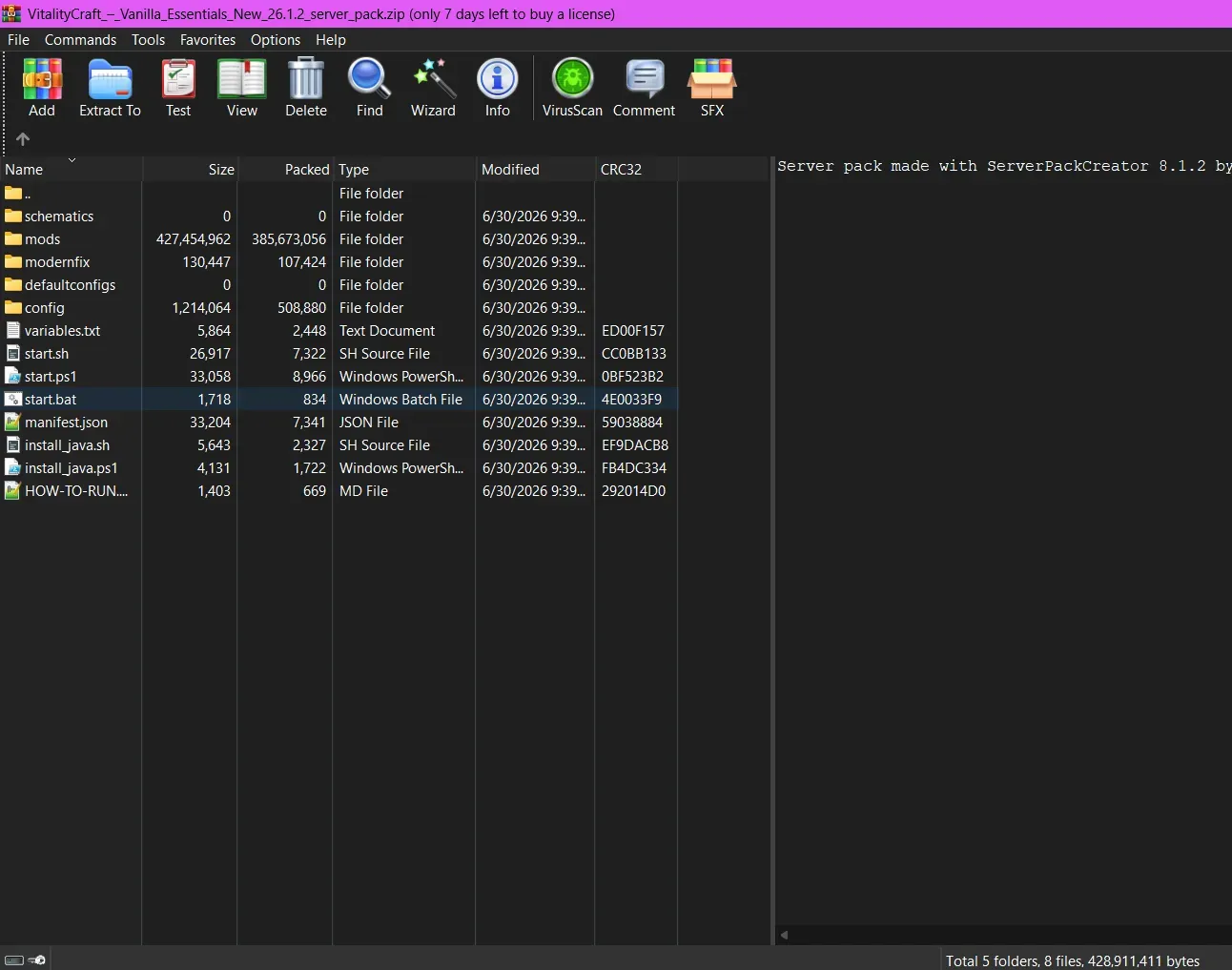
Chạy xong, server pack nằm ở thư mục server-packs bên trong Home-Directory bạn đã chọn ban nãy, gồm một thư mục thường và một file nén có đuôi _server_pack.zip.
Mở thử file zip kiểm tra, bạn sẽ thấy bên trong có các thư mục mods, config, defaultconfigs và vài script khởi động. File start.bat hay start.sh vốn dùng để chạy server ở máy nhà, còn trên GachCloud thì panel lo phần khởi động nên bạn không cần đụng tới mấy file này.
Bước 3: Cài đúng loader và phiên bản trên panel GachCloud
File zip của ServerPackCreator không kèm file server của loader, kể cả khi bạn bật Prepare Local Server, nên bạn phải cài loader trên panel trước. Nhớ vào Console tắt server trước rồi mới cài phiên bản.
- So lại loader và bản Minecraft đã ghi ở bước 2 với trang modpack trên CurseForge để đối chiếu cho chắc (ví dụ trong bài là Forge 1.20.1).

- Vào mục Phiên bản trong nhóm Minecraft trên thanh bên của panel, chọn đúng Forge (hoặc loader tương ứng của modpack bạn).
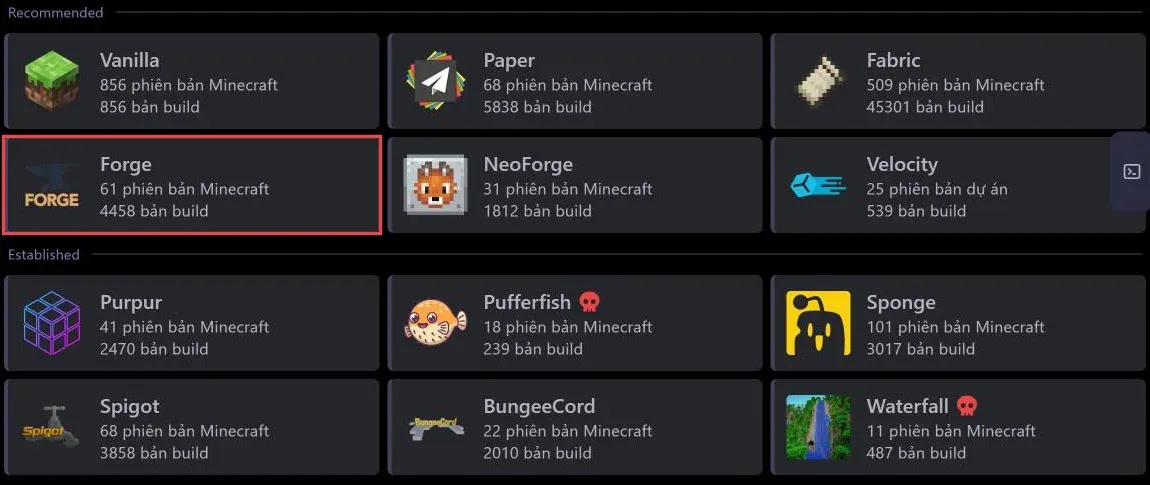
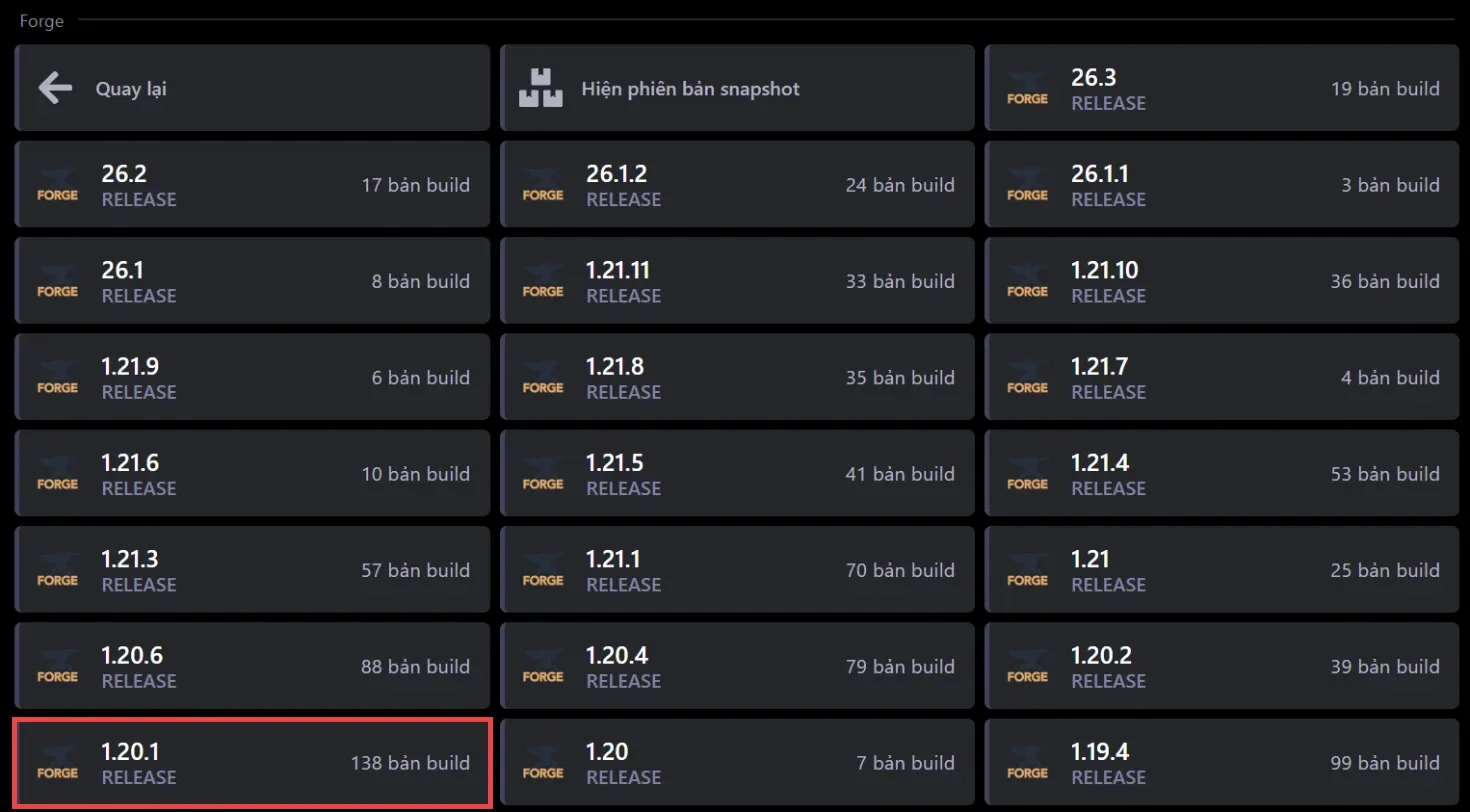
- Chọn đúng phiên bản Minecraft tương ứng trong danh sách, ở ví dụ này là bản 1.20.1.
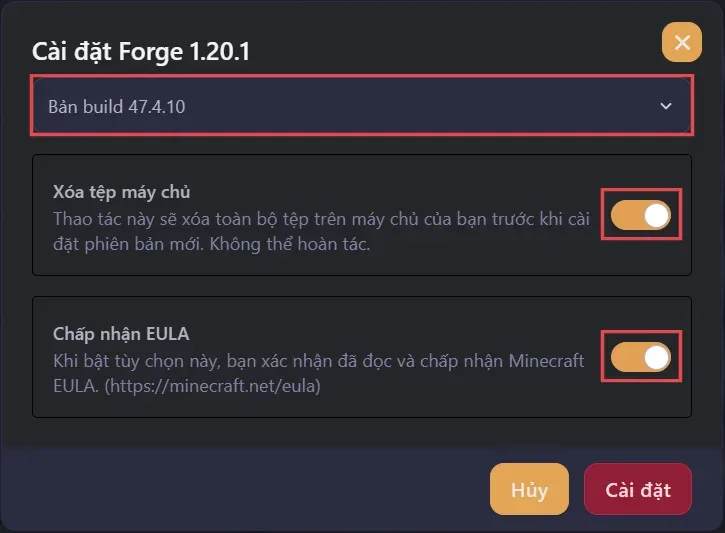
- Trong hộp thoại cài đặt, chọn bản build trùng khớp với Modloader Version đã ghi ở bước 2. Số build trong ảnh chỉ là ví dụ, bạn chọn đúng build Forge mà modpack của bạn dùng. Bật Xóa tệp máy chủ để dọn sạch dữ liệu cũ, bật thêm Chấp nhận EULA rồi bấm cài.
- Bấm cài thì hộp thoại sẽ đóng lại, trang Phiên bản hiện khung tiến trình với số MB đã tải và phần trăm. Bạn đợi khung báo “Đã cài xong” rồi mới sang Bước 4. Quá trình cài Forge có thể mất vài phút, bạn đừng bật server lúc đang cài nhé.
Bước 4: Đưa server pack lên và khởi động máy chủ
Khi đã cài xong loader, việc tiếp theo là đưa các file mod và cấu hình lên server.
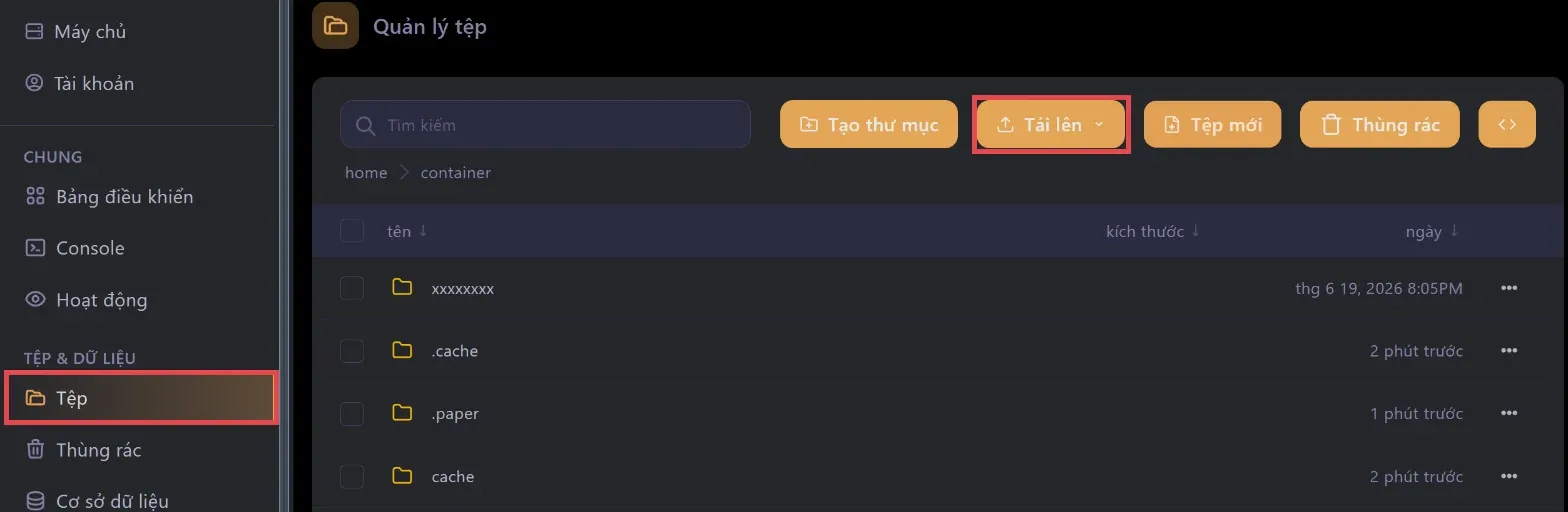
- Vào mục Tệp, tải file
_server_pack.ziplên thư mục gốc. Bạn nhớ để server tắt cho tới khi giải nén và xếp thư mục xong rồi mới bật ở mục 3 bên dưới.
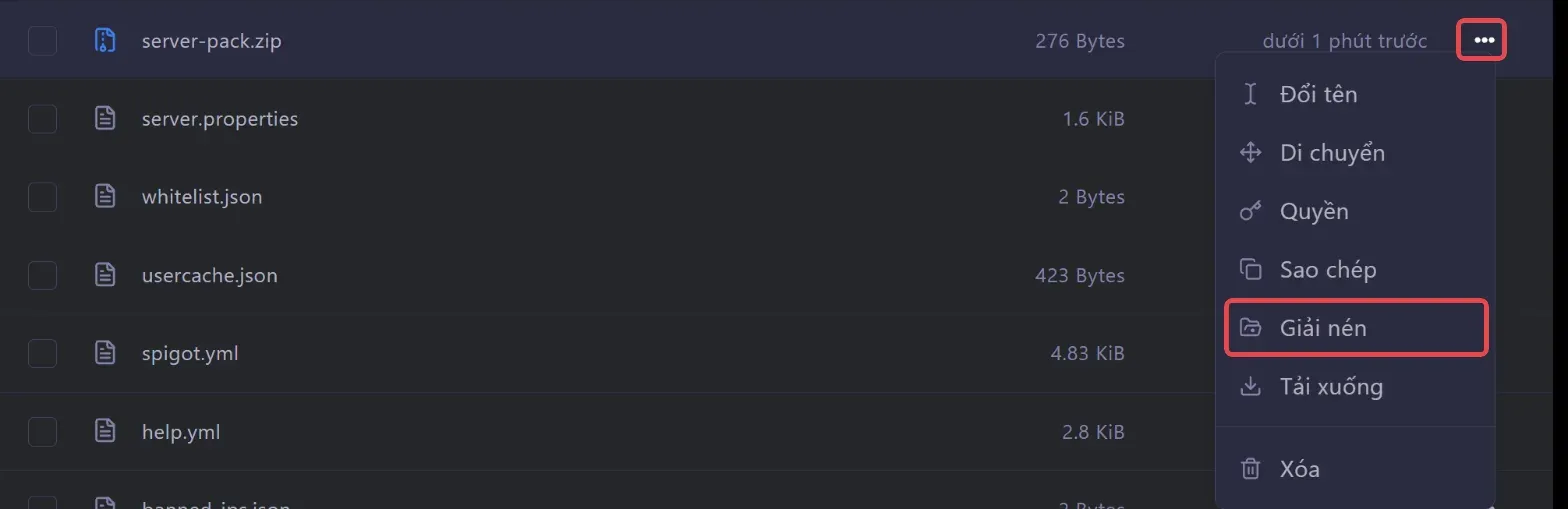
- Bấm vào dấu ba chấm bên cạnh file vừa tải lên rồi chọn Giải nén. Bạn kiểm tra xem hai thư mục
modsvàconfigđã nằm ngay thư mục gốc chưa. Nếu bị lồng trong một thư mục con thì bạn chuyển chúng ra ngoài thư mục gốc.
- Vào Console bật server lên. Lần đầu nạp modpack sẽ hơi lâu, bạn cứ để server chạy. Thấy console in
Done (...)! For help, type "help"là server đã lên, gửi IP cho bạn bè vào chơi thôi.
Bước 5: Cách xử lý khi bị sót mod client
ServerPackCreator tự lọc phần lớn mod chỉ chạy ở máy người chơi, nhưng vẫn có mod lọt qua. Dấu hiệu dễ thấy là server crash ngay lúc nạp mod, console in dòng báo lỗi:
- Forge hoặc NeoForge đến 1.20.4 thì báo
Attempted to load class ... for invalid dist DEDICATED_SERVER. - NeoForge bản mới hơn thì báo
NoClassDefFoundErrorliên quan tớiorg/lwjgl, thường do sót mod đồ hoạ. - Fabric thì báo
Cannot load class ... in environment type SERVER.
Tên mod (mod ID) thường nằm ở mấy dòng ngay trên hoặc dưới dòng báo lỗi, hoặc trong file crash report. Bạn tìm file có tên giống mod ID đó trong thư mục mods ở mục Tệp, xoá đi rồi bật lại server. Muốn đọc log cho quen tay thì xem thêm bài cách đọc hiểu file log server Minecraft nhé.
Hay gặp lỗi gì và cách sửa nhanh?
Gặp lỗi trong lúc làm thì bạn xem qua mấy trường hợp hay dính này nhé:
- Server không bật lên được. Thường do loader hoặc bản Minecraft trên panel khác với modpack, hoặc server chạy sai bản Java. Bạn so lại với ba thông tin ở bước 2 rồi vào mục Phiên bản cài lại cho đúng. Khi bạn cài phiên bản ở mục Phiên bản, panel tự chọn bản Java hợp với phiên bản đó. Chỉ khi console báo lỗi Java thì bạn mới cần tự đổi ở mục Khởi động, ô Docker image. Modpack 1.12.2 cần Java 8, các bản từ 1.17 đến 1.20.4 dùng Java 17, 1.20.5 đến 1.21.x cần Java 21, còn từ 26.1 trở đi cần Java 25.
- Server crash lúc nạp mod. Thường do sót mod client. Bạn làm theo hướng dẫn dò mod ID và xoá file ở bước 5 phía trên là được.
- Bạn bè không vào được. Thường do máy người chơi khác danh sách mod hoặc khác phiên bản với server. Bạn gửi đúng thư mục modpack trên máy bạn cho bạn bè cài vào launcher là chơi được ngay. Nếu bạn bè bị văng ra vì lệch mod, bạn xem bài sửa lỗi mismatched mod channels nhé.
- Server thiếu RAM. Console báo
OutOfMemoryErrorlà server thiếu RAM, lúc đó bạn nên nâng gói. Nâng gói ở GachCloud vẫn giữ nguyên world và file của bạn. Bạn có thể xem cấu hình phù hợp ở trang server Minecraft modpack.
Câu hỏi thường gặp
ServerPackCreator có mất tiền không?
Không, ServerPackCreator là phần mềm mã nguồn mở miễn phí nên bạn cứ tải về dùng thoải mái.
Có cần gửi server pack cho bạn bè cài không?
Bạn không cần gửi server pack cho bạn bè đâu nhé. File server pack này đã lọc bớt mod client nên chỉ dùng để chạy trên server thôi. Bạn bè cứ cài bản modpack đầy đủ trên máy họ là vào chơi bình thường. Nếu modpack do bạn tự gom thì xuất profile trong launcher gửi cho họ, hoặc gửi bộ mod theo bài cách cài mod cho server Minecraft.
Server modpack cần bao nhiêu RAM?
Tuỳ số mod và số người chơi cùng lúc, pack càng nhiều mod và càng đông người thì càng cần nhiều RAM. Trang thuê server Minecraft modpack có gợi ý RAM theo độ nặng của modpack để bạn chọn cho vừa.
Làm tới đâu kẹt chỗ nào thì cứ hỏi tụi mình trên Discord GachCloud, hơn 3.400 người chơi ở đó, hỏi gì cũng có người trả lời.