
Khi server gặp sự cố như tự tắt, không khởi động được hay plugin không hoạt động, thông tin báo lỗi thường nằm ở hai nơi là file log và crash report. File log (logs/latest.log) ghi lại mọi diễn biến từ lúc bật server, còn crash report nằm trong thư mục crash-reports và chỉ xuất hiện khi server sập kiểu nặng. Muốn xem nhanh lúc server đang chạy thì bạn vào mục Console, còn muốn xem lại toàn bộ nội dung hoặc tải về máy thì vào mục Tệp. Lỗi do plugin gây ra thì gần như luôn nằm trong latest.log chứ không tạo file crash report riêng.
Log và crash report khác nhau thế nào?
Người mới hay tìm nhầm chỗ lắm, vì hai file này ghi những thứ khác nhau.
Log của lần chạy hiện tại luôn tên là logs/latest.log. Cứ bật lại server hay qua ngày mới là file cũ được nén thành logs/YYYY-MM-DD-n.log.gz, trong đó số n đếm từ 1 trong ngày, chẳng hạn như 2026-11-16-1.log.gz. Trên server Minecraft Java thông thường cũng như server Paper chỉ có một file log duy nhất này chứ không có file debug.log. Một số plugin phức tạp có thể tự ghi thêm file log riêng bên trong thư mục dữ liệu của chính plugin đó.
Còn crash report thì nằm trong thư mục crash-reports, tên file có dạng crash-YYYY-MM-DD_HH.MM.SS-server.txt, ví dụ crash-2026-11-16_14.13.36-server.txt. Server sập hẳn mới có file này, lúc đó log cũng in thêm dòng This crash report has been saved to: <đường dẫn>.
Nếu máy ảo Java sập hẳn, server sẽ không kịp tạo crash report mà để lại file hs_err_pid#####.log nằm ở thư mục gốc. Server sập mà tiến trình thoát với mã lỗi thì panel GachCloud có thể tự bật lại, nên có lúc bạn thấy server vừa tắt đã lên lại.
| Loại file | Vị trí lưu | Thời điểm xuất hiện |
|---|---|---|
File log (latest.log) | Thư mục logs/ | Ghi mọi thứ lúc server chạy |
Crash report (crash-*.txt) | Thư mục crash-reports/ | Chỉ tạo ra khi server bị sập vì lỗi nghiêm trọng |
Log Java sập (hs_err_pid*.log) | Thư mục gốc server | Khi Java sập hẳn |
Xem lỗi ở Console của panel thế nào?
Server đang chạy thì mở Console là thấy chữ chạy liên tục, lỗi vừa xảy ra là hiện ngay. Từ lúc nạp cấu hình, người chơi vào server tới lệnh bạn vừa gõ đều hiện ở đây.
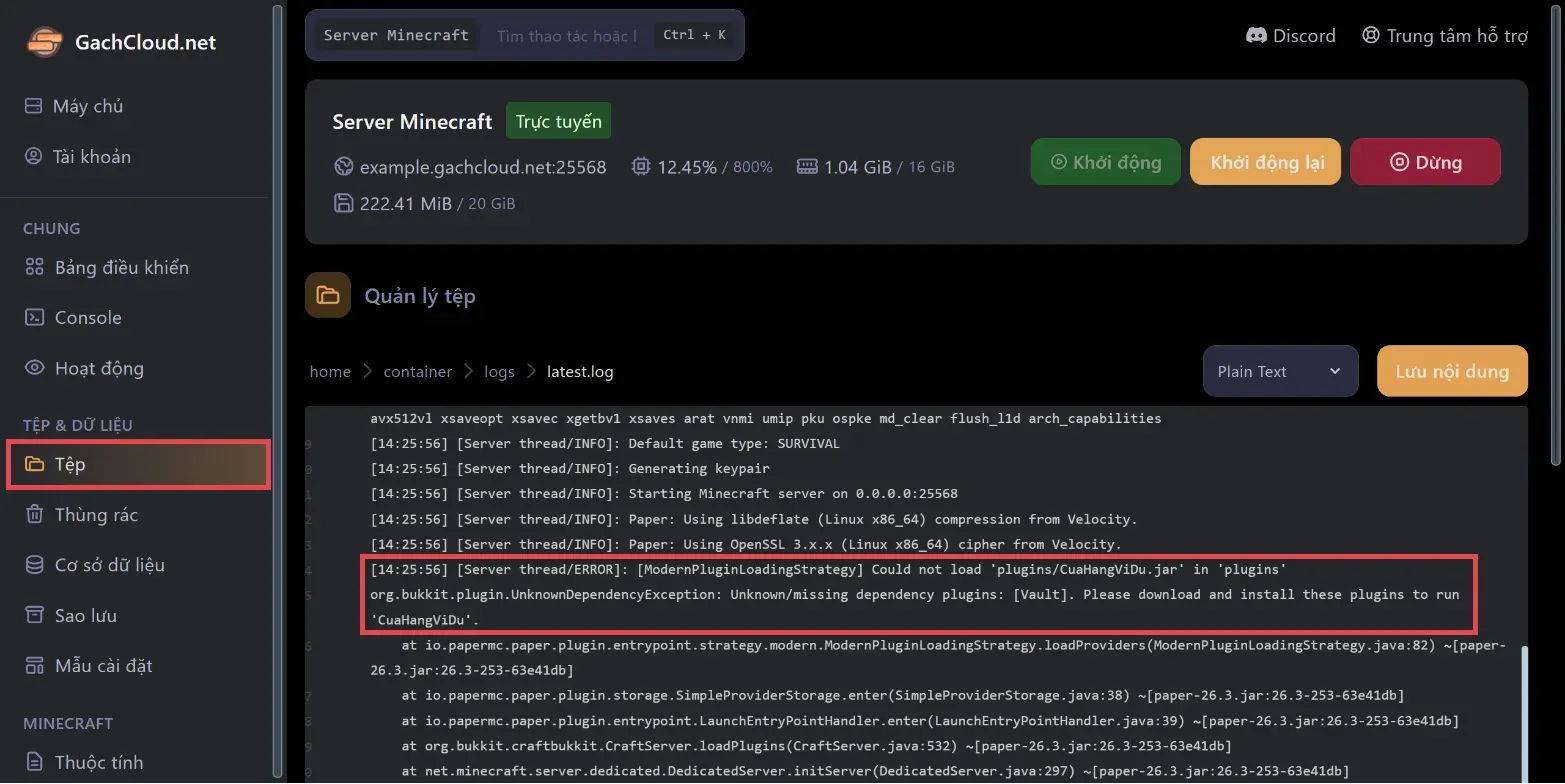
Khi có lỗi, panel sẽ tô màu đỏ cho dòng ERROR để bạn dễ nhận biết. Trên Console, dòng lỗi hiện dạng [14:25:56 ERROR]: không có tên luồng, còn trong file latest.log đầy đủ sẽ là [14:25:56] [Server thread/ERROR]:. Phía trên khung có ba nút lọc Xem tất cả, Thông Tin và Lỗi, nút nào cũng kèm số dòng.
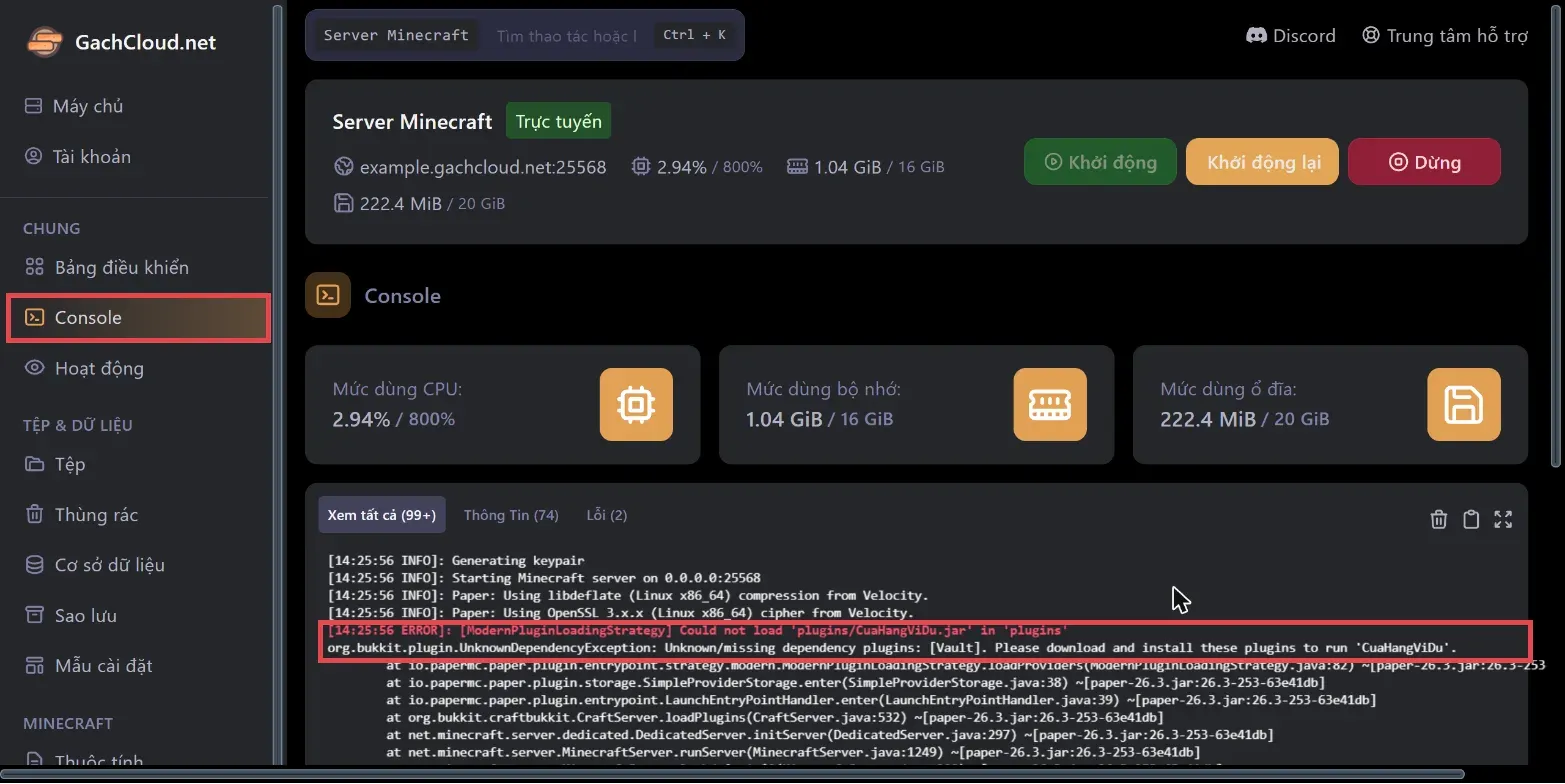
Khi bạn bấm vào nút Lỗi, giao diện sẽ thu gọn và chỉ giữ lại những dòng có mức ERROR. Nhiều khi nhìn dòng đỏ là thấy luôn tên plugin.
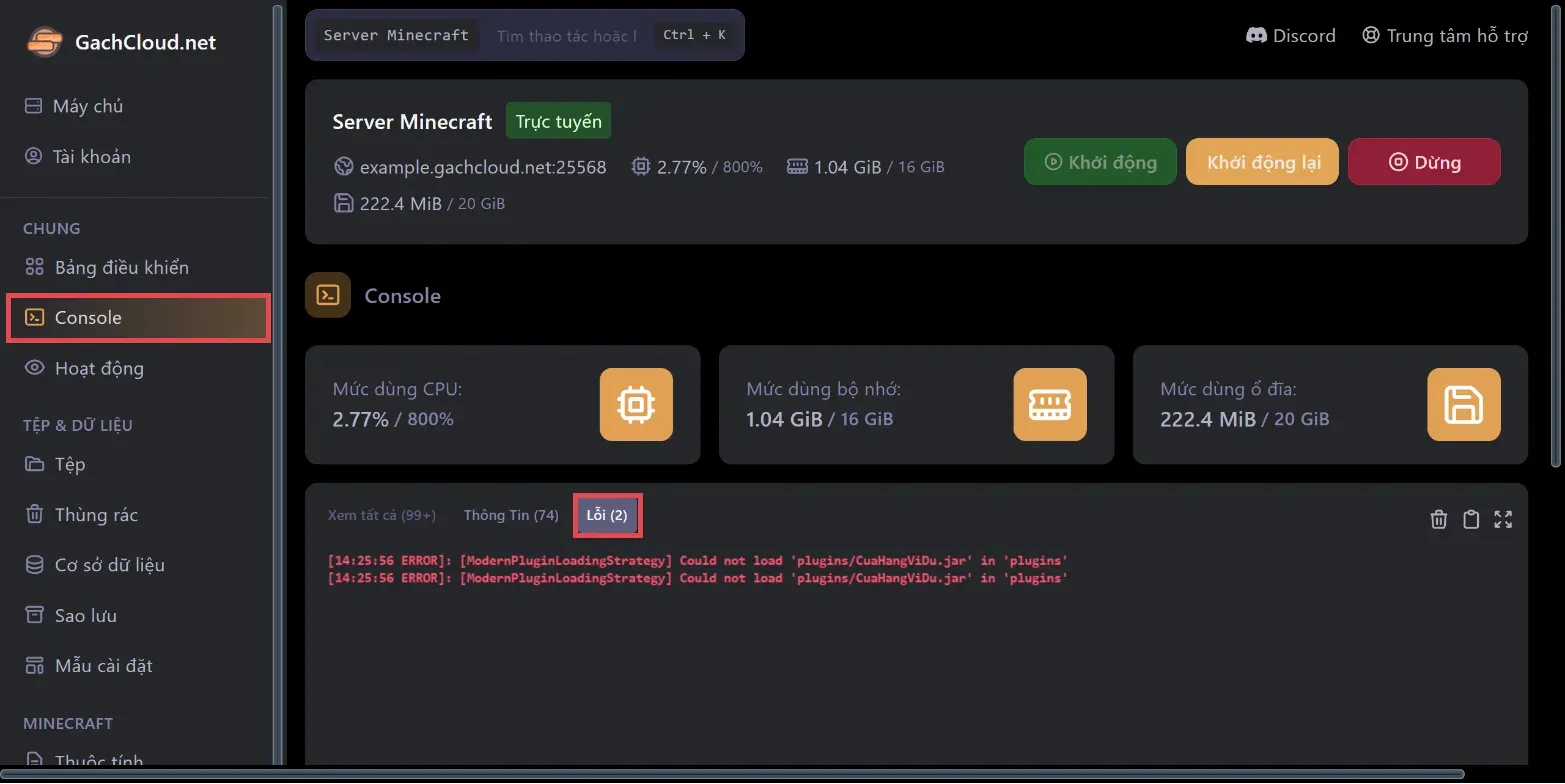
Bộ lọc Lỗi chỉ hiển thị các dòng mang nhãn ERROR đứng đầu chứ không hiện các dòng exception và vết lỗi chi tiết bên dưới. Thấy dòng đỏ rồi thì bấm lại Xem tất cả để đọc trọn đoạn bên dưới, hoặc mở luôn latest.log cho đủ nhé.
Mở latest.log và crash report ở đâu trên panel?
Muốn đọc kỹ hay tải file về máy thì vào mục Tệp.
Trong Tệp, mở thư mục logs rồi bấm latest.log, file mở ngay trong trình sửa của panel, có sẵn nút Lưu nội dung ở góc trên. Thấy các dòng dạng [14:25:56] [Server thread/INFO]: là bạn đã mở đúng file rồi đó. Nếu muốn xem lại các file log cũ dạng .log.gz, bạn bấm vào biểu tượng ... ở cuối dòng file đó rồi chọn Giải nén hoặc Tải xuống. Giải nén xong thì bấm vào file vừa tạo để đọc nhé.
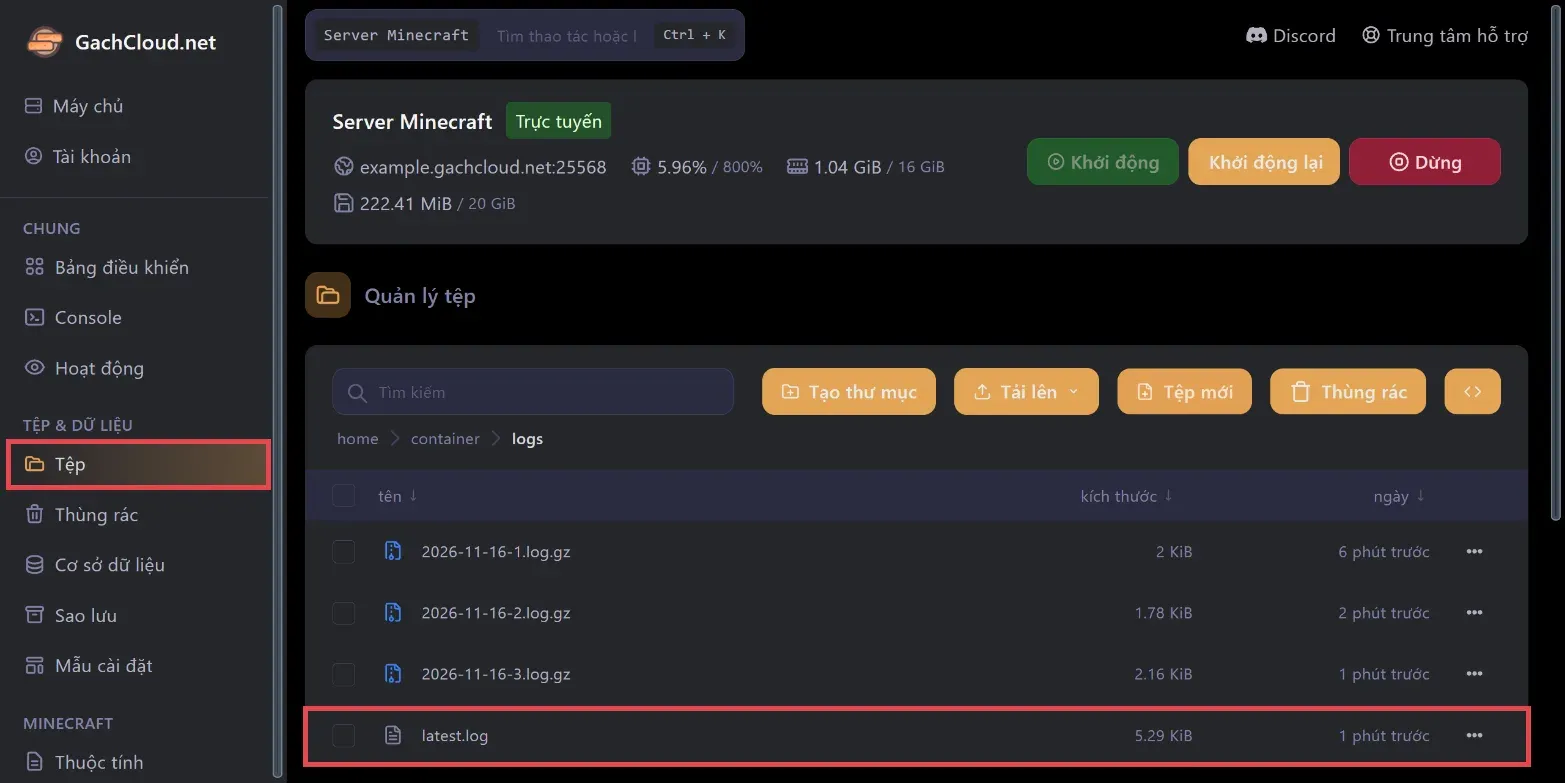
Crash report thì mở thư mục crash-reports, chọn file có ngày giờ khớp lúc server vừa sập.
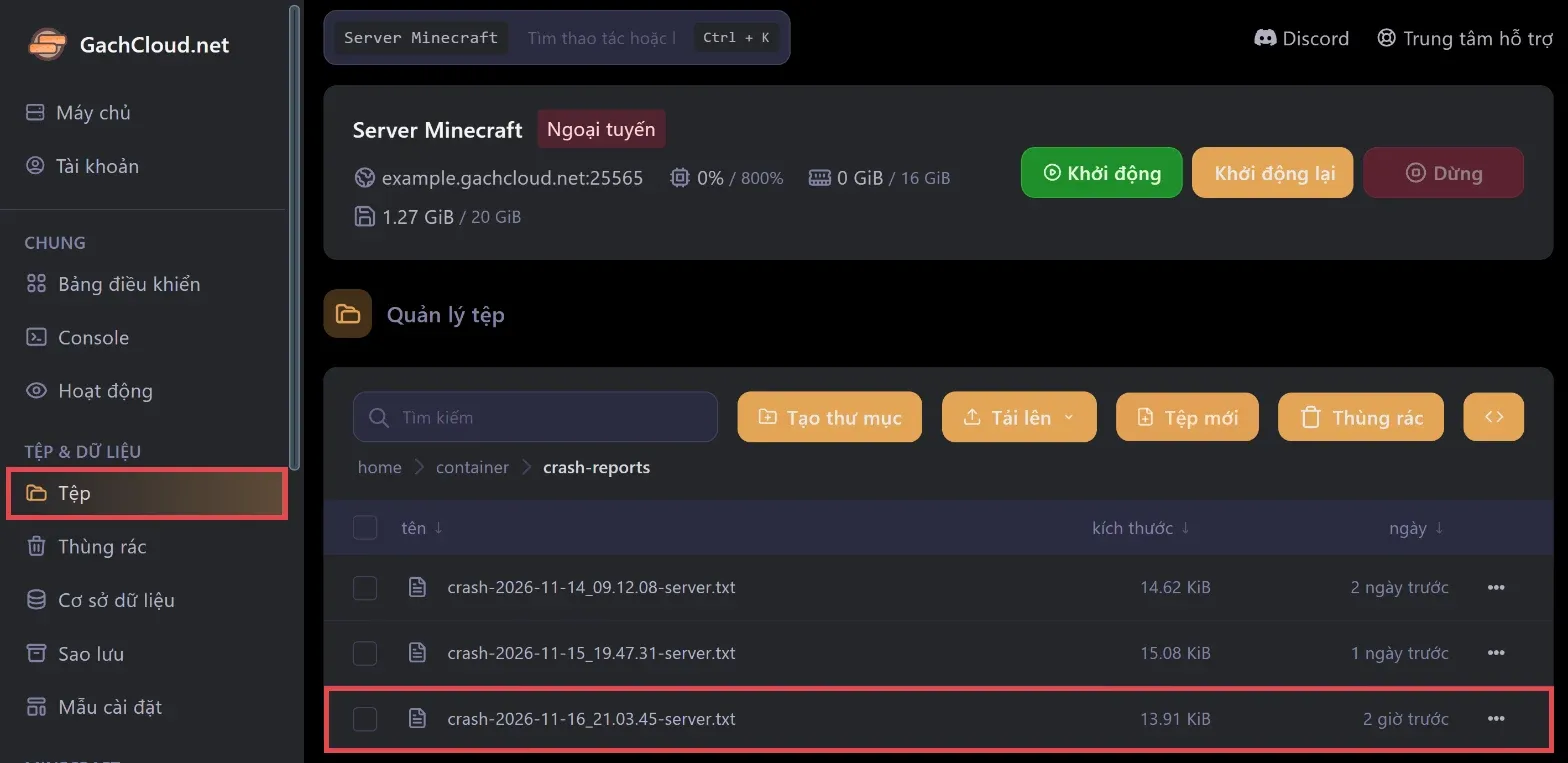
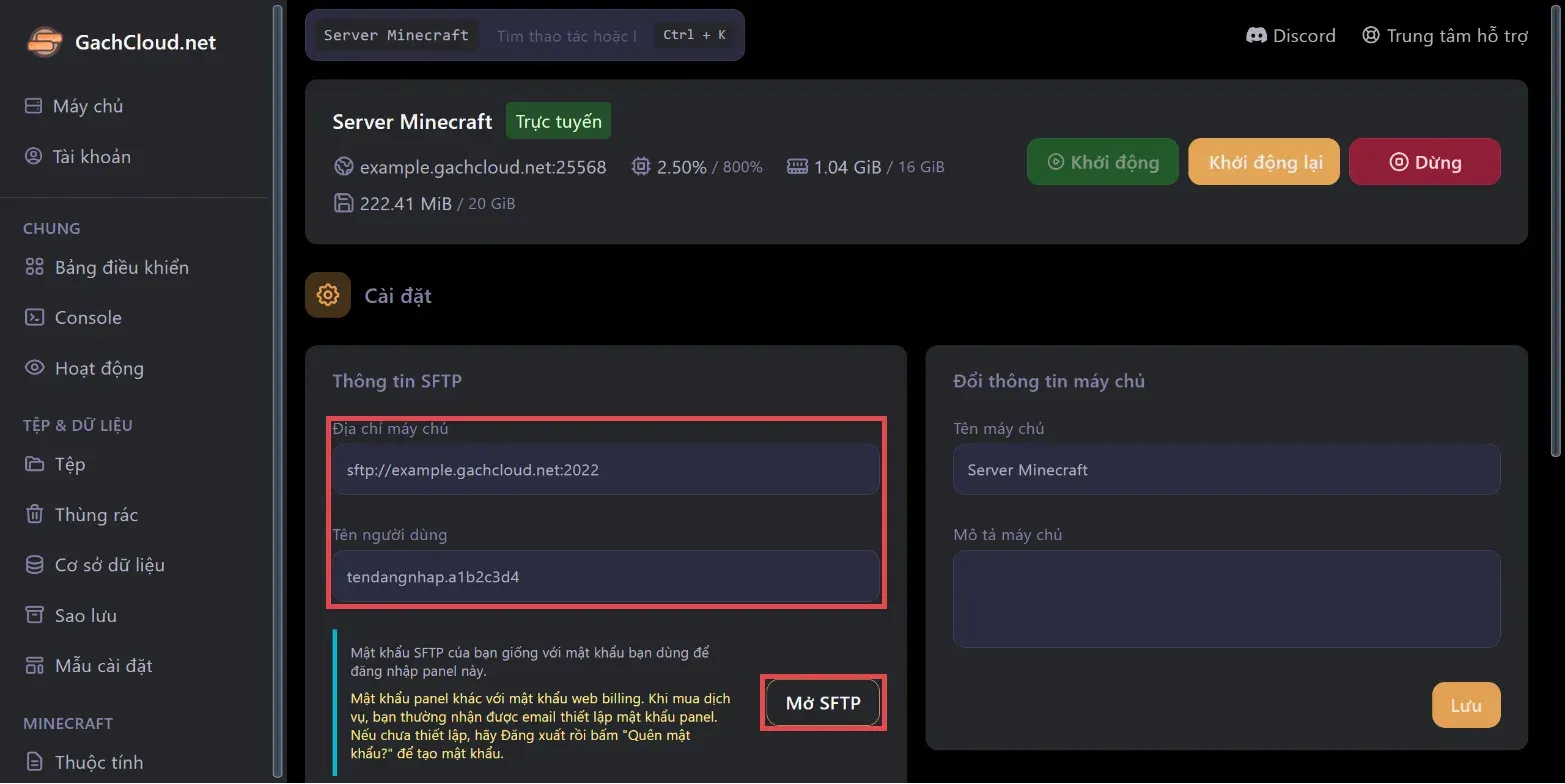
Log dài quá, mở trên trình duyệt bị chậm thì tải xuống máy đọc cho chắc ăn. Ngoài ra, bạn cũng có thể kết nối SFTP để lấy file. Bạn vào mục Cài đặt, nhìn sang khung Thông tin SFTP sẽ thấy Địa chỉ máy chủ (có dạng sftp://<máy chủ>:2022, ví dụ sftp://example.gachcloud.net:2022), Tên người dùng và nút Mở SFTP. Mật khẩu SFTP chính là mật khẩu bạn dùng đăng nhập panel, khác với mật khẩu trang billing nên gõ nhầm là không vào được nhé. Bạn có thể tham khảo thêm bài hướng dẫn kết nối SFTP để biết cách tải file qua FileZilla hoặc WinSCP. Thấy danh sách tệp của server hiện ra trong phần mềm là bạn đã kết nối thành công rồi đó.
Đọc một dòng log thế nào?
Mỗi dòng trong latest.log có dạng như này:
[giờ:phút:giây] [tên luồng/MỨC ĐỘ]: nội dung
Một dòng log thực tế khi server khởi động hoàn tất:
[14:12:25] [Server thread/INFO]: Done (26.052s)! For help, type "help"Dòng thông báo bắt đầu bằng giờ ghi dòng log, luồng xử lý Server thread và mức độ thông tin INFO. Nếu là thông báo do một plugin ghi lại thì ngay đầu phần nội dung sẽ có thêm tiền tố [TênPlugin].
Ba mức thông báo bạn thường gặp nhất gồm INFO, WARN và ERROR. Trong đó, INFO là chuyện bình thường như server đang tải, nạp world, người chơi ra vào. Mức WARN là cảnh báo chưa làm sập server. Còn mức ERROR là thông báo lỗi khi một plugin bị hỏng hoặc một tính năng không thể chạy được. Các mức chi tiết như DEBUG hay TRACE không được ghi trong file log mặc định này.
Khi tìm nguyên nhân lỗi, bạn chú ý tìm chữ ERROR chứ không tìm chữ SEVERE. Trên Paper hiện nay, mức SEVERE của plugin đã được tự động ghi lại thành ERROR, còn WARNING được ghi thành WARN. Ký hiệu [SEVERE] chỉ còn xuất hiện trên các phiên bản server rất cũ từ trước 1.7.
Các dòng bắt đầu bằng at ... nằm bên dưới dòng ERROR được gọi là stacktrace, cho biết lỗi đi qua những đoạn code nào. Dòng nào của plugin sẽ bắt đầu bằng chính tên file jar, còn tên package cho biết plugin hay mod nào, ví dụ me.ryanhamshire.GriefPrevention là GriefPrevention, còn net.coreprotect là CoreProtect. Có dòng Caused by: thì nguyên nhân gốc nằm ở dòng Caused by: cuối cùng, không có thì xem dòng lỗi đầu tiên. Tụi mình hay đọc dòng Caused by: cuối cùng trước, đa số lần là ra lỗi ở đó.
Muốn tự đọc nhanh thì dán log, hoặc thả file .log.gz, crash report hay link mclo.gs vào Phân tích log của GachCloud. Công cụ chỉ ra lỗi kèm cách sửa bằng tiếng Việt, đọc ngay trên trình duyệt, không gửi log đi đâu.
Plugin lỗi thì latest.log báo thế nào?
Lỗi plugin thường không làm sập server mà chỉ khiến riêng plugin đó dừng hoạt động hoặc báo lỗi về console. Ba lỗi plugin dưới đây là hay gặp nhé.
Lỗi hay gặp đầu tiên là thiếu plugin phụ thuộc. Khi một plugin cần một plugin khác để chạy mà bạn chưa bỏ vào thư mục plugins, server sẽ in thông báo:
[14:25:56] [Server thread/ERROR]: [ModernPluginLoadingStrategy] Could not load 'plugins/CuaHangViDu.jar' in 'plugins'
org.bukkit.plugin.UnknownDependencyException: Unknown/missing dependency plugins: [Vault]. Please download and install these plugins to run 'CuaHangViDu'.
Dòng lỗi chỉ rõ plugin CuaHangViDu không thể nạp do thiếu plugin nền tảng Vault. Server vẫn lên tới Done, chỉ riêng CuaHangViDu là không chạy. Gặp lỗi này, bạn chỉ cần tải và đưa thêm Vault vào server theo bài hướng dẫn cài plugin là được.
Lỗi thứ hai hay gặp là plugin hỏng ngay lúc server bật nó:
[Server thread/ERROR]: Error occurred while enabling EnableFail v2.3 (Is it up to date?)Thông báo này xuất hiện lúc server đang kích hoạt plugin EnableFail. Câu (Is it up to date?) là server gợi ý xem plugin đã có bản hợp với server chưa, bạn đọc stacktrace bên dưới để biết lỗi cụ thể nhé.
Lỗi thứ ba là plugin lỗi khi xử lý sự kiện trong game:
[Server thread/ERROR]: Could not pass event ServerLoadEvent to HangTest v1.0
java.lang.NullPointerException
Tức là lúc server gửi sự kiện ServerLoadEvent cho HangTest thì code của plugin bị lỗi NullPointerException. Muốn biết cách sửa plugin lỗi thế nào thì bạn xem mục plugin hiện màu đỏ trong bài cài plugin nhé.
Ở cả ba lỗi trên, tên plugin nằm ngay trong câu báo lỗi. Còn trong stacktrace, dòng của plugin bắt đầu bằng tên file jar như HangTest.jar//d10.HangTest.lambda$0(HangTest.java:7), nhìn vào là ra ngay plugin cần xử lý thôi.
Crash report đọc từ đâu?
Crash report chia thành từng phần, đọc từ trên xuống là ra.
Dòng đầu tiên của file luôn là tiêu đề ---- Minecraft Crash Report ---- kèm theo một câu nói đùa ngắn bằng tiếng Anh, ví dụ // I let you down. Sorry :(. Câu đùa này do Mojang thêm vào, chỉ để vui, không giúp gì cho việc tìm lỗi. Ảnh crash report trong bài chụp từ server bản cũ nên định dạng giờ và tên hàm khác bản mới.

Ngay bên dưới phần đầu là dòng Time ghi lại thời gian xảy ra lỗi và dòng Description tóm tắt loại sự cố. Các Description hay gặp gồm có Exception in server tick loop, Exception ticking world, Ticking entity, Ticking block entity và Watching Server.

Một đoạn crash report rút gọn mô tả trường hợp server bị dừng do cổng đang bị chương trình khác dùng:
---- Minecraft Crash Report ----
// I bet Cylons wouldn't have this problem.

Time: 2026-11-16 14:13:36
Description: Exception in server tick loop

java.lang.IllegalStateException: Failed to bind to port
...
Caused by: java.net.BindException: Address already in use
Ở ví dụ này, dòng Caused by: cuối cùng là BindException: Address already in use, tức cổng đang bị chương trình khác dùng. Từ phiên bản 26.1, crash report không còn bị làm rối tên lớp nên bạn có thể đọc trực tiếp tên lớp và hàm thật.
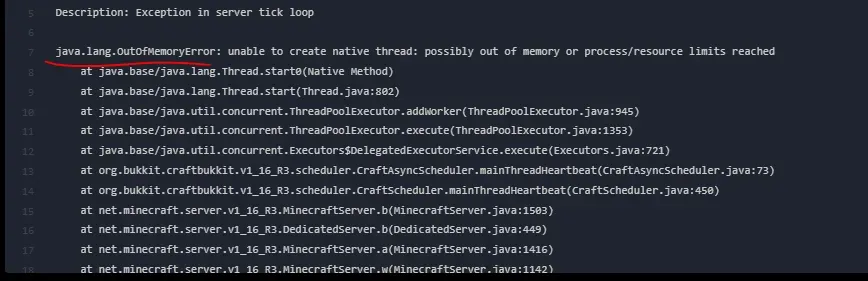
Lỗi OutOfMemoryError có nhiều dạng khác nhau. Nếu gặp dạng Java heap space thì là hết RAM cấp cho server, thường do cấp thiếu RAM hoặc rò bộ nhớ, bạn dùng công cụ tính RAM server để tính lại lượng RAM cần dùng nhé. Còn ảnh chụp bên dưới là dạng unable to create native thread, nghĩa là Java không tạo thêm được luồng vì hết bộ nhớ hoặc chạm giới hạn luồng của tiến trình. Dạng này thêm RAM chưa chắc đã hết, mà thường phải tìm xem plugin hay mod nào đang tạo luồng liên tục để gỡ ra.
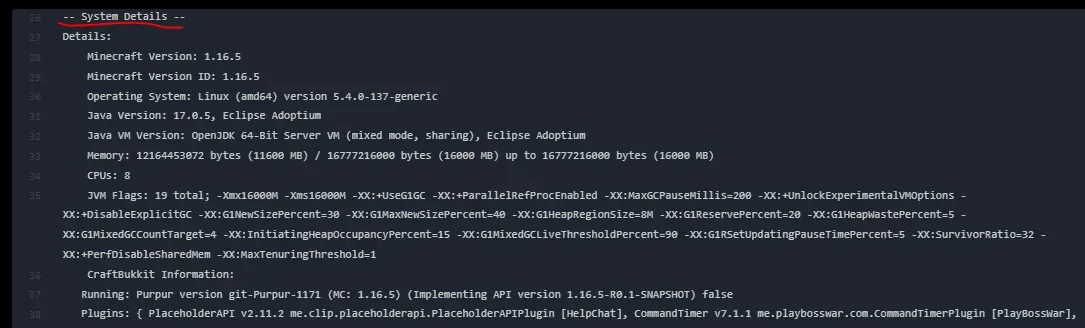
Nằm giữa stacktrace và phần cuối là hai mục -- Head -- và -- Affected level --, chỉ xuất hiện nếu sự cố xảy ra đúng lúc server đang tính toán dữ liệu thế giới hoặc thực thể. Cuối cùng là mục -- System Details --, lưu lại các thông số môi trường của server lúc bị sập gồm phiên bản game, bản Java, lượng RAM thực tế và danh sách toàn bộ plugin đang chạy trên server ở mục Plugins: {...} do Paper bổ sung.
Server Paper sập mà không có crash report?
Server Paper treo lâu quá thì bị watchdog của Paper tắt, mà kiểu tắt này không tạo crash report.
Server treo, không chạy tick nào thì tới giây thứ 10 watchdog in The server has not responded for 10 seconds! Creating thread dump. Treo tới hết timeout-time (mặc định 60 giây, trong spigot.yml) thì Paper in:
The server has stopped responding! This is (probably) not a Paper bug.
Server thread dump (Look for plugins here before reporting to Paper!):
Sau khi in danh sách các luồng xử lý của server, server tự tắt, có thể tự bật lại. Bạn mở file latest.log, kéo tới đoạn Server thread dump rồi tìm xem plugin nào đang chiếm giữ luồng xử lý khiến server bị nghẽn. Thông số max-tick-time trong file server.properties không có tác dụng trên Paper, vì Paper tắt watchdog của vanilla và dùng timeout-time trong spigot.yml.
Lỗi entity thì Paper không để server sập như vanilla, mà in một dòng ERROR thông báo Entity threw exception at <world>:<x>,<y>,<z> hoặc BlockEntity threw exception at ... rồi xoá luôn vật thể đó cho server chạy tiếp. Ba dòng Ticking entity, Ticking block entity và Watching Server chỉ gặp ở server vanilla hoặc server mod.
Gửi log cho người khác xem thế nào?
Khi cần gửi thông tin lỗi để nhờ bạn bè hoặc đội ngũ kỹ thuật hỗ trợ, bạn gửi đúng cách thì mọi người sẽ tìm ra nguyên nhân nhanh hơn.
Muốn lấy đường link để chia sẻ cho người khác, bạn có thể dùng trang mclo.gs. Bạn chỉ cần dán nội dung hoặc kéo thả file log vào trang web để tạo đường dẫn xem trực tuyến. Trang web này sẽ tự động che địa chỉ IPv4, IPv6, tên tài khoản máy tính trong các đường dẫn thư mục và token đăng nhập, nhưng không che tên người chơi và UUID. Dịch vụ này nhận file dung lượng tối đa 10 MiB hoặc 25.000 dòng log, và dữ liệu sẽ tự xóa sau 90 ngày tính từ lần mở gần nhất. Chính họ cũng nói không che được hết, nên đọc lại một lượt trước khi gửi nhé.
Lúc sao chép log thì lấy trọn từ dòng ERROR tới hết các dòng at ... bên dưới, đừng chỉ lấy mỗi một dòng nhé.
Server trên GachCloud có 1 slot sao lưu, tạo sẵn một bản trước khi cài plugin hay mod mới thì lỡ crash hỏng world còn có bản để khôi phục. Xem gói server Minecraft giá từ 20.000₫/tháng.
Câu hỏi thường gặp
Thư mục crash-reports trống hoặc không có thì sao?
Thường là server chưa từng sập nặng, vì server chỉ tạo thư mục này khi ghi crash report đầu tiên. Các lỗi plugin thông thường chỉ nằm trong latest.log ở mức ERROR chứ không tạo file crash riêng.
Log cũ dạng .log.gz có xoá được không?
Xoá được bình thường. Bạn bấm vào menu ... ở file đó chọn Xóa trong mục Tệp, hoặc đặt tác vụ Dọn tệp cũ khi đặt lịch trình trên panel ở mục Lịch trình để panel tự dọn nhé.
Server không khởi động được thì xem log nào?
Bạn mở file latest.log trong thư mục logs và cuộn xuống xem các dòng cuối cùng để biết server dừng lại ở bước nào. Bạn có thể tham khảo thêm bài cách sửa lỗi server Minecraft không khởi động được để xem cách sửa cho từng trường hợp.
Làm tới đâu kẹt chỗ nào thì cứ hỏi tụi mình trên Discord GachCloud, hơn 3.400 người chơi ở đó, hỏi gì cũng có người trả lời.