Để đổi icon cho server Minecraft trên panel GachCloud, chỉ cần vào mục Cài đặt, tìm khung Biểu tượng máy chủ rồi bấm Tải lên biểu tượng. Chọn một tấm ảnh vuông trên máy tính rồi khởi động lại server là được. Panel sẽ tự đổi ảnh thành server-icon.png kích thước 64×64 pixel ở thư mục gốc để hiển thị cạnh tên server.
Icon server hiện ở đâu?
Khi mở Minecraft Java và vào màn hình Nhiều người chơi, mỗi server trong danh sách sẽ có một ô ảnh vuông nhỏ nằm cạnh tên server và thanh ping. Đó chính là icon server, giúp bạn bè nhận ra thế giới của nhóm mình giữa danh sách dài. Nếu chưa đổi ảnh riêng thì game hiện ảnh mặc định thôi.
Đổi icon bằng panel thế nào?
Đây là cách tiện nhất vì không cần dùng phần mềm chỉnh kích thước ảnh trước khi tải lên.
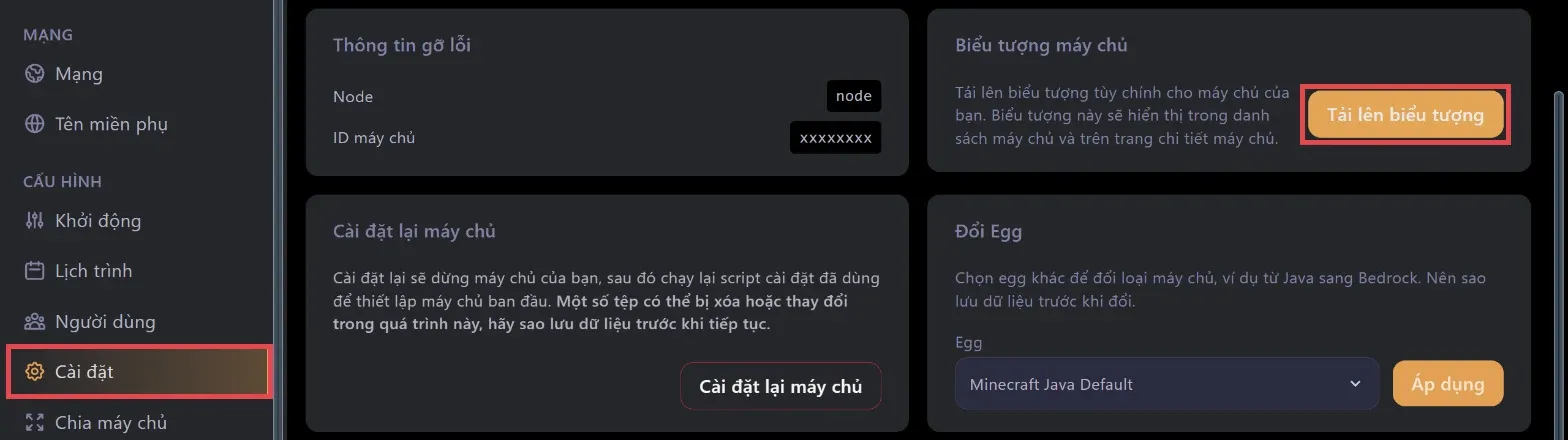
- Vào mục Cài đặt trên panel.
- Tìm khung Biểu tượng máy chủ, bấm Tải lên biểu tượng.
- Chọn ảnh trên máy.
- Vào Console bấm nút Khởi động lại, đợi console báo Done.

Vào game bấm Làm mới ở danh sách server, thấy logo mới là xong.
Panel sẽ tự thu ảnh về kích thước 64×64 pixel, lưu thành file server-icon.png ở thư mục gốc và ghi đè file cũ. Vì hệ thống kéo giãn ảnh cho vừa khung chứ không cắt, bạn nên dùng ảnh vuông để logo không bị méo nhé.
Muốn tự đặt file server-icon.png thì sao?
Trường hợp đã có sẵn ảnh chuẩn hoặc muốn tự tay kiểm tra file trên server, bạn có thể tải thẳng ảnh lên mà không cần qua nút bấm ở mục Cài đặt.
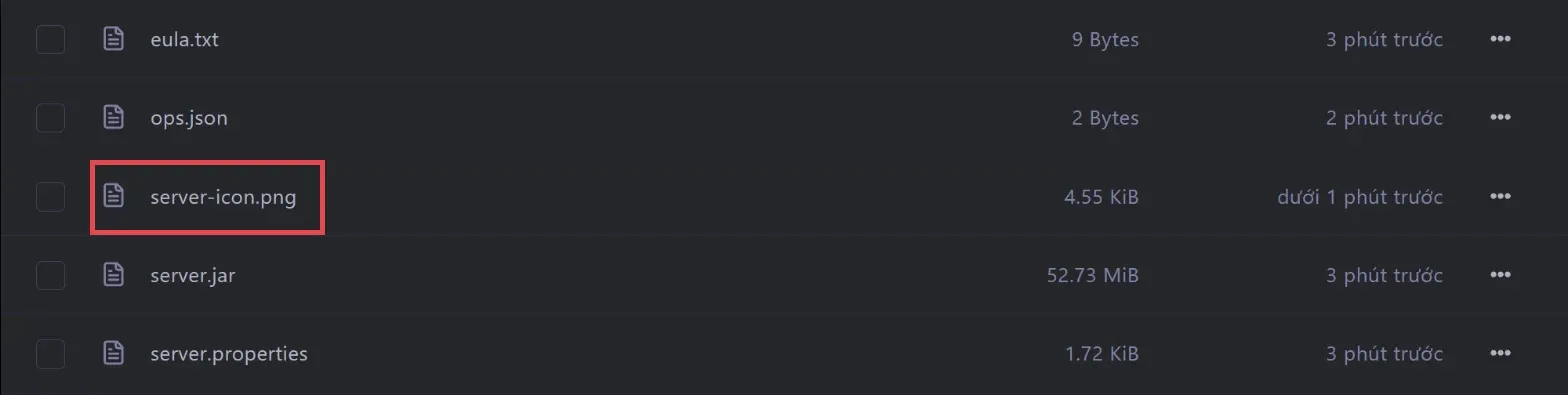
File icon tải lên bắt buộc phải có định dạng PNG, kích thước đúng 64×64 pixel và đặt tên chính xác là server-icon.png viết thường toàn bộ. Tệp này cần đặt ở thư mục gốc của server, nằm cạnh file server.properties.
Để đưa file lên, chỉ cần vào mục Tệp trên panel rồi tải ảnh vào thư mục gốc. Nếu chưa quen thao tác, bạn xem thêm bài hướng dẫn tải file lên hosting Minecraft để quản lý dữ liệu dễ dàng hơn. Đưa file lên xong thì khởi động lại server là được.
Đổi rồi mà chưa thấy icon?
Nhiều người sau khi tải ảnh xong mở game lên vẫn thấy icon cũ. Tụi mình gặp nhiều nhất là mấy trường hợp này.
Server chưa được khởi động lại. Server Minecraft chỉ đọc file icon một lần duy nhất lúc bật lên. Đổi ảnh xong mà không bấm Khởi động lại thì game vẫn giữ nguyên biểu tượng cũ.
Ảnh tự đặt bị sai kích thước. Khi tự đưa file vào mục Tệp mà ảnh không đúng 64×64 pixel thì server sẽ bỏ qua icon. Mở mục Console kiểm tra, nếu thấy dòng báo lỗi Invalid world icon size [128, 128], but expected [64, 64] (ví dụ với ảnh 128×128) thì chắc chắn ảnh đang sai cỡ quy định. Bạn có thể xem thêm bài hướng dẫn đọc file log server Minecraft để biết cách tra cứu log server nhé.
Tên file hoặc thư mục lưu bị sai. Server phân biệt chữ hoa, chữ thường nhé. Nếu đặt tên thành server-icon.PNG, server_icon.png hoặc để file vào thư mục con thì server sẽ không nhận ra. File bắt buộc phải mang tên server-icon.png và nằm ở thư mục gốc.
Danh sách server trong game chưa cập nhật. Chỉ cần bấm Làm mới ở màn hình danh sách server, hoặc thoát game vào lại là được.
Câu hỏi thường gặp
Dùng ảnh GIF động làm icon được không?
Minecraft Java không hỗ trợ icon động. Panel nhận ảnh nào cũng được nhưng lưu thành PNG tĩnh 64×64 thôi.
Server Bedrock có đổi icon được không?
Server Bedrock không có icon server.
Muốn đổi dòng chữ mô tả dưới tên server thì sao?
Dòng chữ nằm dưới tên server trong danh sách nhiều người chơi là MOTD (Message of the Day). Phần này chỉnh riêng, xem bài hướng dẫn tùy chỉnh MOTD Minecraft nhé.
Làm tới đâu kẹt chỗ nào thì cứ hỏi tụi mình trên Discord GachCloud, hơn 3.400 người chơi ở đó, hỏi gì cũng có người trả lời.