
ViaVersion cho người chơi dùng bản Minecraft mới hơn vào server bản cũ hơn. Muốn bạn bè dùng bản cũ hơn vào được server mới thì cài thêm ViaBackwards, còn muốn đón cả bản 1.7 hay 1.8 thì thêm ViaRewind. Trên panel GachCloud, chỉ cần cài trong mục Plugin rồi bấm Khởi động lại là cả nhóm khác bản vào chơi chung được.
Cách này đỡ mất công đổi bản gốc của server mỗi khi bạn bè bị báo lỗi Outdated server.
Khi nào cần dùng ViaVersion, ViaBackwards hoặc ViaRewind?
Trong bộ ba này, ViaVersion lo cho bạn bè dùng bản mới hơn server vào chơi, ViaBackwards lo cho bạn bè dùng bản cũ hơn, còn ViaRewind hỗ trợ sâu xuống tận bản 1.7 và 1.8. Tùy theo server đang chạy bản nào và bạn bè dùng bản nào, cứ chọn đúng plugin cần thiết là được, không phải cài hết cả ba đâu nhé.
| Tình huống kết nối | Plugin cần cài trên server | Ghi chú tương thích |
|---|---|---|
| Bạn bè dùng bản Minecraft mới hơn server | ViaVersion | Ví dụ server 1.20.1 cho client 1.21 vào chơi |
| Bạn bè dùng bản Minecraft cũ hơn server (xuống tới 1.9) | ViaVersion + ViaBackwards | Cần server 1.10 trở lên |
| Bạn bè dùng bản Minecraft rất cũ (1.7.x đến 1.8.x) | ViaVersion + ViaBackwards + ViaRewind | Cần cả ba plugin, server từ 1.9 trở lên |
Server phải chạy loại hỗ trợ plugin như Paper, Spigot, Purpur hay Folia thì mới cài được. ViaVersion 5.x cần Java 17 trở lên, và sau này dự án sẽ nâng lên Java 21. Bản ViaVersion hiện tại chạy tốt trên server từ bản 1.8 tới tận 26.3, hỗ trợ client kết nối cũng tới bản 26.3.
Cài ViaVersion trên panel GachCloud thế nào?
Trên panel GachCloud có sẵn kho plugin nên không phải tải file về máy tính rồi tải lên lại, chỉ cần vài cú bấm là xong thôi.
Tìm kiếm plugin trong kho
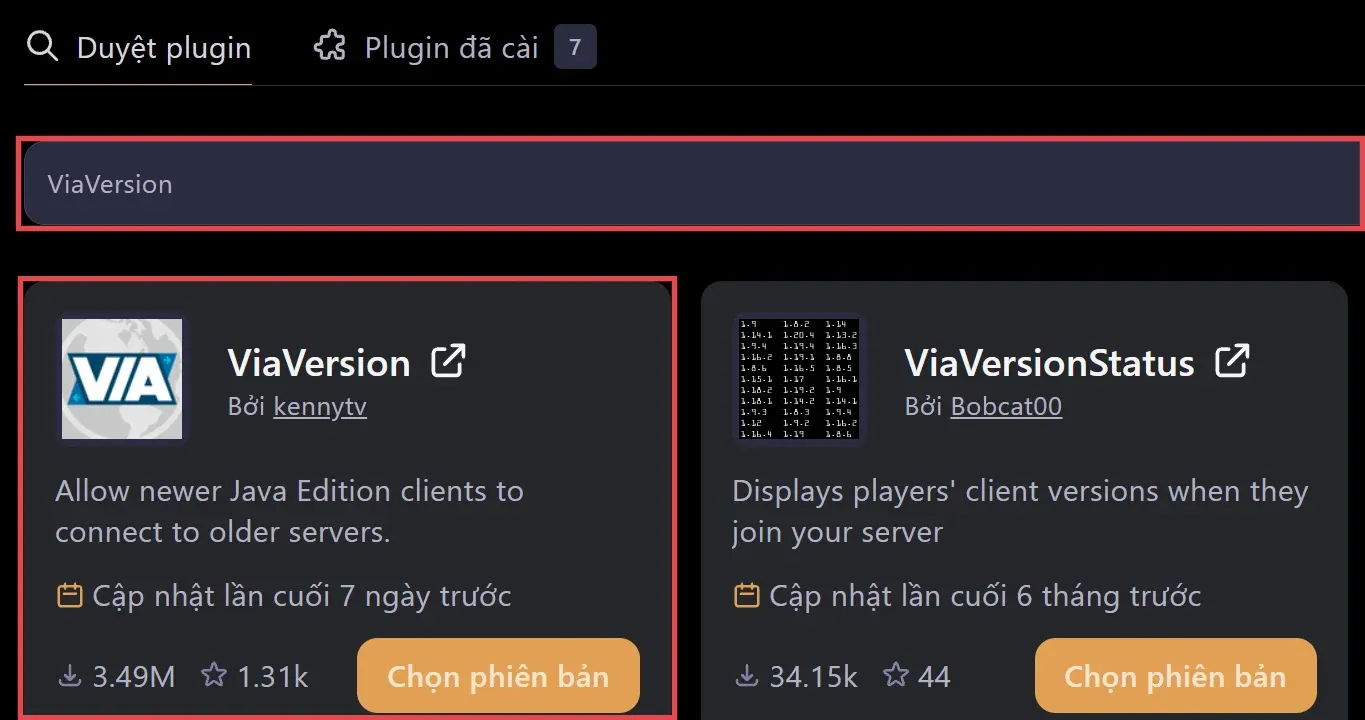
Vào mục Plugin ở thanh bên, chọn tab Duyệt plugin, rồi gõ ViaVersion vào ô Tìm kiếm plugin. Danh sách tìm kiếm sẽ hiện ra thẻ plugin ViaVersion của tác giả kennytv. Bấm vào nút Chọn phiên bản trên thẻ này.
Chọn bản ổn định và bấm cài đặt
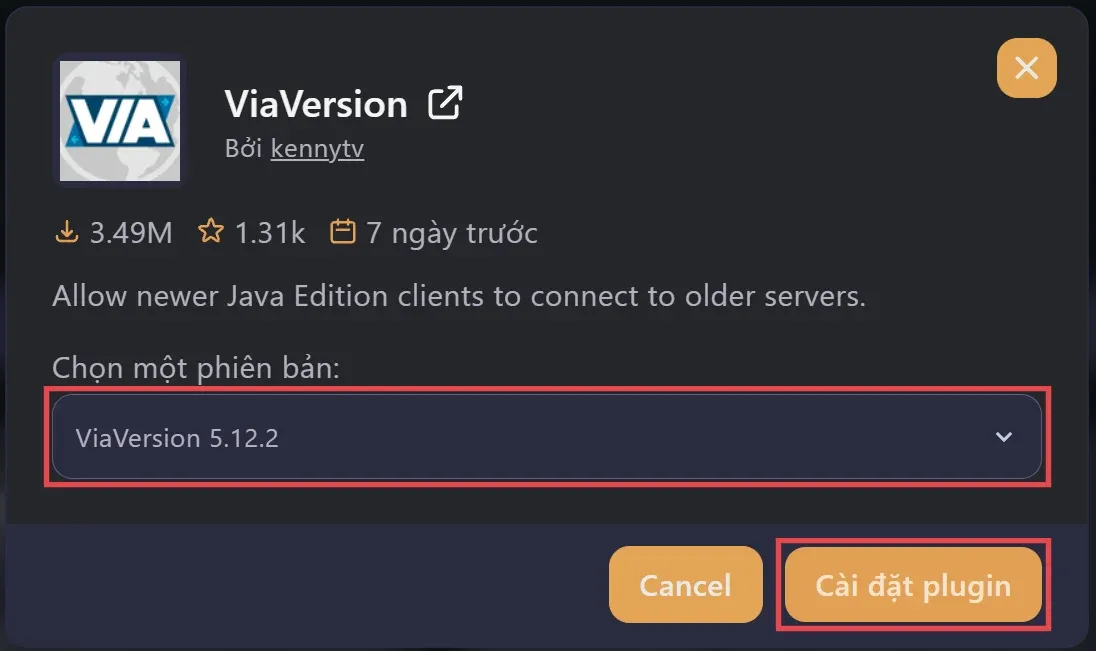
Hộp thoại cài đặt sẽ mở ra với ô Chọn một phiên bản và nút Cài đặt plugin. Với ViaVersion, ô này chọn sẵn bản thử nghiệm “ViaVersion 5.12.3 SNAPSHOT”, rất dễ chọn nhầm. Danh sách trong ô này dài hơn một nghìn dòng và có nhiều dòng trùng tên, nên bạn nhớ dò để chọn dòng mới nhất không có chữ SNAPSHOT nhé (lúc tụi mình viết bài là bản “ViaVersion 5.12.2”). Chọn xong bản đó thì bấm nút Cài đặt plugin.
Cài thêm ViaBackwards nếu cần hỗ trợ bản cũ
Cài xong, panel sẽ báo “Đã cài đặt plugin thành công” và thẻ hiện nhãn Đã cài plugin. Nếu cần cho bạn bè dùng bản Minecraft cũ hơn vào chơi, gõ tiếp ViaBackwards vào ô Tìm kiếm plugin rồi bấm Chọn phiên bản trên thẻ của nó. Bạn đổi từ bản SNAPSHOT sang bản không có chữ SNAPSHOT có cùng số với ViaVersion vừa cài (lúc tụi mình viết bài là “ViaBackwards 5.12.2”) rồi bấm nút Cài đặt plugin. Tụi mình khuyên bạn nên chọn ViaBackwards cùng số phiên bản với ViaVersion cho chắc ăn. Trường hợp cần đón cả bạn bè chơi bản 1.7 hay 1.8 thì gõ ViaRewind vào ô Tìm kiếm plugin rồi làm y như vậy, chỉ khác là ViaRewind đánh số phiên bản riêng nên cứ chọn bản mới nhất không có chữ SNAPSHOT.
Kiểm tra danh sách và khởi động lại server
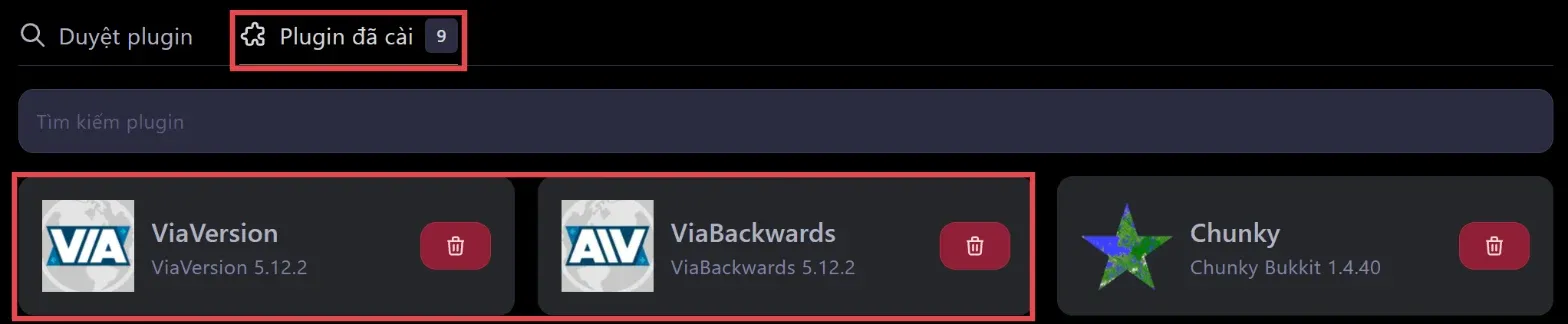
Chuyển sang tab Plugin đã cài để kiểm tra lại danh sách. Plugin vừa cài sẽ nằm ở đây, hiển thị các thẻ như ViaVersion 5.12.2 và ViaBackwards 5.12.2 lúc viết bài.
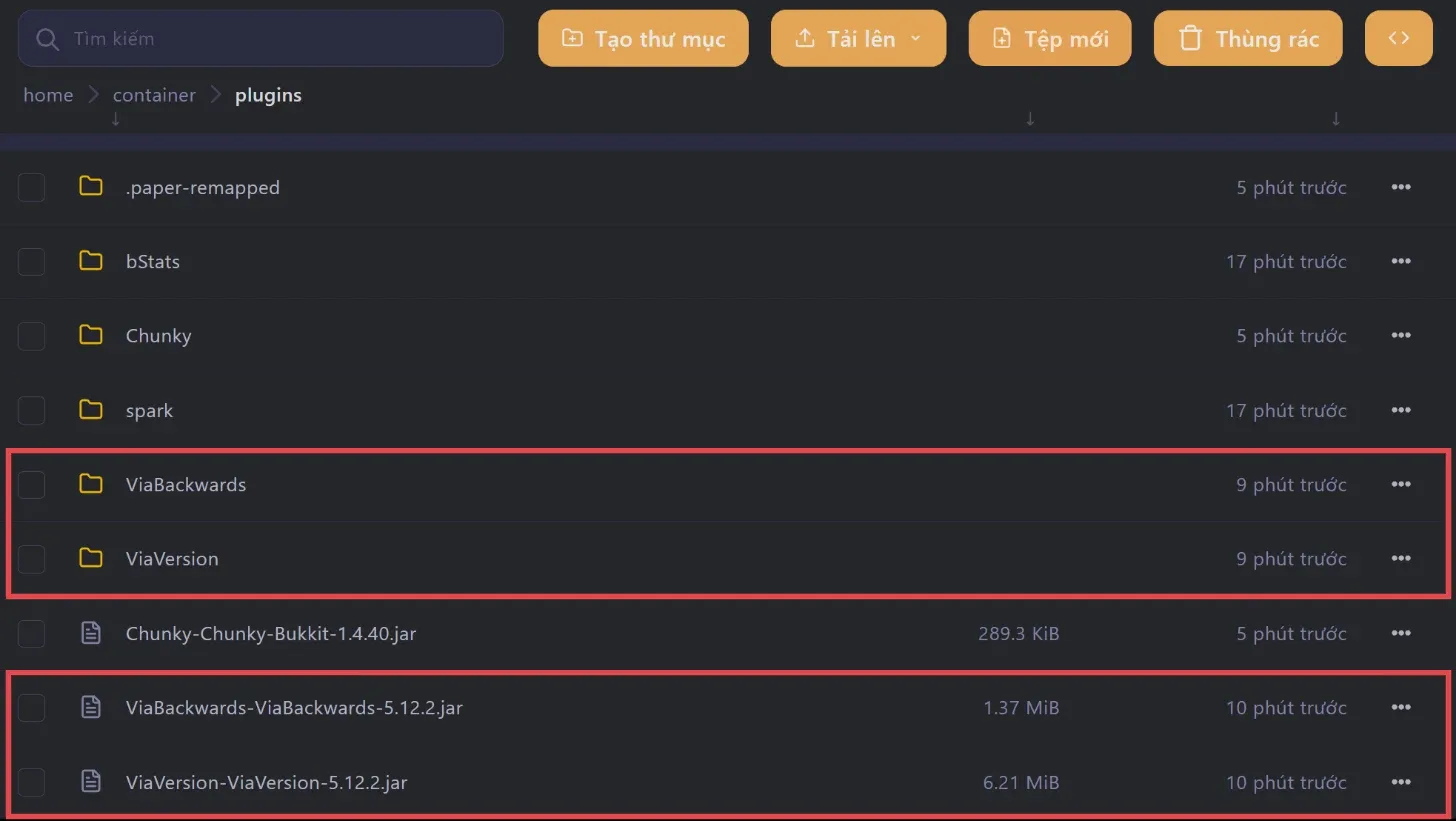
Lúc này, panel tự lưu các file jar với tên dạng ViaVersion-ViaVersion-5.12.2.jar trong thư mục plugins của mục Tệp, và sau lần chạy đầu tiên sẽ tạo thêm thư mục chứa file cấu hình.
Kiểm tra thấy đủ plugin rồi thì nhìn lên đầu trang bấm nút Khởi động lại server nhé, nhớ là đừng dùng lệnh /reload. Khởi động lại xong là bạn bè dùng bản mới hơn vào được server rồi, còn nếu đã cài thêm ViaBackwards thì bản cũ hơn xuống tới 1.9 cũng vào chơi chung được luôn.
Cài đặt thủ công bằng file .jar như thế nào?
Trường hợp muốn tự quản lý file tải từ trang phát hành chính thức, cứ đưa file .jar lên thư mục server theo cách truyền thống là được.
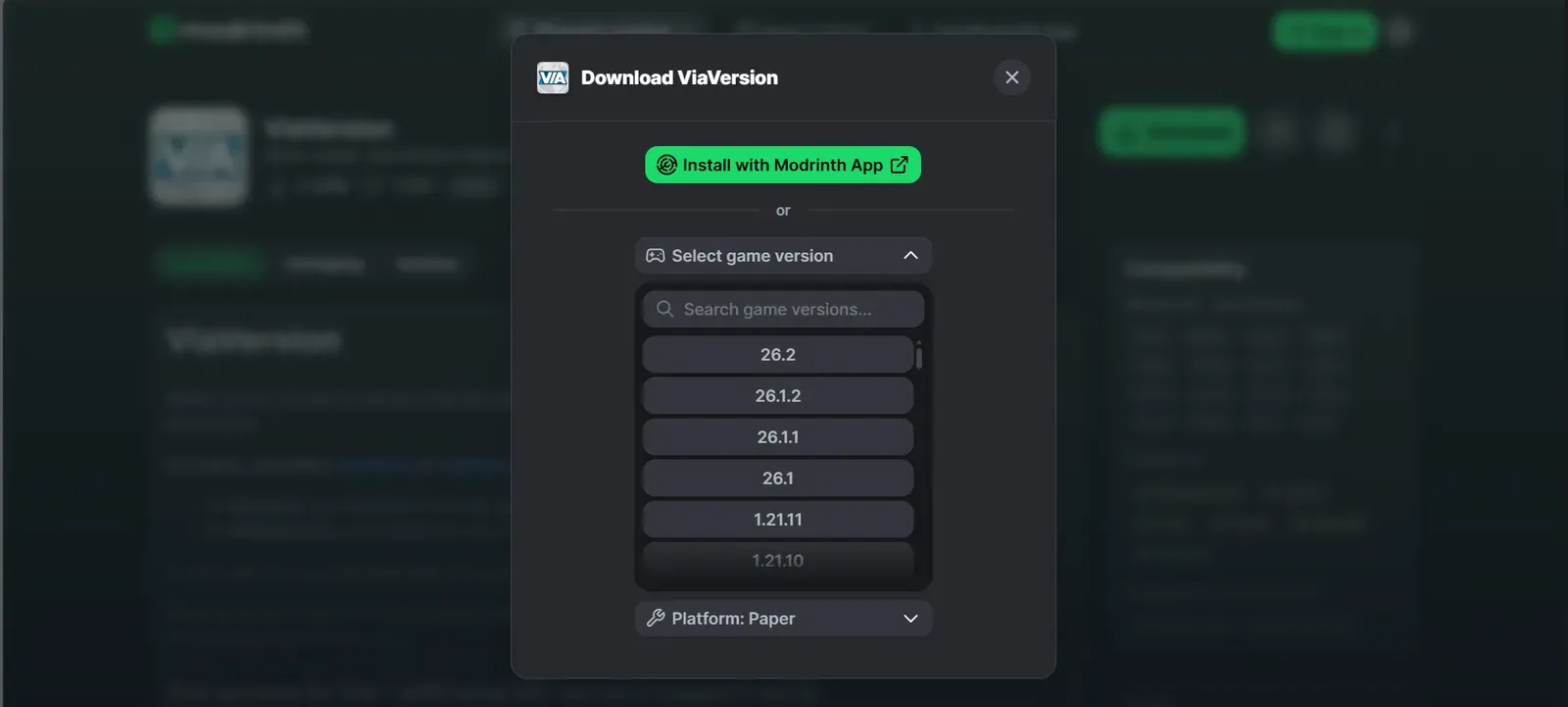
- Truy cập trang chính thức của ViaVersion trên Hangar hoặc Modrinth để tải file
.jarvề máy tính. Dự án ưu tiên đăng bản plugin lên Hangar. Nếu cần hỗ trợ bản cũ, tải thêm ViaBackwards hoặc ViaRewind từ Modrinth.
- Vào mục Tệp ở thanh bên panel GachCloud rồi mở thư mục
plugins. - Bấm nút Tải lên và chọn file
.jarvừa tải để đưa vào thư mục này. Các thao tác tải tệp chi tiết bạn có thể xem thêm tại bài hướng dẫn cách cài đặt plugin cho máy chủ Minecraft. - Tải file lên xong thì bấm nút Khởi động lại ở đầu trang để server nạp plugin vào game. Thấy Console báo dòng
Enabling ViaVersionlà xong rồi nhé.
Làm sao biết ViaVersion đã hoạt động bình thường?
Sau khi server khởi động xong, có thể kiểm tra xem ViaVersion đã chạy ổn định chưa theo ba cách dưới đây.
Xem thông báo trong màn hình Console
Vào mục Console ở thanh bên để theo dõi log khởi động. Khi chạy tới đoạn nạp plugin, server sẽ in ra các dòng thông báo:
[ViaVersion] Enabling ViaVersion v5.12.2
[ViaVersion] ViaVersion detected server version: 1.21.11 (774)
Nếu có cài thêm ViaBackwards thì sẽ thấy tiếp dòng [ViaBackwards] Enabling ViaBackwards v5.12.2. Thấy các dòng này tức là plugin đã nhận diện đúng bản server và chạy ngon lành rồi nhé, số bản trong dòng “detected server version” chính là bản server của bạn.
Gõ lệnh kiểm tra trong Console hoặc trong game
Tại ô nhập lệnh trong Console, gõ lệnh viaversion (hoặc lệnh tắt viaver). Console sẽ in ra số phiên bản kèm danh sách các lệnh con như dump, list, pps, reload, autoteam… Nếu đang ở trong game và có quyền op thì gõ /viaversion hoặc /viaver.
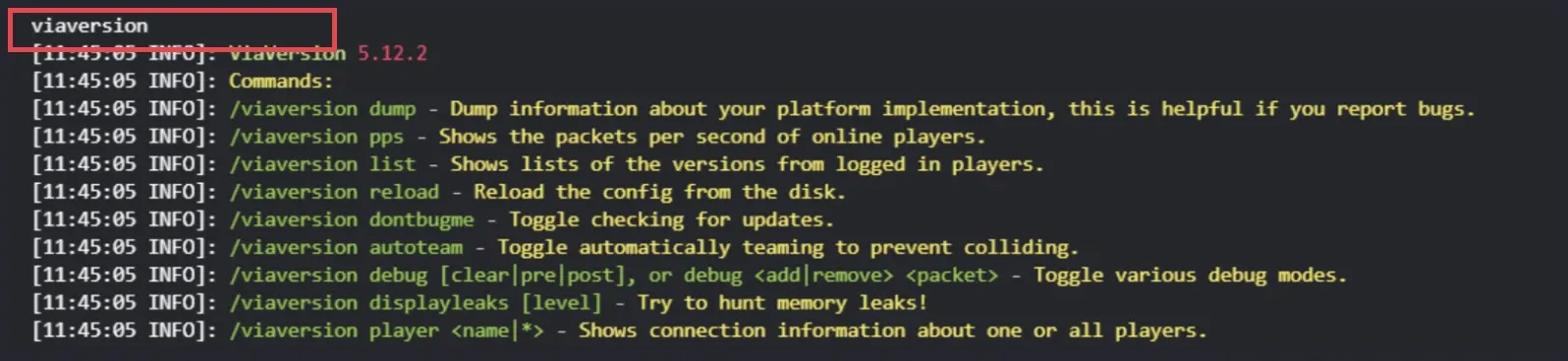
Muốn xem danh sách những ai đang chơi kèm phiên bản client họ dùng thì gõ lệnh:
viaversion listLệnh này sẽ gom người chơi theo từng bản Minecraft cụ thể. Lúc chưa có ai vào server thì console sẽ báo No players found!.
Thử kết nối bằng một bản game khác
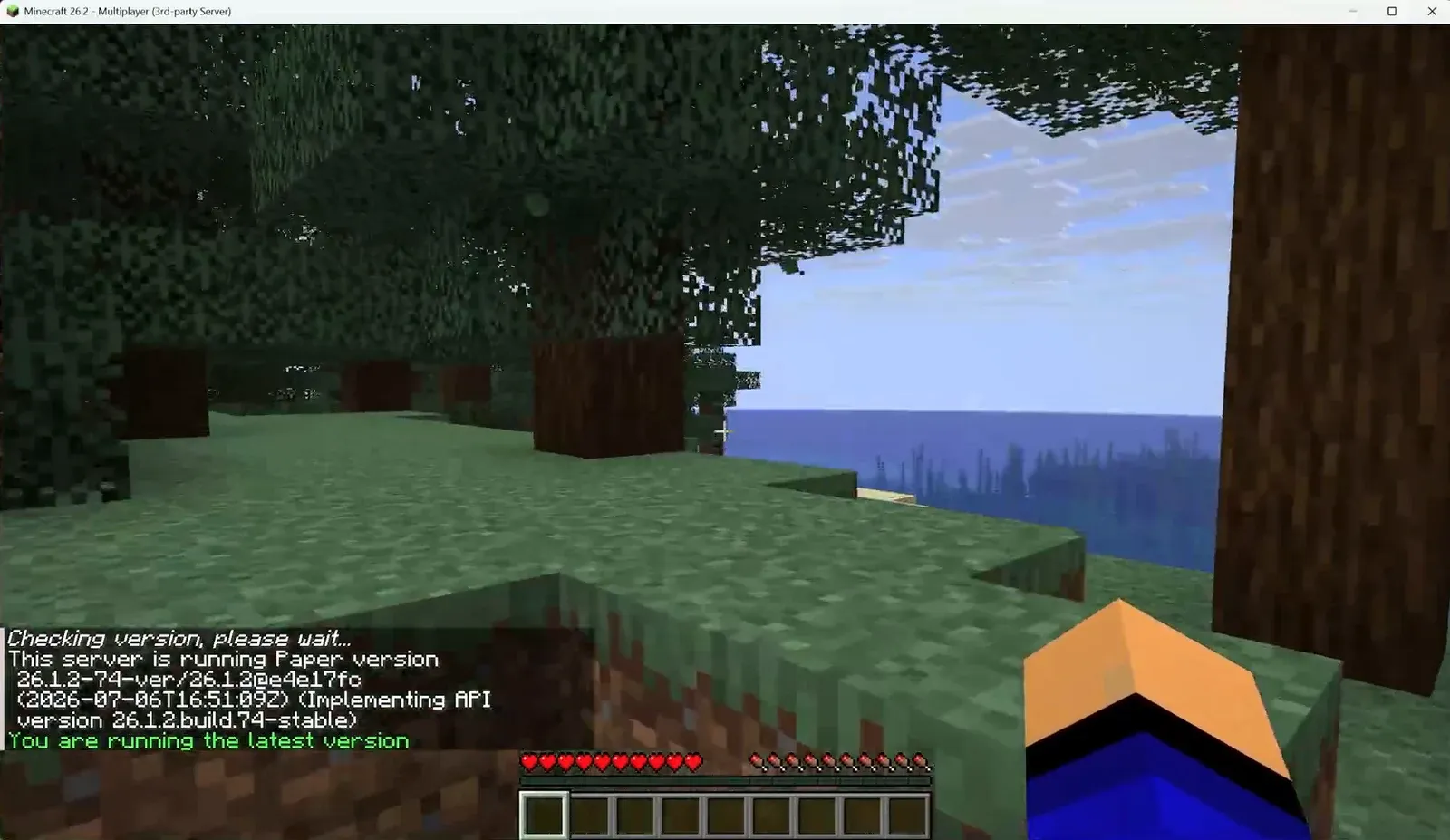
Cách thử thực tế nhất là mở launcher Minecraft bằng một bản khác với bản gốc của server rồi đăng nhập vào. Nhân vật vào thế giới bình thường mà không bị báo lỗi Outdated server hay Outdated client là xong rồi đấy.


Chặn những phiên bản Minecraft không muốn cho vào bằng cách nào?
Không phải lúc nào bạn cũng muốn mở cửa cho tất cả mọi phiên bản. Có bản thì dễ bị khai thác, có bản thì bạn chỉ đơn giản là không muốn cho vào.
Danh sách chặn nằm trong file config của ViaVersion, sửa như sau:
- Vào mục Tệp ở thanh bên rồi mở file
plugins/ViaVersion/config.yml. - Tìm đến dòng
block-versions: []rồi điền các bản muốn chặn vào cặp dấu ngoặc vuông. Ví dụ muốn chặn các bản cũ hơn 1.16 thì điềnblock-versions: ["<1.16"]. Dòngblock-disconnect-msgbên dưới dùng để đổi câu thông báo khi người chơi bị chặn (mặc định làYou are using an unsupported Minecraft version!). - Lưu file lại rồi bấm Khởi động lại server ở đầu trang để áp dụng thiết lập mới. Bạn bè dùng bản bị chặn khi vào server sẽ thấy đúng câu thông báo trong
block-disconnect-msghiện lên màn hình.
Khi tụi mình cài thử trên server test Paper 1.21.11, bản ViaVersion 5.12.2 có in cảnh báo giao thức gốc Vanilla từ bản 1.20.5 đến 1.21.4 dễ bị khai thác. Nếu server không thực sự cần hỗ trợ nhóm bản này, bạn nên thêm "1.20.5-1.20.6", "1.21-1.21.1", "1.21.2-1.21.3", "1.21.4" vào danh sách block-versions nhé, nhớ bỏ ra nhóm có bản server của bạn đang chạy kẻo chặn luôn người chơi cùng bản.

Server có proxy thì cài ViaVersion ở đâu?
Nếu server có dùng proxy như Velocity hay BungeeCord thì chỉ cài ViaVersion ở một chỗ thôi, hoặc trên proxy, hoặc trên các server con, đừng cài cả hai nơi.
Với proxy Velocity, bạn cứ cài thẳng file .jar của ViaVersion vào thư mục plugins của Velocity là được, lệnh gốc trên proxy này là viaver. Còn với BungeeCord hoặc Waterfall, từ bản 5.0.0 trở đi thì ViaVersion không còn chạy trực tiếp nữa, bạn phải cài plugin ViaBungee trước rồi mới bỏ file jar ViaVersion vào thư mục plugins/ViaVersion/. Server chỉ có một máy thì không cần proxy, bỏ qua mục này là được.
ViaVersion có những giới hạn nào cần biết?
Client cũ vào server mới sẽ không thấy được khối hay vật phẩm mới, ViaBackwards chỉ thay bằng đồ có sẵn ở bản cũ thôi.
Ngoài ra còn một số điểm cần nhớ khi chơi chung khác bản. Người chơi dùng client dưới 1.17 sẽ không thấy và không đập hay đặt được khối ở dưới tọa độ y=0 hoặc trên y=255. Nếu server chạy bản 1.20 trở lên, người chơi dùng client dưới 1.19.4 cũng không dùng được bàn rèn nếu server không cài thêm addon riêng.
Câu hỏi thường gặp
ViaVersion có làm lag server không?
Chưa có số liệu chính thức nào cho thấy ViaVersion làm lag server. Riêng trên server 1.8, ViaVersion phải giả lập việc tick người chơi cho các bản client mới hơn nên báo cáo timings nhìn giống như plugin gây lag thôi.
Bạn bè vào chơi có phải cài thêm gì vào máy tính không?
Không cần cài thêm gì cả nhé. Server cài ViaVersion rồi thì bạn bè cứ dùng bản game sẵn có trên máy để vào chơi thôi. Trường hợp người chơi tự cài mod ViaFabricPlus thì mod đó chỉ chạy riêng trên máy họ để đi vào các server khác chứ không phải cài lên server.
Người chơi Minecraft Bedrock trên điện thoại có vào được không?
Không được vì ViaVersion chỉ dành cho Minecraft Java. Muốn rủ bạn bè chơi bản Bedrock trên điện thoại hay console vào chung server Java thì bạn cần cài GeyserMC, xem chi tiết ở bài hướng dẫn cài GeyserMC cho server Minecraft nhé.
Server chạy Fabric thì có cài được ViaVersion không?
Plugin ViaVersion chỉ chạy trên các dòng server như Paper hoặc Spigot. Nếu server của bạn chạy Fabric thì dùng mod ViaFabric, bản ViaVersion cho Fabric, cài vào thư mục mods của server. Nếu chưa rõ hai loại này khác nhau thế nào, bạn có thể xem thêm bài phân biệt giữa mod và plugin trong Minecraft.
Cài xong rồi mà bạn bè vẫn báo lỗi Outdated thì làm sao?
Trước tiên, vào mục Console gõ lệnh plugins xem tên ViaVersion có hiện màu xanh không. Nếu không hiện màu xanh thì plugin chưa chạy, bạn cần xem lại log khởi động để tìm lỗi. Sau đó kiểm tra xem bản game của bạn bè có nằm trong khoảng server hỗ trợ hay chưa, ví dụ bạn bè dùng bản cũ hơn server mà bạn chưa cài ViaBackwards thì vẫn không vào được. Cuối cùng, nếu bạn bè dùng bản Minecraft mới ra mắt, bạn hãy cập nhật ViaVersion lên bản ổn định mới nhất. Minecraft vừa ra bản mới thì có khi phải chờ vài ngày mới có bản ViaVersion hỗ trợ nhé.
Làm tới đâu kẹt chỗ nào thì cứ hỏi tụi mình trên Discord GachCloud, hơn 3.400 người chơi ở đó, hỏi gì cũng có người trả lời.