Có bốn cách tạo server Minecraft chơi chung với bạn bè là tự host trên máy tính (miễn phí nhưng máy phải bật suốt), Aternos (miễn phí nhưng giờ đông phải xếp hàng, server tự tắt khi hết người), Realms của Mojang (trả phí), hoặc thuê hosting (trả phí, chạy 24/24). Bài đi lần lượt từng cách cho cả Java lẫn Bedrock (PE) để bạn chọn được cách hợp với nhóm mình.
Nên tạo server theo cách nào?
Cách nào cũng có cái được cái mất, khác nhau ở tiền, ở chuyện server có chạy suốt không và có cài mod được không. Trước khi bắt tay vào cài đặt, bạn ngó qua bảng so sánh này cho chắc ăn nhé:
| Cách tạo server | Chi phí | Chạy 24/24 | Cài plugin và mod | Hợp với ai |
|---|---|---|---|---|
| Tự host trên máy tính | Không tốn phí | Không (tắt khi tắt máy tính) | Tự cài plugin, mod tùy ý | Nhóm bạn chơi cùng giờ, có máy tính khỏe và mạng ổn định |
| Server miễn phí (Aternos) | Không tốn phí | Không (tự tắt khi hết người chơi) | Chỉ cài được mod và plugin có sẵn trong thư viện Aternos | Nhóm bạn chơi ít, chơi theo buổi hẹn trước |
| Mojang Realms | Trả phí theo tháng, giá tùy gói | Có (chạy trên hạ tầng của Mojang) | Java không cài được mod hay plugin, Bedrock dùng được add-on | Nhóm muốn bấm là chơi, không rành kỹ thuật (Java Realms chủ phòng cộng 10 người, Realms Pro bản Bedrock tới 50 người) |
| Thuê hosting (như GachCloud) | Trả phí theo tháng (GachCloud từ 20.000₫/tháng) | Có (chạy 24/24 tại trung tâm dữ liệu) | Tự cài plugin, mod, modpack | Nhóm bạn muốn vào chơi bất kỳ lúc nào mà không cần chờ chủ máy bật máy |
Theo kinh nghiệm của tụi mình, nếu chỉ chơi 2-3 người cùng nhà thì bật mạng LAN là cách tiện nhất, vừa nhanh vừa không phải cài đặt gì nhiều. Còn nếu cả nhóm ở xa nhau và muốn một thế giới online liên tục thì cân nhắc Realms hoặc thuê hosting, còn tự mở server thì máy nhà phải bật suốt. Nếu bạn phân vân giữa Java và Bedrock, hãy xem thêm bài so sánh server Minecraft Java, Bedrock và Cross-Platform để chọn đúng phiên bản ngay từ đầu.
Tự tạo server Minecraft Java trên máy tính thế nào?
Tự host thì server là của bạn, muốn chỉnh file nào hay cài gì vào cũng được. Bản mới nhất lúc viết bài là 26.3 (ra mắt ngày 15/09/2026). Từ năm 2026, Mojang đổi cách đặt số phiên bản theo năm như 26.1, 26.2, 26.3. Người mới hay vấp nhất ở chỗ bản Java, từ 26.1 trở đi server cần Java 25 thì mới chạy được. Các bản cũ hơn từ 1.20.5 đến 1.21.11 cần Java 21. Nếu cài sai bản Java thì server sẽ báo lỗi và không chịu chạy đâu.
Làm lần lượt như sau:
- Cài Java 25 trước đã.
- Tạo một thư mục mới ở ổ đĩa bất kỳ trên máy tính, ví dụ đặt tên thư mục là
Server-Minecraft, để file server nằm chung một chỗ cho gọn. - Truy cập vào trang tải chính thức của Mojang tại
minecraft.net/en-us/download/serverđể tải file máy chủ về máy. Trên giao diện trang web, Mojang ghi tên file làminecraft_server.26.3.jar, nhưng khi bấm tải về máy tính thì file nhận được có tên làserver.jar. Đây là cùng một file nên bạn cứ yên tâm chuyển file này vào thư mục vừa tạo ở bước trên. - Mở cửa sổ dòng lệnh tại thư mục chứa file server. Trên Windows, bạn mở thư mục đó, gõ
cmdvào thanh địa chỉ rồi nhấn Enter là cửa sổ dòng lệnh mở đúng chỗ luôn. Tại đây bạn chạy câu lệnhjava -Xmx4G -Xms4G -jar server.jar nogui. Thông số-Xmx4Gvà-Xms4Gcó nghĩa là bạn đang cấp cố định 4 GB RAM cho server hoạt động. Chữnoguiở cuối câu lệnh giúp server chạy thẳng trong cửa sổ dòng lệnh mà không mở thêm cửa sổ giao diện đồ họa. - Lần chạy đầu, server sẽ tự dừng lại và sinh ra một số file cấu hình trong thư mục, trong đó có file
eula.txtvàserver.properties. Bạn mở fileeula.txtbằng Notepad, tìm đến dòngeula=falserồi sửa lại thànheula=trueđể đồng ý với điều khoản sử dụng của Mojang, lưu file lại là được. Cổng mặc định của server Java là 25565, muốn đổi thì sửa dòngserver-porttrongserver.properties.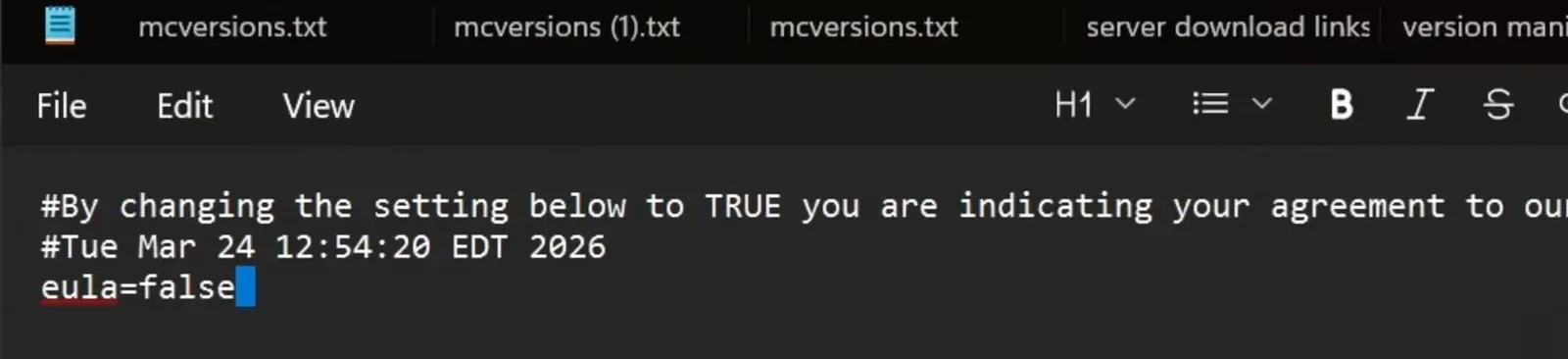
- Chạy lại câu lệnh
java -Xmx4G -Xms4G -jar server.jar noguimột lần nữa để máy chủ bắt đầu nạp tài nguyên và tạo thế giới mới. - Khi thấy màn hình dòng lệnh xuất hiện thông báo “Done” là server đã lên thành công. Lúc này bạn mở game Minecraft Java trên máy tính, vào mục Multiplayer (Chơi mạng), chọn Direct Connection (Kết nối trực tiếp) rồi gõ
localhosthoặc127.0.0.1để vào thế giới của mình. Còn bạn bè ở xa muốn vào thì xem mục bạn bè ở xa phía dưới nhé.
File server.jar tải từ trang Mojang là server gốc (vanilla), chưa cài plugin hay mod được. Nếu muốn dùng plugin thì bạn chạy Paper, còn muốn chơi mod thì chạy Fabric, NeoForge hoặc Forge thay cho file này nhé.
Tạo server Minecraft Bedrock (PE) trên máy tính thế nào?
Bản Bedrock thì Mojang có phần mềm server riêng tên Bedrock Dedicated Server (BDS), tải về máy tính là chạy được. Bản này khỏi cài Java, cũng không có file eula.txt như bản Java.
Tụi mình thấy nhiều bạn chơi trên điện thoại hay thắc mắc vì sao không tạo server Minecraft PE trực tiếp trên chính điện thoại được. Lý do là Mojang chỉ phát hành Bedrock Dedicated Server cho máy tính chạy Windows và Ubuntu thôi, điện thoại không cài server riêng kiểu này được. Nếu chỉ chơi với người cùng wifi thì mở thế giới cho mạng LAN theo cách ở mục phía dưới là đủ. Còn muốn có server riêng thì cần máy tính, Aternos, Realms hoặc thuê hosting.
BDS chạy trên Windows 10 (bản 1703 trở lên), Windows Server 2016 trở lên hoặc Ubuntu 22.04 trở lên, máy cần ít nhất 4 GB RAM. Mojang cho tải miễn phí nhưng không hỗ trợ kỹ thuật cho mạng nhà hay server tự dựng.
Các bước tạo server Bedrock trên máy tính gồm có:
- Truy cập trang web
minecraft.net/en-us/download/server/bedrockvà tải về gói Bedrock Dedicated Server dạng file nén.zip. - Tạo một thư mục riêng trên máy tính rồi giải nén toàn bộ file
.zipvừa tải vào đó, giải nén xong bạn sẽ thấy file chạy server cùng file cấu hình nằm sẵn trong thư mục. - Mở file
server.propertiesbằng Notepad nếu muốn đổi tên thế giới, số lượng người chơi hay chế độ chơi, chỉnh xong lưu lại là được. - Bấm đúp vào file
bedrock_server.exetrên Windows (hoặc nhập lệnhLD_LIBRARY_PATH=. ./bedrock_servertrên Ubuntu) để khởi động. Cửa sổ dòng lệnh sẽ hiện ra chạy log, bạn nhớ để nguyên cửa sổ đó vì tắt là server dừng luôn nhé. - Khi thấy màn hình hiện thông báo máy chủ đã sẵn sàng lắng nghe kết nối, bạn mở Minecraft Bedrock trên máy tính, vào mục Servers, thêm máy chủ mới với địa chỉ
127.0.0.1cùng cổng 19132 là vào chơi được rồi.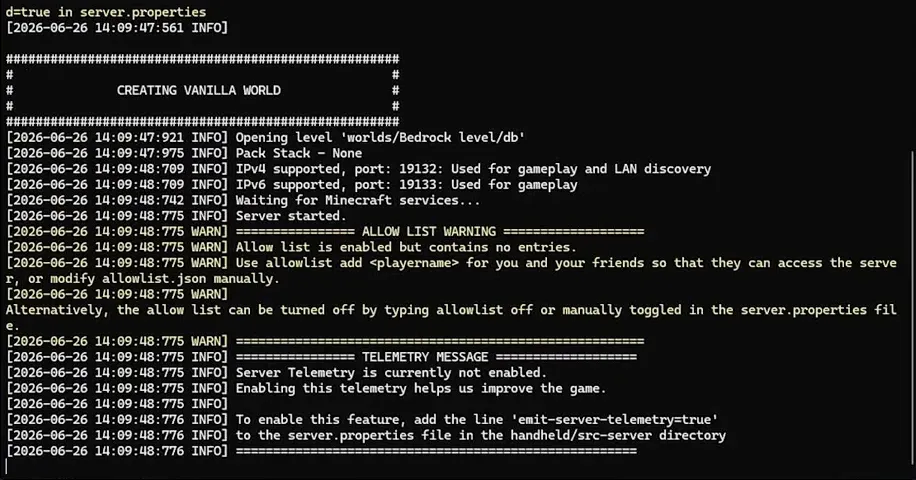
Bạn bè ở xa vào server tự host bằng cách nào?
Người trong nhà vào server thì dễ, còn bạn bè ở chỗ khác muốn vào thì phải chỉnh mạng thêm một chút.
Chơi với người cùng wifi thì khỏi chạy server riêng, mở thế giới đơn cho mạng LAN là đủ rồi. Với bản Java, trong thế giới đơn bạn bấm Esc, chọn Open to LAN rồi nhấn Start LAN World để máy cùng mạng vào được (bản Java hiện tại chưa mời bạn bè qua Internet bằng nút này được). Với bản Bedrock, bạn vào cài đặt thế giới, bật hai mục “Multiplayer game” và “Visible to LAN Players” lên là các máy cùng mạng sẽ thấy phòng. Nếu bạn bè ở xa cùng có tài khoản Microsoft thì kết bạn trong Minecraft rồi vào tab Friends để vào thế giới của nhau.
Trường hợp bạn chạy server chuyên dụng trên máy tính và muốn bạn bè ở xa kết nối vào thì thường phải mở cổng (port forwarding) trên modem router nhà mạng và cho phép cổng đó đi qua tường lửa của máy tính:
- Với server Java, bạn cần mở cổng 25565.
- Với server Bedrock, mở TCP 19132 và một dải cổng UDP (xem đoạn dưới).
Từ bản 26.50, server Bedrock dùng cách kết nối mới là NetherNet. Bạn bè vào server qua TCP 19132 rồi chơi qua một cổng UDP riêng cho mỗi người. Dải cổng UDP này đặt ở dòng server-udp-ports trong server.properties (mỗi người chơi cùng lúc một cổng), nên bạn phải mở cả TCP 19132 lẫn dải UDP đó trên router và tường lửa. Hướng dẫn cũ “chỉ mở UDP 19132” đã sai rồi, mà mở mỗi cổng 19132 thôi cũng chưa đủ. Cách ghi dòng server-udp-ports còn đổi theo từng bản nên bạn nhớ kiểm tra lại theo đúng bản đang dùng nhé. Tự host Bedrock cho bạn ở xa giờ khá rắc rối với người mới.
Khi mở cổng, bạn nên gán một địa chỉ IP nội bộ cố định cho máy tính chạy server để không bị nhảy IP sau mỗi lần khởi động lại modem. Địa chỉ gửi cho bạn bè ở xa là địa chỉ IP công khai kèm cổng của bạn. IP công khai là địa chỉ mạng nhà bạn nên chỉ gửi cho người quen thôi nhé. Để hiểu rõ hơn về cách phân biệt IP nội bộ, IP công khai và cổng kết nối, bạn có thể xem bài viết địa chỉ IP trong Minecraft là gì.
Nhà mạng dùng CGNAT (nhiều nhà dùng chung một IP công khai) hay mạng nhà có hai lớp router (double NAT) thì mở cổng có thể không chạy. Người mới hay vấp chỗ này nên tụi mình khuyên hỏi nhà mạng trước cho chắc ăn rồi hẵng chỉnh modem.
Không mở cổng được thì dùng playit.gg, gói miễn phí chạy được cả Java lẫn Bedrock, bạn bè không phải cài gì. Có điều gói miễn phí có lúc đi đường vòng qua nước ngoài (như Singapore) nên ping có thể cao hơn. Server Bedrock theo giao thức mới muốn chạy qua playit thì phải cài thêm phần mềm WaterdogPE, playit ghi cách này đang thử nghiệm nên người mới cài sẽ thấy khá phức tạp.
Tạo server trên Aternos thì vướng gì?
Aternos là trang tạo server Minecraft miễn phí, có cả Java lẫn Bedrock. Bạn chỉ cần tạo tài khoản trên trang web của họ là có server, không phải cài gì lên máy tính.
Có điều miễn phí thì có chỗ vướng. Giờ đông bạn phải xếp hàng chờ bật server, server tự tắt khi hết người chơi, và bạn chỉ cài được mod, plugin, modpack có sẵn trong thư viện của Aternos. Giới hạn chi tiết của Aternos, Minehut, Oracle Cloud và mấy trang miễn phí khác thì bạn xem trong bài tạo server Minecraft miễn phí nhé.
Aternos hợp với những nhóm bạn chơi ít, chỉ tập hợp chơi cùng nhau vào những buổi rảnh rỗi cụ thể và không có nhu cầu giữ server chạy liên tục suốt ngày đêm.
Realms của Mojang có đáng dùng không?
Realms là server trả phí của chính Mojang. Điểm tiện nhất là chỉ người làm chủ phòng trả tiền thuê bao hằng tháng, tất cả bạn bè được mời vào đều chơi miễn phí và thế giới vẫn chạy bình thường kể cả khi chủ phòng không online.
Với bản Java, gói Java Realms cho phép chủ phòng mời thêm 10 người cùng chơi. Điểm trừ là bản Java Realms không cài được mod hay plugin nào cả, chỉ chơi thuần vanilla thôi.
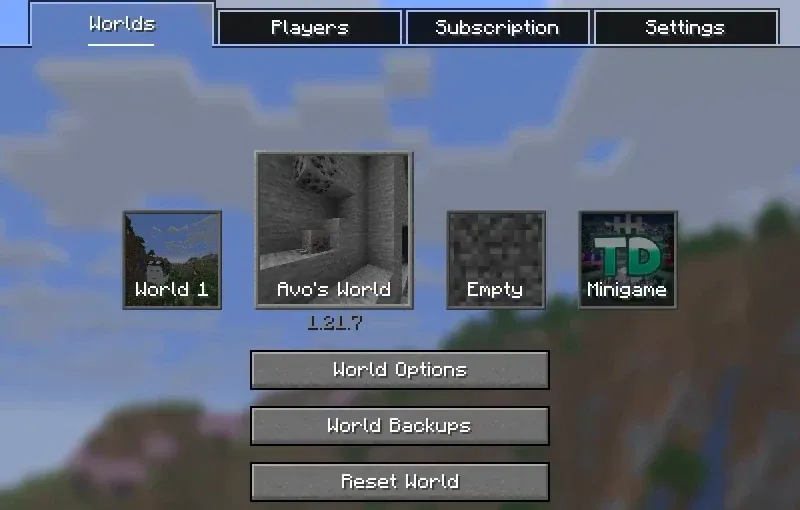
Bản Bedrock thì có ba gói gồm Realms Core cho chủ phòng cộng 2 người, Realms Plus cho chủ phòng cộng 10 người, và gói Realms Pro mới ra ngày 09/11/2026 cho tối đa 50 người cùng chơi. Bedrock Realms dùng được các gói add-on. Riêng gói Realms Pro có giá 1 USD cho 14 ngày đầu, sau đó là 29,99 USD mỗi tháng.
Thuê hosting thì tạo server ra sao?
Thuê hosting hợp với nhóm muốn thế giới chạy 24/24 mà không để máy nhà bật cả đêm. Tại Việt Nam, GachCloud có đủ server Java, Bedrock và server chạy mod. Máy của GachCloud đặt ở TP.HCM, ổ NVMe, gói nào cũng có Anti-DDoS 10 Gbps. Giá từ 20.000₫/tháng, trả bằng chuyển khoản, thẻ cào hay Momo đều được. Bạn có thể xem bảng giá tại trang hosting Minecraft hoặc trang hosting Minecraft Bedrock/PE để chọn gói phù hợp với nhóm của mình.
Thuê xong thì làm bốn bước này trên panel:
- Đăng nhập vào panel quản lý máy chủ. Sau khi hoàn tất đăng ký dịch vụ, bạn mở hộp thư email để nhận đường dẫn thiết lập mật khẩu tài khoản panel, sau đó truy cập vào trang
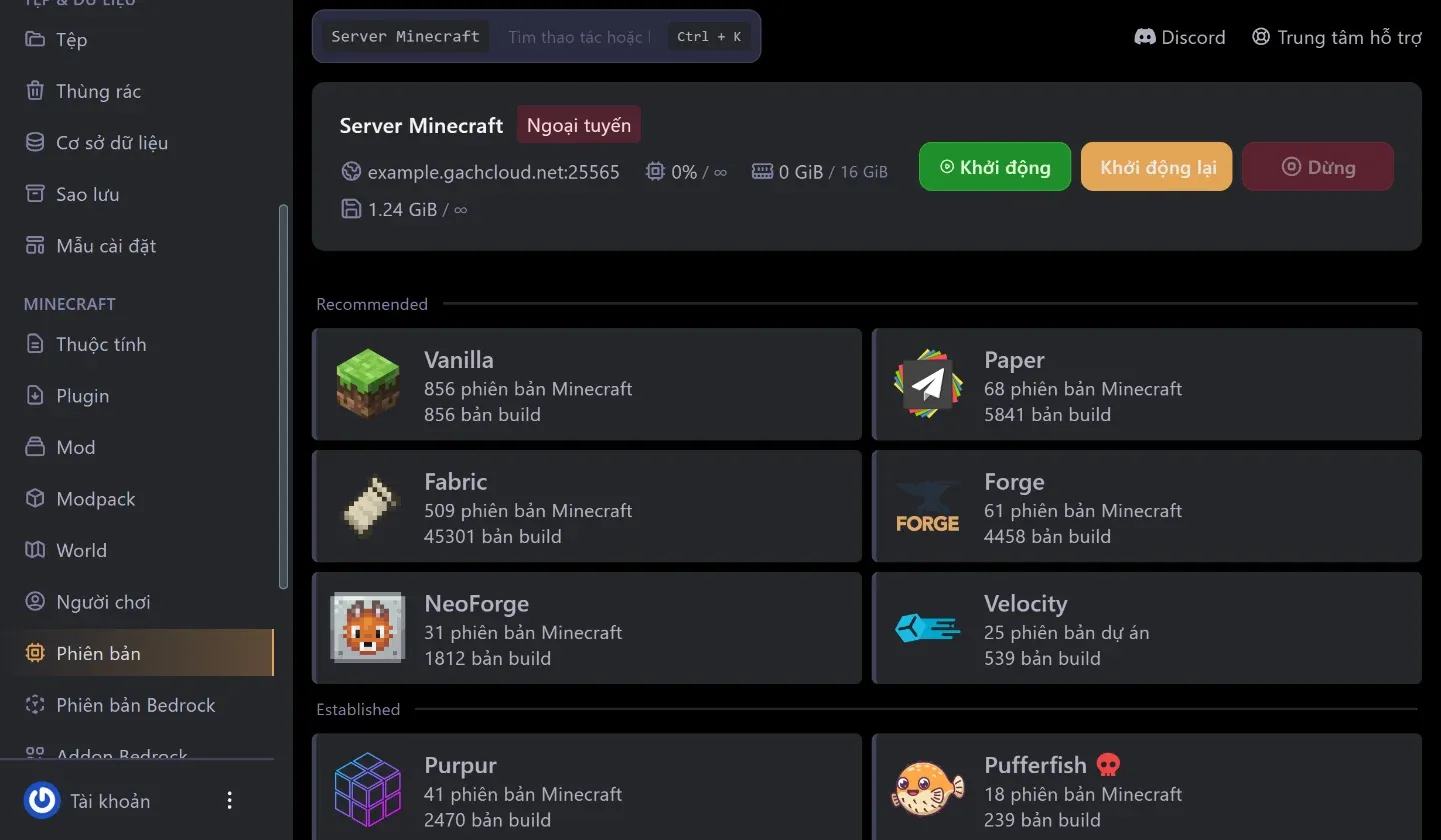
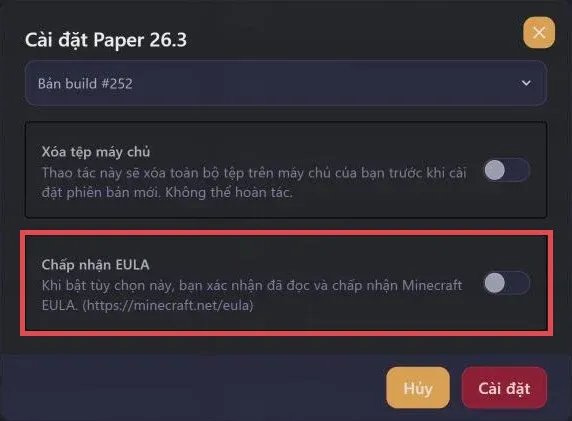
panel.gachcloud.netđể đăng nhập. Nếu bạn cần xem chi tiết từng thao tác đăng nhập lần đầu, hãy đọc bài hướng dẫn truy cập vào panel quản lý của GachCloud. - Chọn loại server và phiên bản game trong mục Phiên bản. Ở thanh bên, mục Phiên bản nằm trong nhóm MINECRAFT. Tại đây bạn có thể chọn loại server như Vanilla, Paper, Spigot, Fabric hay Forge tùy theo sở thích. Server đang bật thì mục này không cho cài, nên bạn bấm Dừng ở đầu trang trước đã nhé. Trong mục Phiên bản, bạn nhớ chọn Chấp nhận EULA để server không bị tự tắt khi khởi động.

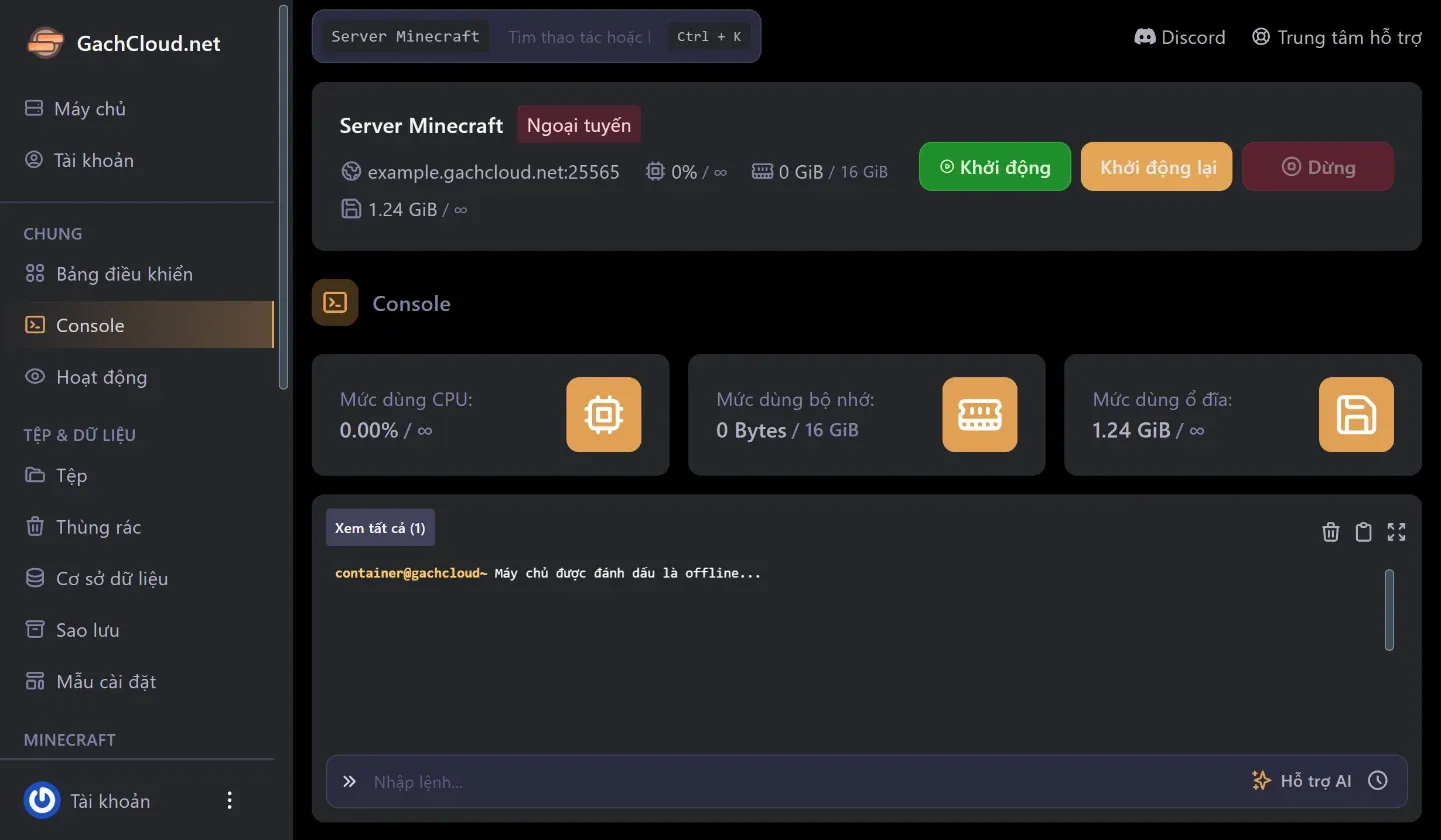
- Bật máy chủ tại mục Console. Bạn chuyển sang mục Console rồi bấm vào nút Khởi động màu xanh nằm ở góc trên trang, ngay cạnh tên máy chủ. Màn hình console sẽ hiển thị các dòng log quá trình nạp dữ liệu. Console báo “Done” là server đã lên.
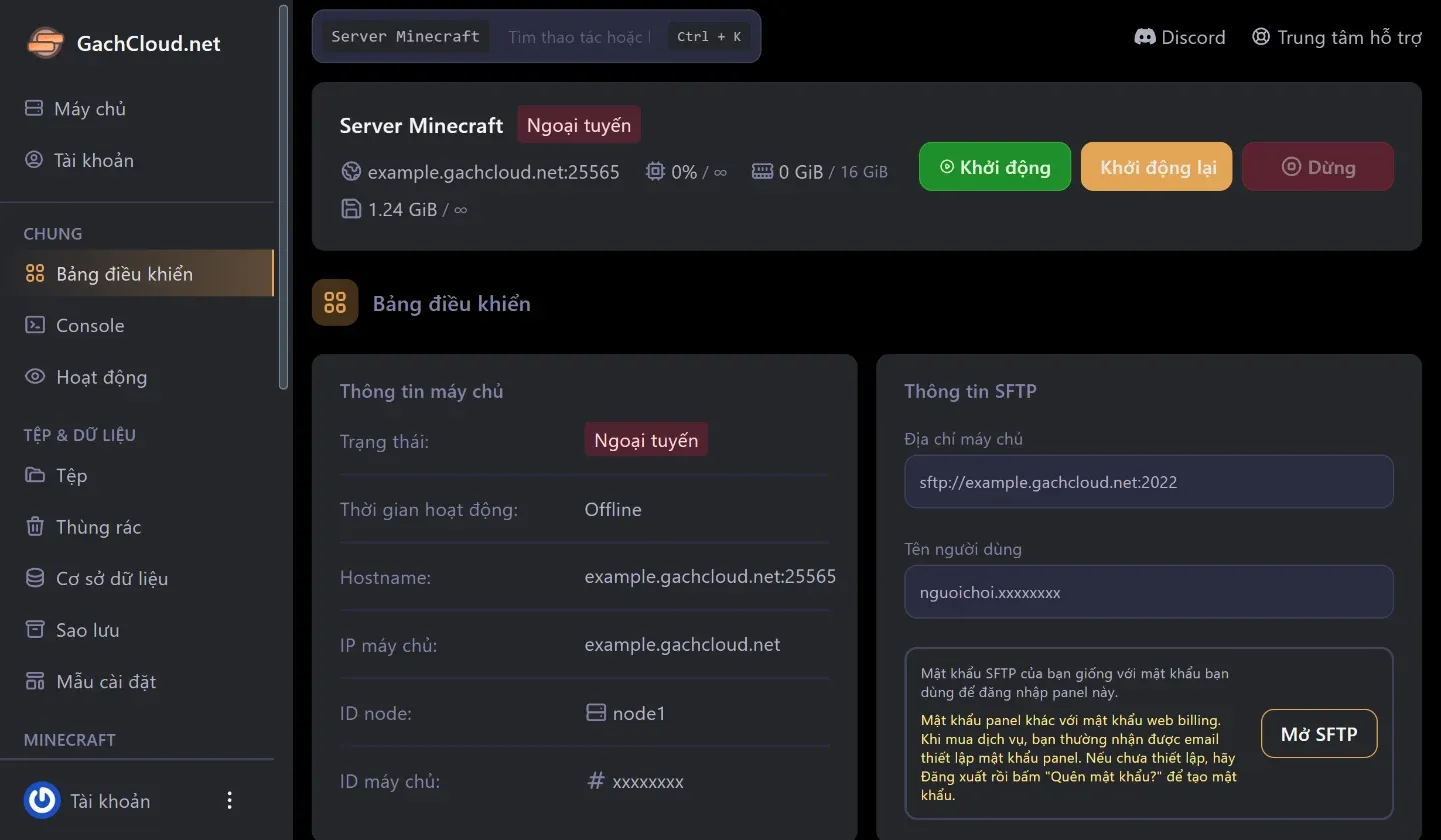
- Lấy địa chỉ máy chủ gửi cho bạn bè. Địa chỉ server hiển thị ngay bên dưới tên server ở đầu mọi trang trên giao diện panel, và cũng xuất hiện ở dòng Hostname trong mục Bảng điều khiển. Bạn sao chép địa chỉ này rồi gửi cho bạn bè nhập vào game Minecraft là cả nhóm có thể cùng nhau vào thế giới mới được rồi.
Server chạy rồi thì còn mấy việc bạn hay cần tới:
- Nếu bạn đã có sẵn một thế giới sinh tồn chơi đơn từ máy tính cá nhân và muốn mang lên hosting để chơi tiếp cùng bạn bè, bạn có thể xem bài hướng dẫn đưa world lên máy chủ Minecraft Java và Bedrock.
- Sau khi máy chủ đã hoạt động ổn định, bạn có thể cài thêm plugin, mod hay modpack ở các mục Plugin, Mod hay Modpack có sẵn trong panel, hoặc dùng mục Tệp để tải dữ liệu lên và mục Sao lưu để tạo một bản dự phòng. Bạn có thể tham khảo thêm bài cách cài đặt plugin cho máy chủ Minecraft.
- Nhóm đông lên hay muốn chơi modpack nặng hơn thì nâng gói là được, world với file giữ nguyên, tiền chỉ tính phần chênh theo thời gian còn lại. Nâng gói làm ở
billing.gachcloud.net, trong panel không có chỗ này.
Câu hỏi thường gặp
Tạo server Minecraft có mất tiền không?
Tạo máy chủ Minecraft không bắt buộc phải tốn tiền. Nếu có máy tính cá nhân và đường truyền mạng ổn định, bạn có thể tự host server ngay tại nhà mà không tốn chi phí nào. Ngoài ra còn có các dịch vụ miễn phí như Aternos cho những buổi chơi ngắn cùng bạn bè, bạn xem bài so sánh các cách tạo server miễn phí để chọn. Chi phí chỉ phát sinh khi bạn muốn server chạy liên tục 24/24 mà không cần bật máy tính ở nhà, hoặc muốn máy chủ có cấu hình mạnh để chơi các gói modpack nặng.
Máy yếu có tự host được không?
Máy tính cấu hình yếu sẽ gặp nhiều trở ngại khi tự host. Lệnh mẫu trên trang tải cấp sẵn 4 GB RAM cho server Java, còn Bedrock Dedicated Server thì Mojang ghi tối thiểu 4 GB RAM. Nếu máy tính của bạn vừa phải chạy server vừa phải mở game Minecraft để chơi thì bộ nhớ và vi xử lý dễ bị quá tải, chơi sẽ lag. Máy yếu thì để Aternos hoặc một gói hosting nhỏ chạy server, máy nhà chỉ lo phần chơi là đỡ lag hơn.
Server Java và Bedrock chơi chung được không?
Mặc định hai phiên bản này sử dụng giao thức mạng khác nhau nên người chơi không thể trực tiếp vào chung một thế giới. Tuy nhiên, nếu bạn tạo một server Java chạy nền tảng Paper hoặc Purpur rồi cài thêm plugin GeyserMC (thường cài kèm Floodgate), người chơi từ các thiết bị điện thoại hay máy tính bảng Bedrock có thể tham gia vào cùng một thế giới với người chơi Java trên máy tính. Bạn có thể tham khảo thêm bài hướng dẫn cài đặt GeyserMC và bài so sánh server Minecraft Java, Bedrock và Cross-Platform để hiểu rõ hơn về cách kết nối đa nền tảng này.
Làm sao để server mở 24/24?
Nếu tự host thì máy nhà phải bật suốt để bạn bè vào chơi bất cứ lúc nào. Còn Realms hay thuê hosting thì server chạy sẵn trên máy của bên cung cấp rồi, tắt máy nhà đi thì người khác vẫn vào được. Muốn chạy 24/7 mà không tốn đồng nào thì gần như không có, bài server Minecraft miễn phí 24/7 giải thích vì sao.
Làm tới đâu kẹt chỗ nào thì cứ hỏi tụi mình trên Discord GachCloud, hơn 3.400 người chơi ở đó, hỏi gì cũng có người trả lời.