Muốn đăng nhập panel GachCloud để điều khiển server, bạn mở panel.gachcloud.net rồi đăng nhập bằng tên người dùng hoặc email của tài khoản panel. Mật khẩu panel khác mật khẩu trang billing, nên nếu chưa đặt mật khẩu panel hoặc lỡ quên thì cứ bấm Quên mật khẩu? để nhận email đặt mật khẩu mới nhé.
Panel và trang billing khác nhau thế nào?
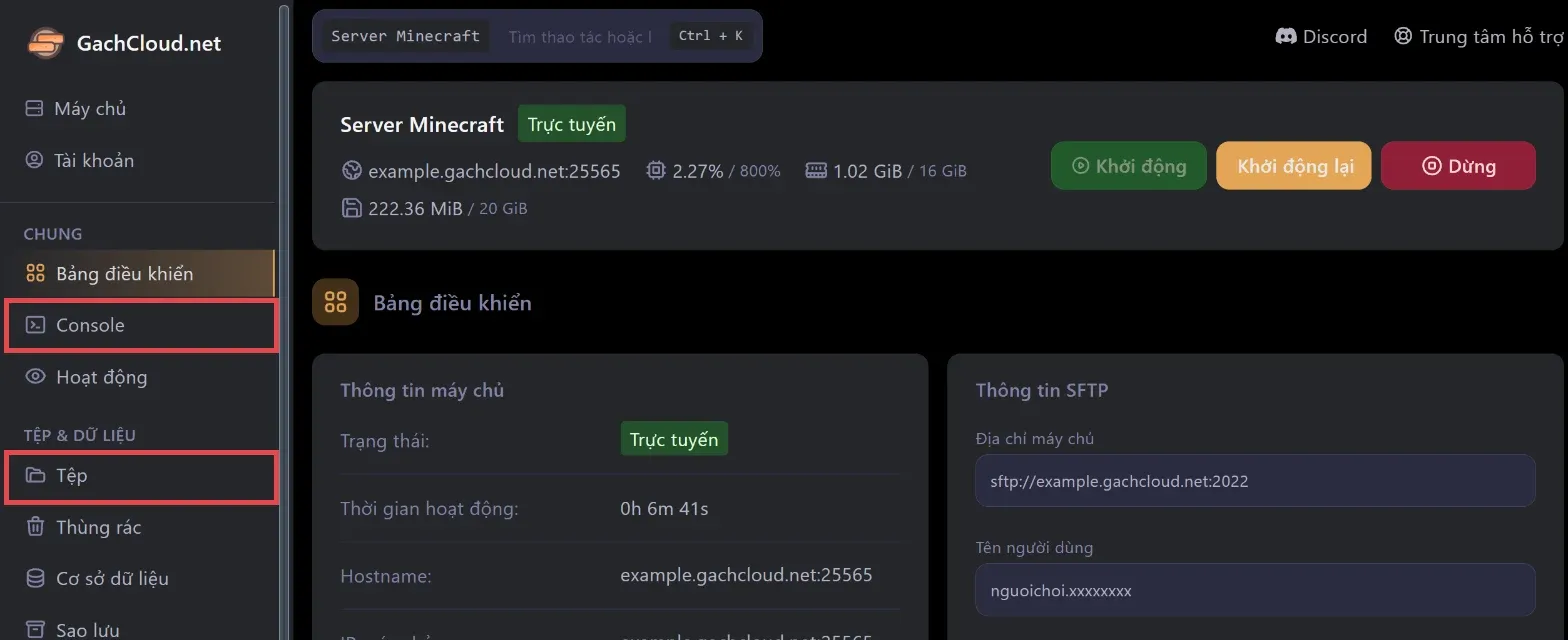
GachCloud có hai trang riêng, mỗi trang lo một việc. Khu vực billing ở địa chỉ billing.gachcloud.net là nơi bạn đặt mua server, thanh toán hoá đơn, gia hạn, nâng gói hoặc gửi ticket khi cần hỗ trợ. Còn panel ở panel.gachcloud.net là nơi trực tiếp điều khiển server, mở bằng trình duyệt để bật tắt server, xem Console, quản lý Tệp và cài đặt plugin cho máy chủ Minecraft hay mod.
Vì hai trang này là hai hệ thống độc lập nên bạn sẽ có hai tài khoản và hai mật khẩu riêng. Tụi mình thấy nhiều bạn sau khi mua gói xong hay lấy mật khẩu ở trang billing gõ vào trang panel, rồi băn khoăn vì sao hệ thống báo sai thông tin đăng nhập.
Đăng nhập panel GachCloud lần đầu thế nào?
Khi mua dịch vụ, bạn thường nhận được email thiết lập mật khẩu panel. Chỉ việc làm theo email đó để tự đặt mật khẩu cho tài khoản panel của mình. Nếu mở hộp thư đến mà chưa thấy thư gửi về, bạn nhớ kiểm tra thêm thư mục Spam hoặc Quảng cáo xem có bị lọc nhầm vào đó không nhé.
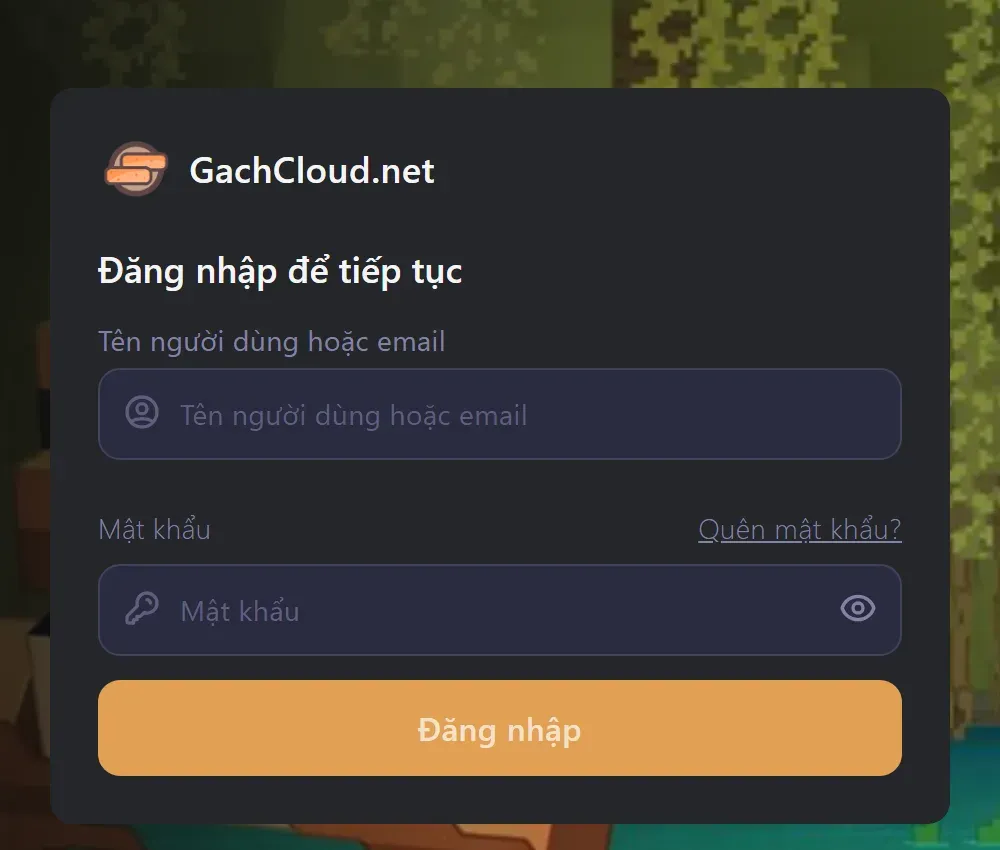
Sau khi đã có mật khẩu, mở trình duyệt vào panel.gachcloud.net. Trang hiện ra có dòng “Đăng nhập để tiếp tục”, làm theo ba bước sau:
- Điền tên tài khoản vào ô Tên người dùng hoặc email.
- Nhập mật khẩu tài khoản panel vào ô Mật khẩu.
- Bấm nút Đăng nhập để vào hệ thống.
Quên mật khẩu panel thì làm sao?
Nếu không nhớ mật khẩu hoặc lúc mới mua server chưa nhận được email thiết lập mật khẩu panel, bạn có thể tự tạo mật khẩu mới theo các bước sau:
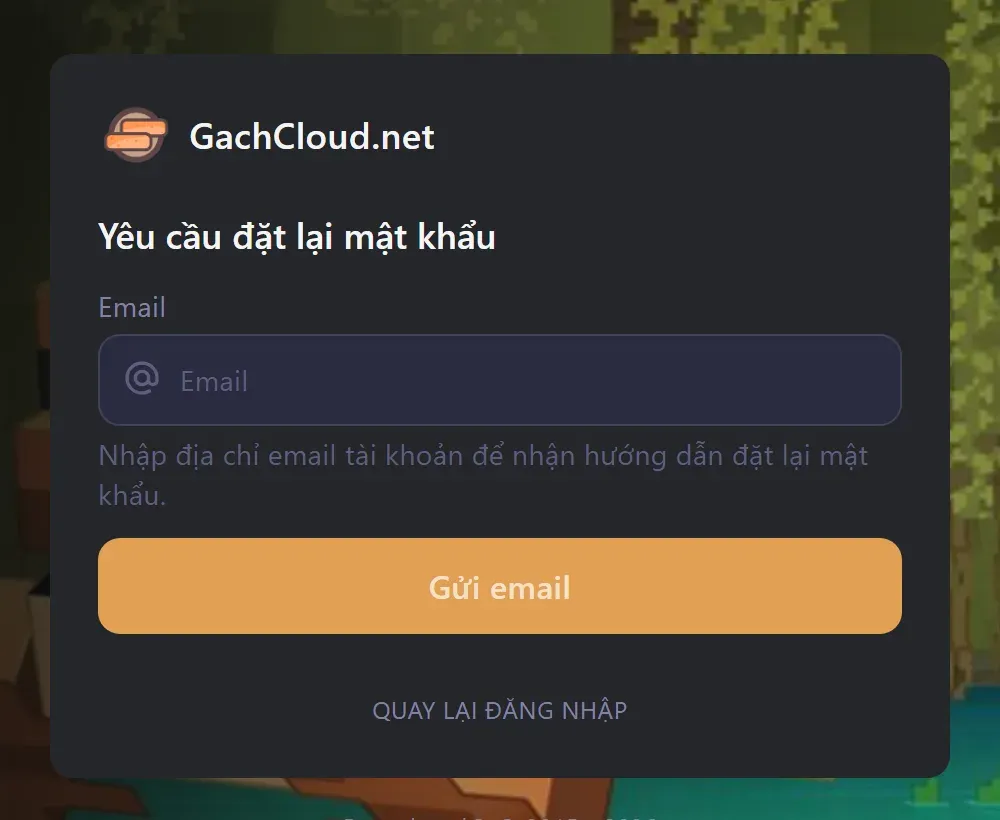
- Tại trang đăng nhập của panel, bấm vào liên kết Quên mật khẩu?.
- Khi trang chuyển sang giao diện “Yêu cầu đặt lại mật khẩu”, nhập địa chỉ email vào ô Email rồi bấm nút Gửi email. Email này thường là email bạn dùng khi mua dịch vụ.
- Mở hòm thư email của bạn và bấm vào đường dẫn đặt lại mật khẩu được gửi tới.
- Nhập mật khẩu mới vào ô được yêu cầu rồi bấm Đặt lại và đăng nhập. Mật khẩu phải có ít nhất 8 ký tự và nên chỉ dùng riêng cho trang web này.
Tài khoản chưa bật xác thực hai lớp thì bấm xong nút này là vào panel luôn.
Đăng nhập xong thấy gì?
Khi đăng nhập thành công, bạn sẽ vào trang danh sách máy chủ với dòng chữ “Chào mừng trở lại”. Trang này liệt kê mọi server mà tài khoản của bạn được vào.
Mỗi server là một thẻ, nhìn vào là biết server đang Trực tuyến hay Ngoại tuyến, IP là gì, CPU, Bộ nhớ và Ổ đĩa đang dùng bao nhiêu.
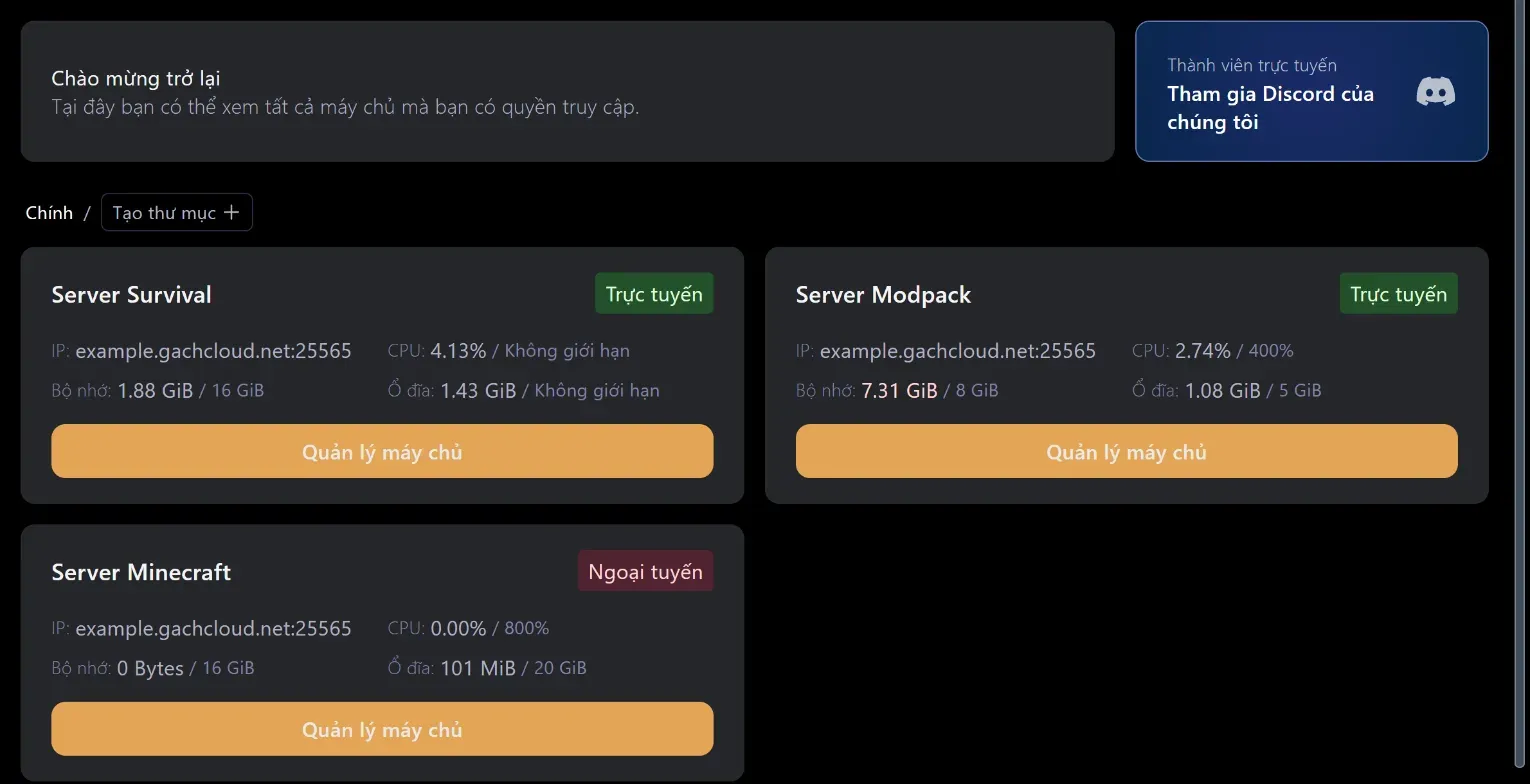
Bấm Quản lý máy chủ trên thẻ server nào là vào trang điều khiển server đó, có Console để xem log và gõ lệnh, có Tệp để sửa file. Server bật lên rồi thì xem tiếp cách vào server Minecraft để rủ bạn bè vào chơi nhé.
Mật khẩu SFTP là mật khẩu nào?
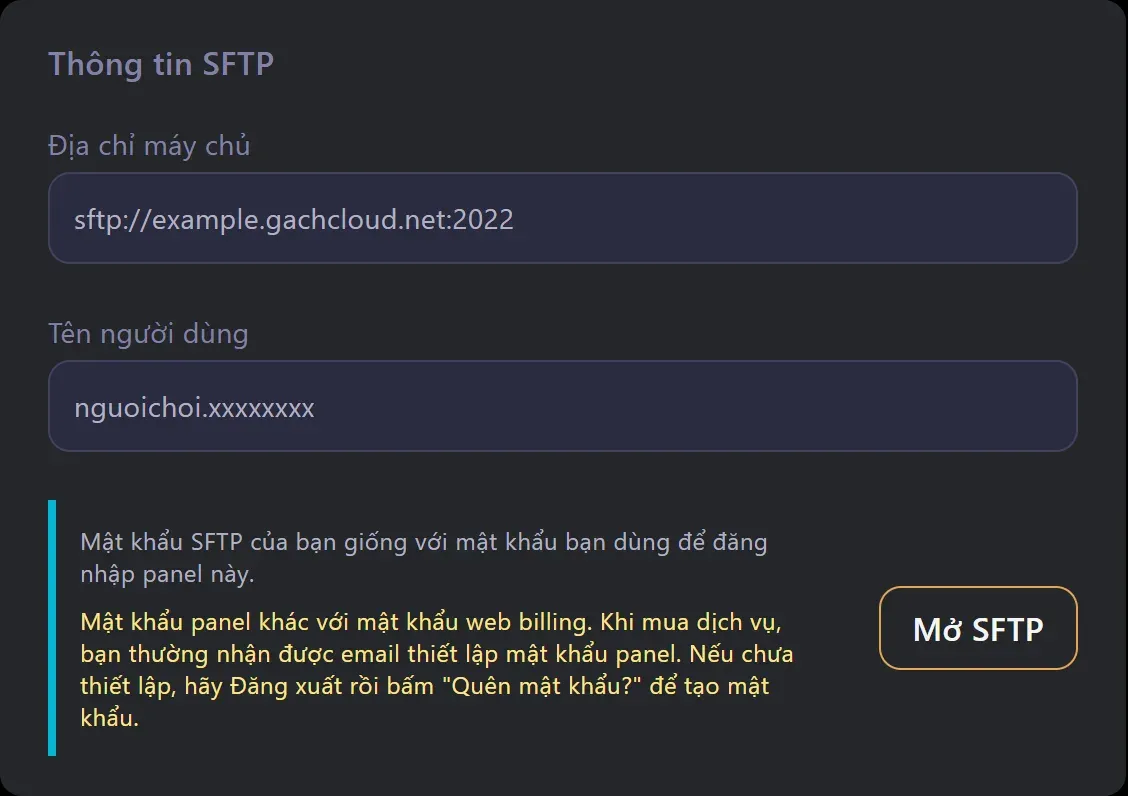
Mật khẩu panel còn dùng để kết nối SFTP khi bạn cần tải file lên server. Vào mục Cài đặt của server, khung Thông tin SFTP có sẵn Địa chỉ máy chủ, Tên người dùng và nút Mở SFTP.
Khung này ghi rõ câu “Mật khẩu SFTP của bạn giống với mật khẩu bạn dùng để đăng nhập panel này.” Chưa từng đặt mật khẩu panel thì bấm Đăng xuất, rồi ở trang đăng nhập bấm Quên mật khẩu? để tạo mật khẩu. Khi đã có tài khoản và mật khẩu panel, bạn có thể kết nối các phần mềm FTP quen thuộc như FileZilla để tải tệp lên server. Chi tiết các bước kết nối phần mềm thì bạn xem thêm ở bài hướng dẫn upload file lên hosting Minecraft nhé.
Không đăng nhập được?
Tụi mình gặp nhiều nhất là mấy trường hợp này.
Báo không tìm thấy tài khoản. Màn hình hiện thông báo “Không tìm thấy tài khoản nào khớp với thông tin đăng nhập này.” Tức là tên đăng nhập, email hoặc mật khẩu bạn vừa gõ chưa đúng. Thường gặp nhất là gõ nhầm mật khẩu billing sang panel. Chỉ cần kiểm tra lại từng ký tự hoặc bấm Quên mật khẩu? để tạo mật khẩu mới cho chắc ăn.
Bị chặn tạm thời vì thử sai nhiều lần. Nếu nhập sai liên tục, panel sẽ tạm khoá và báo “Bạn đã thử đăng nhập quá nhiều lần. Vui lòng thử lại sau … giây.” Đợi hết số giây trên màn hình rồi đăng nhập lại là được.
Bị hỏi mã xác thực hai lớp. Nếu tài khoản đã bật xác thực hai lớp từ trước, hệ thống sẽ hiện thêm ô Mã xác thực hai lớp kèm thông báo “Tài khoản này yêu cầu thêm một lớp xác thực để tiếp tục. Vui lòng nhập mã do thiết bị của bạn tạo để hoàn tất đăng nhập.” Lúc này mở ứng dụng xác thực đã dùng khi bật tính năng này, lấy mã đang hiện rồi nhập vào là xong.
Không nhận được thư đặt lại mật khẩu. Đợi vài phút mà vẫn không thấy thư thì nhắn tụi mình trên Discord, hoặc gửi ticket ở billing.gachcloud.net để được kiểm tra tài khoản.
Câu hỏi thường gặp
Đổi mật khẩu panel có đổi mật khẩu billing không?
Không. Mật khẩu panel và mật khẩu billing là hai mật khẩu riêng, đổi bên này không làm bên kia đổi theo.
Đăng nhập panel trên điện thoại được không?
Được. Panel GachCloud là một trang web nên bạn có thể mở bất kỳ trình duyệt nào trên điện thoại rồi truy cập vào panel.gachcloud.net để điều khiển server. Các việc như xem thông số hay bật tắt server làm y như trên máy tính, chỉ là màn hình nhỏ hơn.
Panel GachCloud có phải là Pterodactyl không?
Đúng. Panel GachCloud làm dựa trên Pterodactyl, một phần mềm mã nguồn mở chuyên quản lý server game, giao diện đã dịch sang tiếng Việt cho dễ dùng.
Làm tới đâu kẹt chỗ nào thì cứ hỏi tụi mình trên Discord GachCloud, hơn 3.400 người chơi ở đó, hỏi gì cũng có người trả lời.