Muốn tự động restart server Minecraft mỗi đêm hay cho panel tạo bản sao lưu theo giờ mà không phải thức canh thì dùng mục Lịch trình trên panel GachCloud. Nếu cần làm nhanh, tính năng Dùng lịch trình có sẵn đã chuẩn bị sẵn mẫu khởi động lại và sao lưu mỗi ngày lúc 0h00 để bạn áp dụng luôn mà không phải tự gõ lệnh.
Lịch trình với tác vụ khác nhau chỗ nào?
Hai chữ này hay bị nhầm lắm. Lịch trình là giờ chạy, ví dụ 4 giờ sáng mỗi ngày. Tác vụ là việc server làm khi tới giờ, một lịch trình chứa được nhiều tác vụ chạy lần lượt từ trên xuống. Chẳng hạn trong một lịch trình khởi động lại đêm, bạn có thể tạo tác vụ đầu tiên để gửi thông báo cho người chơi trong game, tác vụ thứ hai Tạo bản sao lưu, và tác vụ cuối cùng là tác vụ Gửi lệnh nguồn chọn Khởi động lại máy chủ.
Muốn có ngay lịch restart, sao lưu mỗi đêm thì làm sao?
Nếu bạn chỉ cần những thiết lập cơ bản như tự khởi động lại mỗi đêm hoặc đặt lịch cho panel tự tạo bản sao lưu mỗi ngày, cách nhanh nhất là dùng luôn hai mẫu panel làm sẵn cho nhanh.
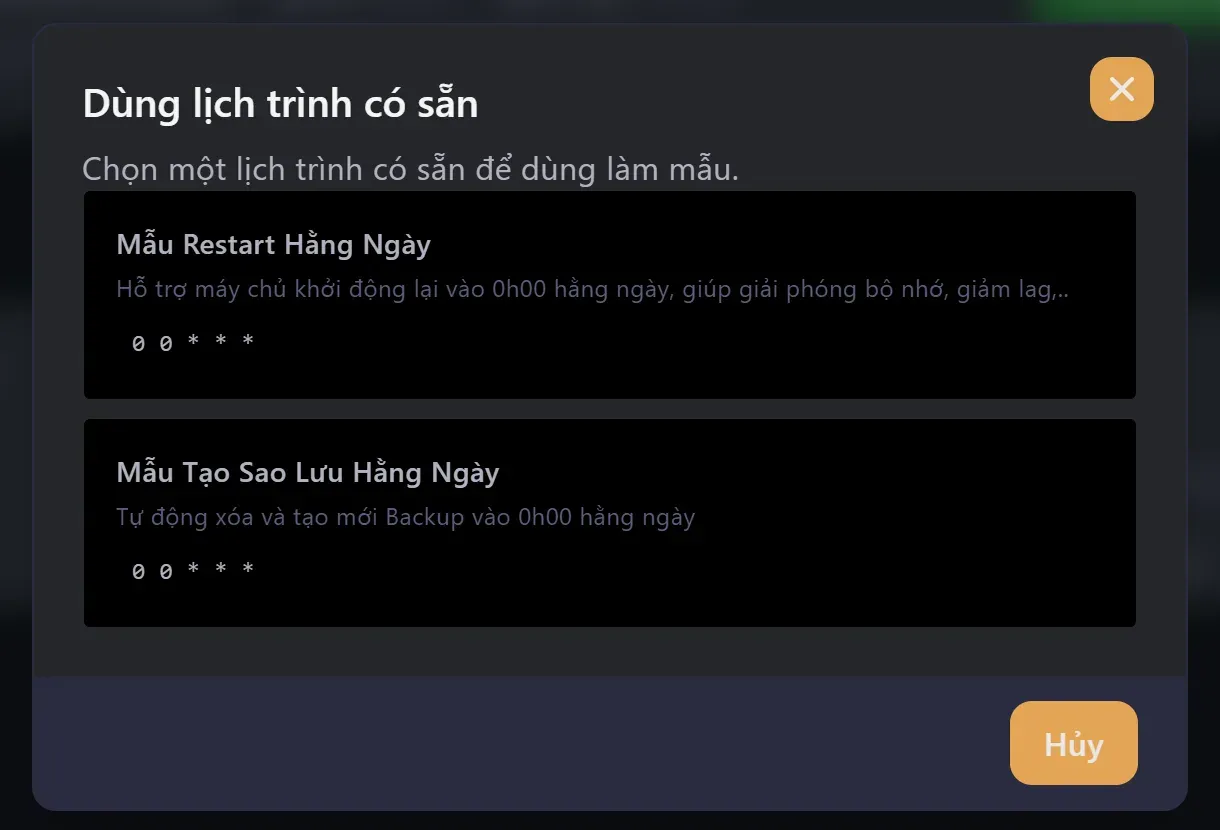
Tại mục Lịch trình, bạn bấm vào nút Dùng lịch trình có sẵn ở góc trên bên phải khung Quản lý lịch trình. Một hộp thoại sẽ mở ra với dòng “Chọn một lịch trình có sẵn để dùng làm mẫu.” cùng hai lựa chọn:
- Mẫu Restart Hằng Ngày với mô tả “Hỗ trợ máy chủ khởi động lại vào 0h00 hằng ngày, giúp giải phóng bộ nhớ, giảm lag”.
- Mẫu Tạo Sao Lưu Hằng Ngày với mô tả “Tự động xóa và tạo mới Backup vào 0h00 hằng ngày”.
Bạn chỉ cần bấm chọn một mẫu là lịch trình kèm tác vụ tương ứng sẽ được tạo và bật hoạt động luôn. Muốn đổi giờ chạy sang mốc khác, bạn vào Quản lý lịch trình rồi bấm Sửa để chỉnh lại thời gian. Dùng cả hai mẫu thì restart và sao lưu cùng chạy lúc 0h00, nên sửa một cái sang giờ khác, ví dụ sao lưu lúc 3h30, restart lúc 4h00.
Tự đặt giờ chạy theo ý mình thế nào?
Muốn chạy giờ khác hay ghép nhiều việc vào một lịch thì tự tạo lịch trình mới thôi.
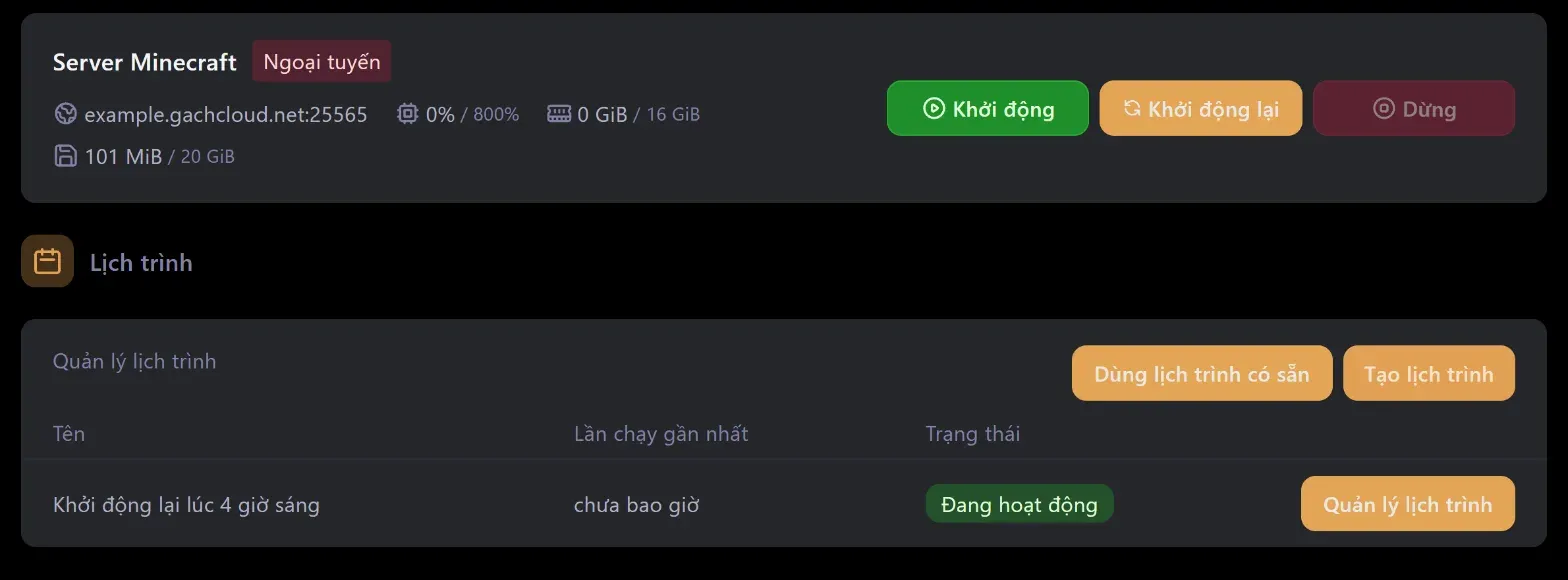
Vào mục Lịch trình ở menu bên trái rồi bấm Tạo lịch trình ở góc trên bên phải khung Quản lý lịch trình.
Trong hộp thoại vừa hiện ra, điền tên vào ô Tên lịch trình. Tên này nên đặt ngắn gọn và dễ nhận biết, ví dụ như “Khởi động lại lúc 4 giờ sáng” hoặc “Dọn log hằng tuần”.
Xong tên thì đặt giờ chạy. Chỗ đặt giờ có hai chế độ. Đơn giản chỉ cho chọn nhanh vài mốc, muốn đặt giờ tuỳ ý thì gạt sang Nâng cao để tự điền 5 ô tương ứng với 5 trường cron gồm Phút, Giờ, Ngày trong tháng, Tháng, Ngày trong tuần. Giờ chạy trên panel GachCloud là giờ Việt Nam (UTC+7), nên bạn cứ điền theo giờ sinh hoạt hằng ngày mà không cần tính bù trừ múi giờ.
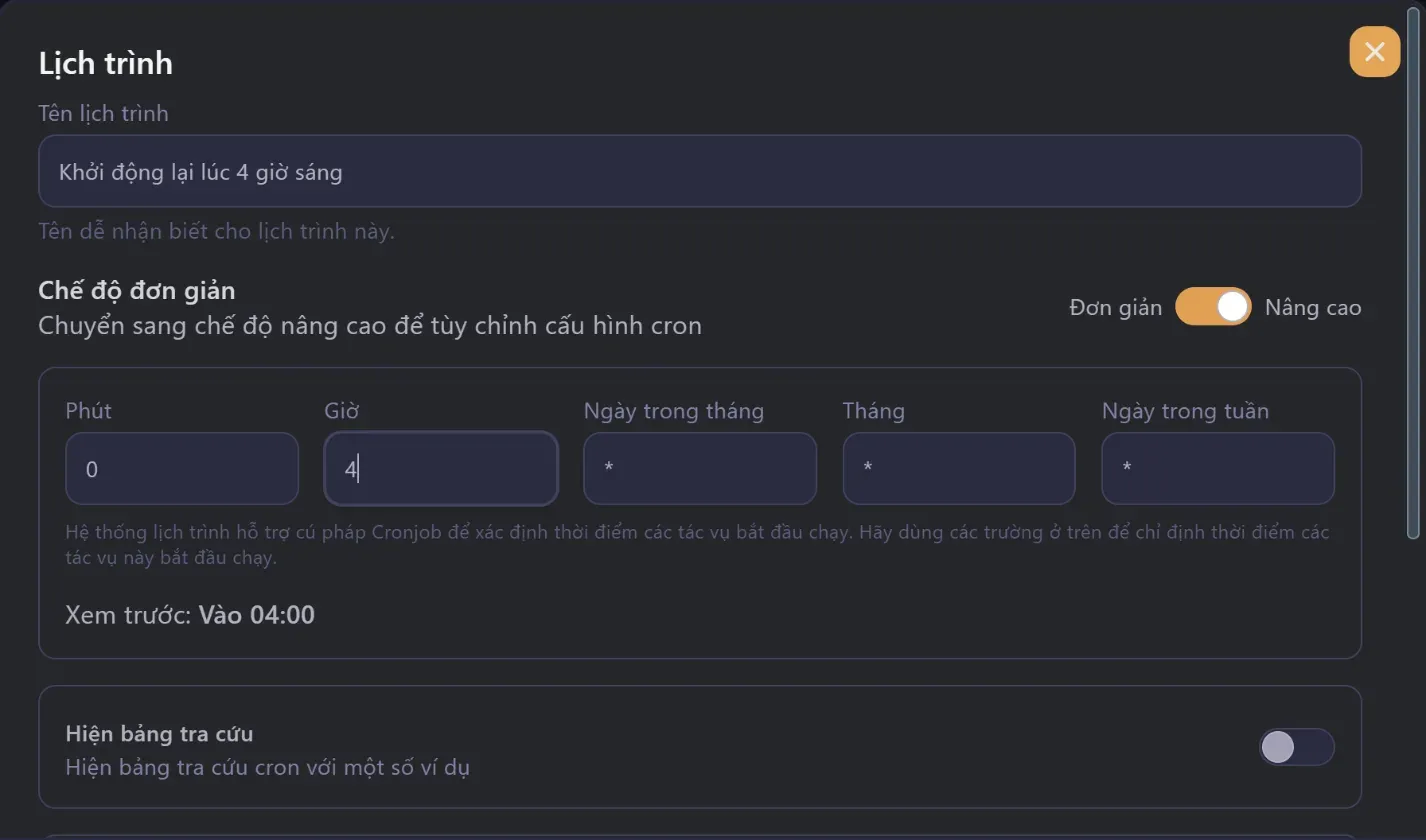
Gõ xong thì nhìn dòng Xem trước ngay bên dưới, panel đọc cron ra chữ, ví dụ Phút 0, Giờ 4 thì hiện “Vào 04:00” là được.
Dưới đây là một số ví dụ cú pháp cron 5 trường thường dùng khi quản lý server:
| Phút | Giờ | Ngày trong tháng | Tháng | Ngày trong tuần | Chạy lúc nào |
|---|---|---|---|---|---|
*/5 | * | * | * | * | Chạy mỗi 5 phút một lần |
0 | * | * | * | * | Chạy vào đầu mỗi giờ |
0 | 4 | * | * | * | Chạy vào 4h00 sáng mỗi ngày |
0 | 0 | * | * | * | Chạy vào 0h00 đêm mỗi ngày |
0 | 4 | * | * | 0 | Chạy vào 4h00 sáng Chủ nhật hằng tuần |
0 | 5-10 | * | * | * | Chạy mỗi tiếng một lần, từ 5 giờ đến 10 giờ mỗi ngày |
Riêng */5 mà đặt ở ô ngày trong tháng thì sẽ chạy vào các ngày 1, 6, 11, 16, 21, 26 (và 31 nếu tháng đó có 31 ngày), sang tháng sau lại từ ngày 1, chứ không phải cách đều đúng 5 ngày một lần. Nếu muốn xem thêm các ví dụ khác, bạn chỉ cần gạt bật công tắc Hiện bảng tra cứu nhé.
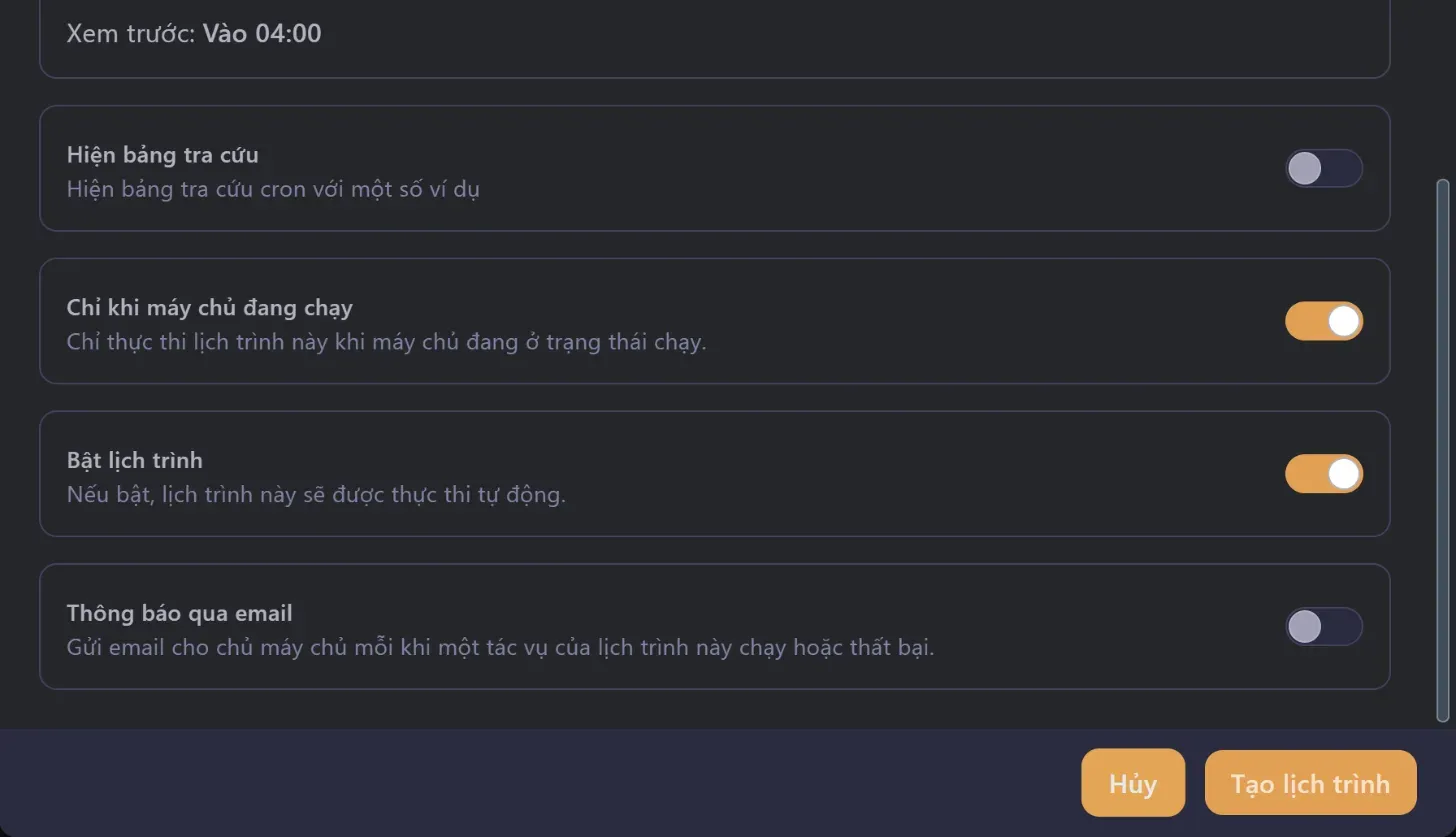
Ở phần công tắc bên dưới, bạn chỉ cần chú ý hai công tắc ảnh hưởng trực tiếp đến việc chạy. Công tắc Bật lịch trình phải bật thì lịch mới chạy tự động. Còn công tắc Chỉ khi máy chủ đang chạy nếu bật thì lúc server tắt lịch sẽ không chạy, nên nếu lịch có tác vụ Khởi động máy chủ thì bạn nhớ tắt công tắc này đi để lịch không bị bỏ qua.
Kiểm tra các thông tin xong xuôi, bạn bấm nút Tạo lịch trình để lưu lại. Lịch trình hiện trong danh sách với trạng thái Đang hoạt động là xong.
Lịch trình làm được những việc gì?
Lịch trình vừa tạo mới có giờ chạy thôi, chưa làm gì cả.
Trong danh sách lịch trình, tìm dòng lịch trình vừa tạo rồi bấm Quản lý lịch trình. Bấm Tác vụ mới để mở hộp thoại Tác vụ lịch trình.
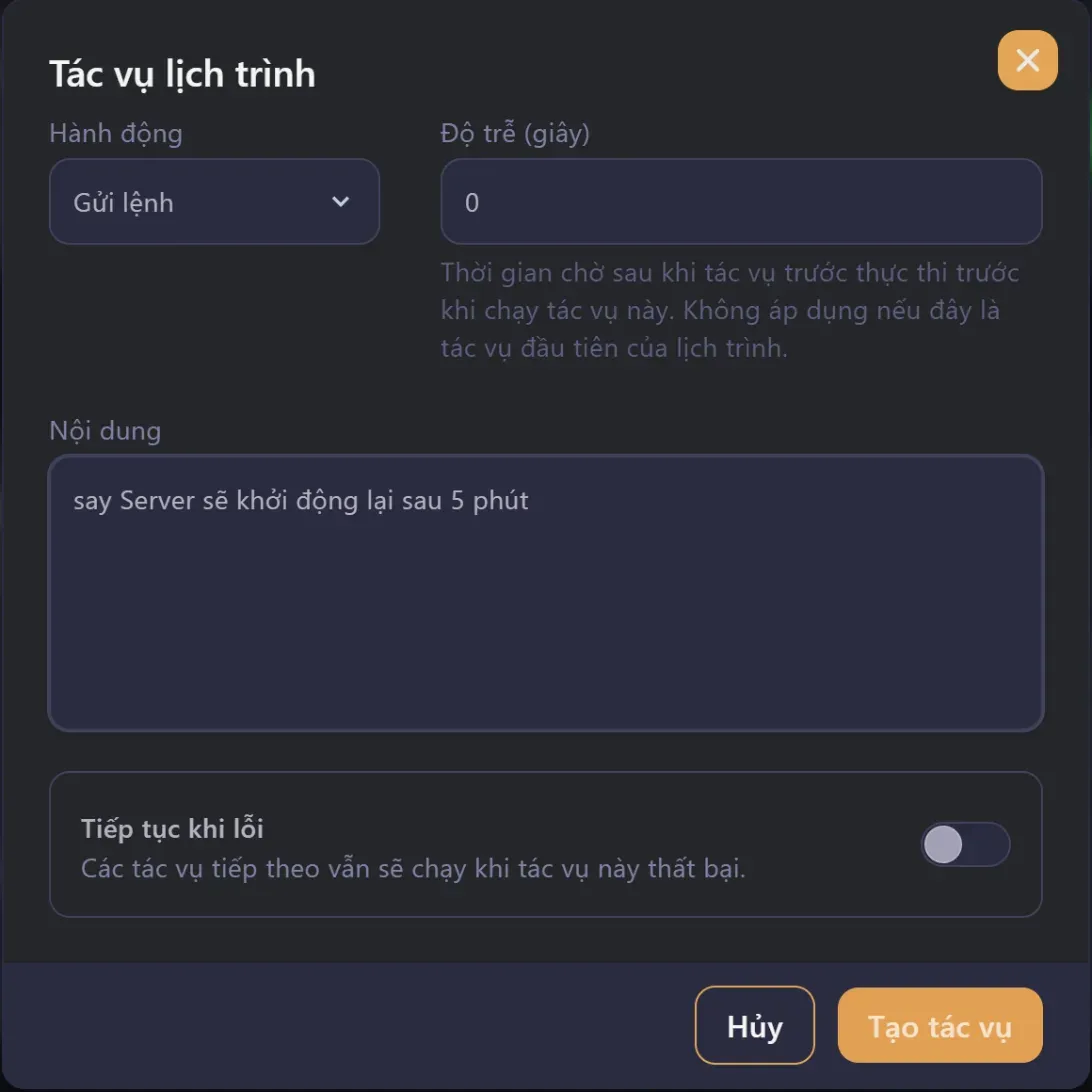
Chọn việc cần làm ở ô Hành động, điền số giây chờ ở ô Độ trễ (giây) rồi điền nội dung. Bật Tiếp tục khi lỗi nếu cần, xong bấm Tạo tác vụ. Tác vụ hiện thành một dòng trong lịch trình là được, tác vụ nào có độ trễ thì kèm số giây chờ bên phải. Tác vụ mới luôn nằm cuối chuỗi và không kéo đổi chỗ được, lỡ tạo sai thứ tự thì xoá rồi tạo lại theo đúng thứ tự.
Ô Hành động có 6 lựa chọn, mỗi cái cần điền khác nhau.
| Hành động | Cần điền gì |
|---|---|
| Gửi lệnh | Điền lệnh console vào ô Nội dung |
| Gửi lệnh nguồn | Chọn Khởi động máy chủ, Dừng máy chủ, Khởi động lại máy chủ hoặc Buộc dừng máy chủ |
| Tạo bản sao lưu | Điền tệp cần bỏ qua vào ô Tệp bỏ qua (không bắt buộc) |
| Webhook Discord | Điền URL webhook và Tin nhắn |
| Xóa tệp | Điền đường dẫn vào ô Tệp và thư mục, mỗi dòng một đường dẫn tính từ thư mục gốc |
| Dọn tệp cũ | Điền số ngày vào ô Cũ hơn (ngày) và mẫu tên vào ô Mẫu tên tệp |
Gửi lệnh thì nhớ bỏ dấu / ở đầu câu lệnh. Bạn có thể xem thêm danh sách các lệnh Minecraft để chọn đúng lệnh cần dùng nhé.
Còn Tạo bản sao lưu thì ô Tệp bỏ qua để trống cũng được, panel sẽ tự dùng tệp .pteroignore. Gói nào cũng có sẵn 1 slot sao lưu, nên mỗi lần chạy, bản mới sẽ thay bản trước, miễn là bản đó không bị khoá, khoá rồi thì panel không thay được, tác vụ báo lỗi và cả chuỗi dừng.
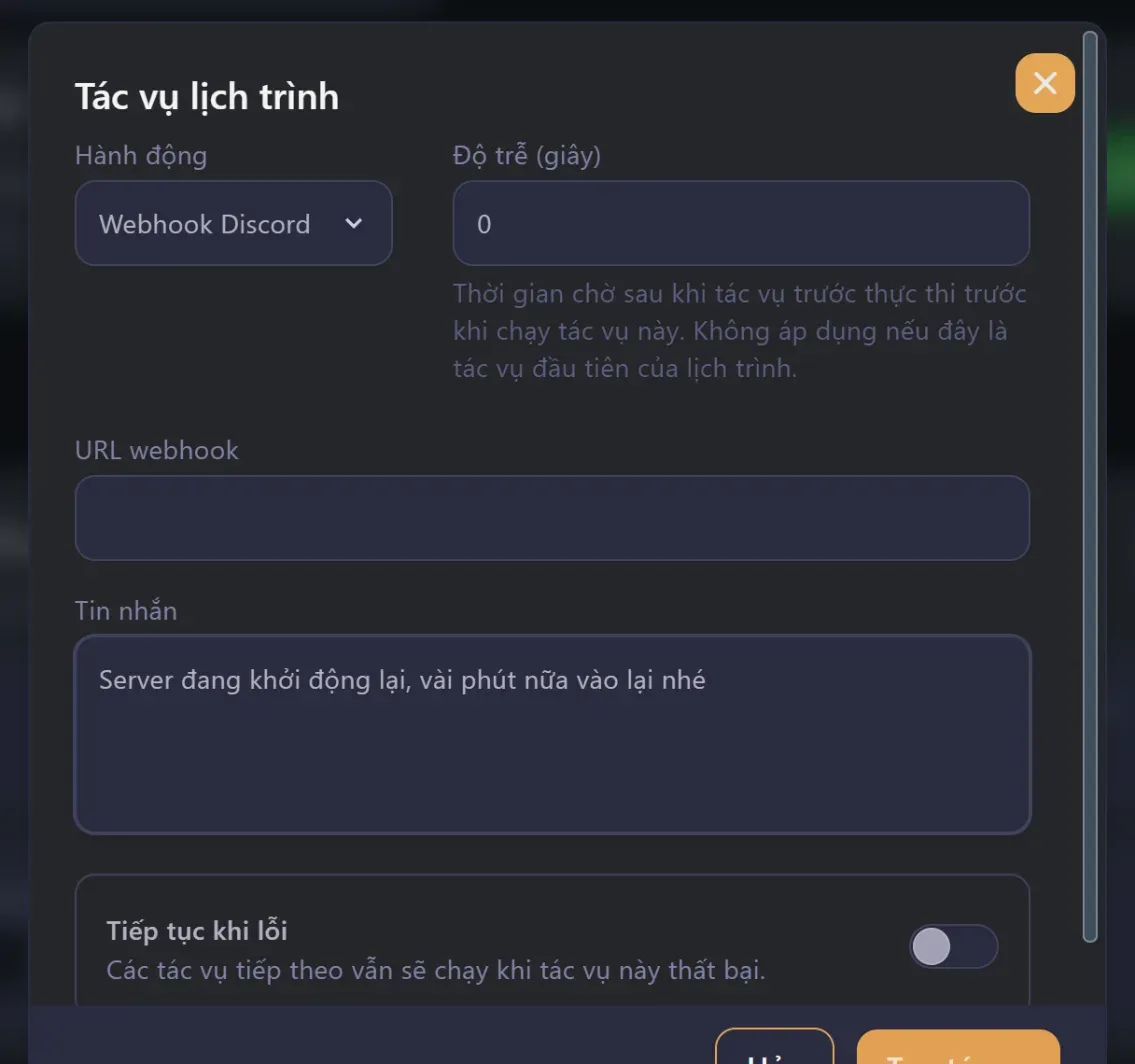
Với Webhook Discord, bạn dán link webhook tạo từ Discord vào ô URL webhook. Cả nhóm trên Discord sẽ biết lịch bảo trì mà bạn không phải gõ tay. Nếu muốn kết nối hai chiều giữa chat game và Discord thay vì chỉ gửi tin báo một chiều, bạn có thể xem bài hướng dẫn cài đặt DiscordSRV kết nối Discord với Minecraft.
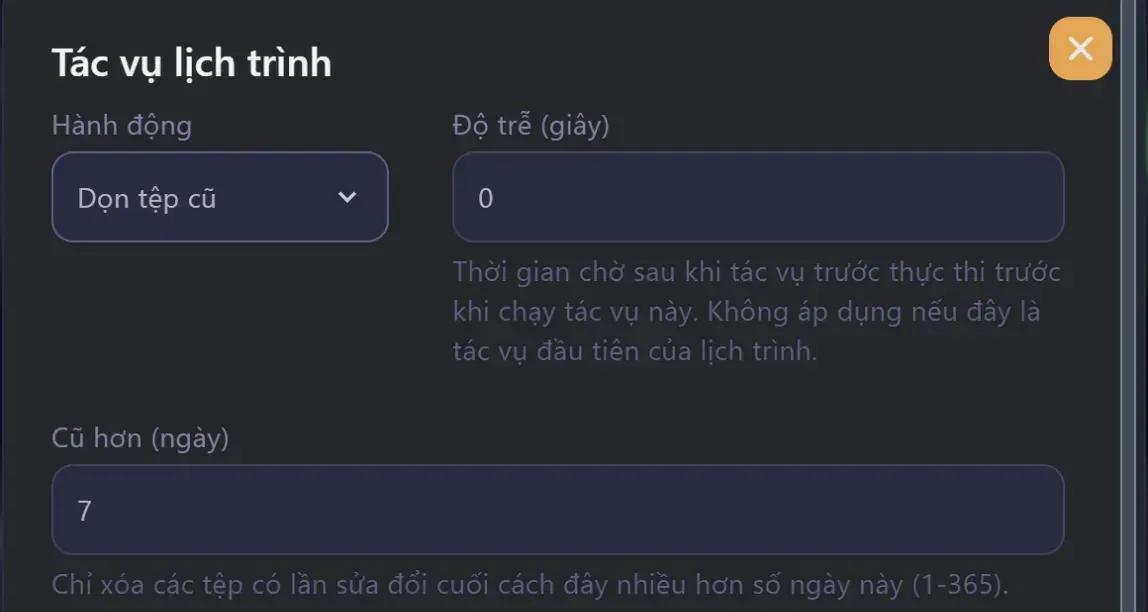
Riêng tác vụ Dọn tệp cũ, log cũ của Minecraft được nén thành dạng .log.gz, nên bạn điền *.log.gz để dọn log cũ, thêm crash-*.txt nếu muốn dọn cả báo cáo crash. Mẫu *.log chỉ khớp với tệp latest.log nên sẽ không bắt được log cũ. Để hiểu rõ các tệp log trước khi dọn, bạn có thể xem thêm bài cách đọc hiểu file log server Minecraft.
Độ trễ và Tiếp tục khi lỗi dùng sao cho đúng?
Muốn chuỗi tác vụ chạy đúng nhịp thì cần hiểu hai ô này.
Độ trễ là khoảng thời gian chờ sau khi tác vụ trước đó chạy xong rồi mới kích hoạt tác vụ tiếp theo, điền từ 0 tới 900 giây. Bạn nhớ để Độ trễ của tác vụ đầu là 0 là được. Mấy tác vụ sau thì bạn điền số giây cách nhau sao cho hợp lý để các hành động không bị dồn cục vào cùng một thời điểm.
Còn Tiếp tục khi lỗi thì đừng hiểu là lỗi gì chuỗi cũng chạy tiếp nhé. Tác vụ sau chỉ chạy tiếp khi panel không liên lạc được với máy chạy server thôi. Còn lỗi khác như server đang cài lại hay không tạo được bản sao lưu thì cả chuỗi vẫn dừng.
Báo người chơi rồi mới restart lúc 4 giờ sáng thế nào?
Tụi mình hay báo người chơi trước vài phút để ai đang đào dở còn kịp về nhà cất đồ.
Lịch này chạy lúc 4 giờ sáng mỗi ngày, cron 0 4 * * *, gồm ba tác vụ.
- Tạo tác vụ Gửi lệnh, ô Nội dung điền
say Server sẽ khởi động lại sau 5 phút, ô Độ trễ (giây) để0. - Tạo tác vụ Gửi lệnh, ô Nội dung điền
say Còn 1 phút nữa server khởi động lại, ô Độ trễ (giây) để240để chờ 4 phút sau câu báo đầu tiên. - Tạo tác vụ Gửi lệnh nguồn, chọn Khởi động lại máy chủ, ô Độ trễ (giây) để
60để chờ thêm 1 phút nữa mới restart.
Cả chuỗi mất khoảng 5 phút, khớp với câu báo trong game.
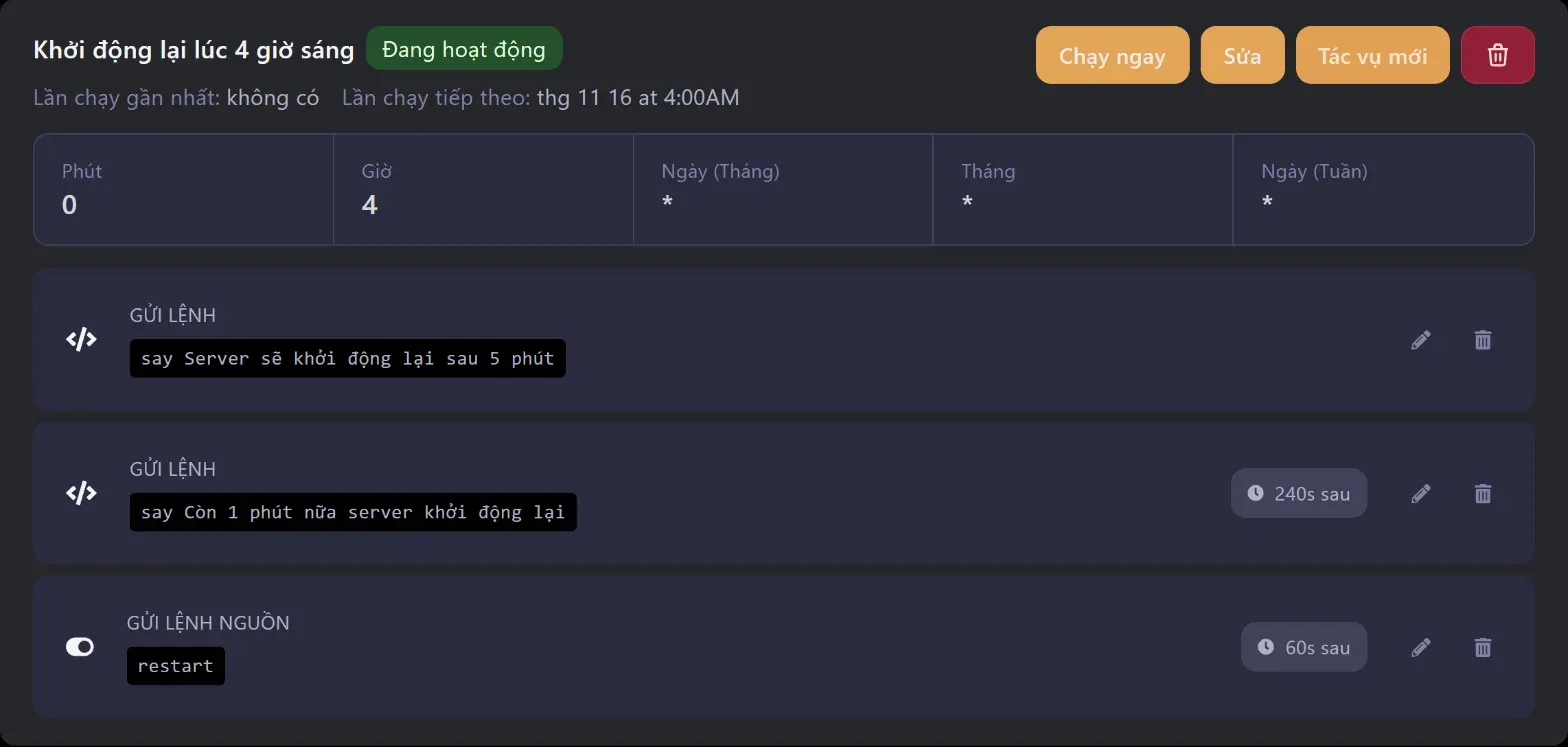
Muốn xem chuỗi chạy đúng không thì bấm Chạy ngay ở trang quản lý lịch trình. Có điều Chạy ngay là cả chuỗi chạy thật luôn, server sẽ khởi động lại sau 5 phút, nên thử lúc server vắng người thôi nhé. Bạn cũng có thể thêm một tác vụ Webhook Discord sau tác vụ khởi động lại, Độ trễ (giây) để 0, báo cho mấy người đang không ở trong game là server đang khởi động lại.
Câu hỏi thường gặp
Tắt máy tính, đóng trình duyệt thì lịch trình có còn chạy không?
Có nhé. Lịch trình chạy trên panel của GachCloud, không dính gì tới máy tính hay trình duyệt của bạn. Sau khi tạo xong, bạn tắt máy tính hay đi ngủ thì đúng giờ hẹn hệ thống vẫn tự chạy các tác vụ đã đặt.
Khởi động lại mỗi ngày có giúp server đỡ lag không?
Đỡ được phần nào thôi. Mô tả của mẫu có sẵn trên panel ghi là giúp giải phóng bộ nhớ, giảm lag. Còn nếu lag do plugin, mod hay cấu hình thì khởi động lại không chữa được, bạn xem thêm bài fix lag Minecraft để xử lý.
Vì sao lịch trình trên panel không chịu chạy?
Bạn kiểm tra xem công tắc Bật lịch trình có đang tắt, hoặc công tắc Chỉ khi máy chủ đang chạy có đang bật lúc server tắt hay không. Ngoài ra, hãy nhìn lại dòng Lần chạy tiếp theo trong trang lịch trình xem có đúng giờ bạn muốn không nhé.
Làm tới đâu kẹt chỗ nào thì cứ hỏi tụi mình trên Discord GachCloud, hơn 3.400 người chơi ở đó, hỏi gì cũng có người trả lời.