Nối Discord với server Minecraft thì người trong game và người đang mở Discord trên điện thoại chat được với nhau. Bài này dùng plugin DiscordSRV, miễn phí và mã nguồn mở. Trên GachCloud, bạn cài DiscordSRV trong mục Plugin, tạo bot trên Discord Developer Portal, bật intent, mời bot vào server Discord rồi dán token vào BotToken và ID kênh vào Channels trong plugins/DiscordSRV/config.yml. Khởi động lại server là chat hai bên thông nhau.
Cần chuẩn bị những gì?
Trước khi bắt đầu, server cần chạy các bản hỗ trợ Bukkit API như Paper, Purpur, Spigot hoặc Folia. DiscordSRV không chạy trên BungeeCord, Fabric, Forge hay NeoForge, có proxy thì cài trên từng server con. Về phía Discord, bạn cần có tài khoản và quyền quản lý server Discord để mời bot vào. Nếu chưa rõ cách chuẩn bị server, bạn xem bài cách cài đặt plugin cho server Minecraft.
Cài DiscordSRV trên panel thế nào?
Trên panel GachCloud, bạn có thể cài DiscordSRV mà không cần tải file về máy.
- Vào thanh bên của panel, chọn mục Plugin rồi bấm sang tab Duyệt plugin.
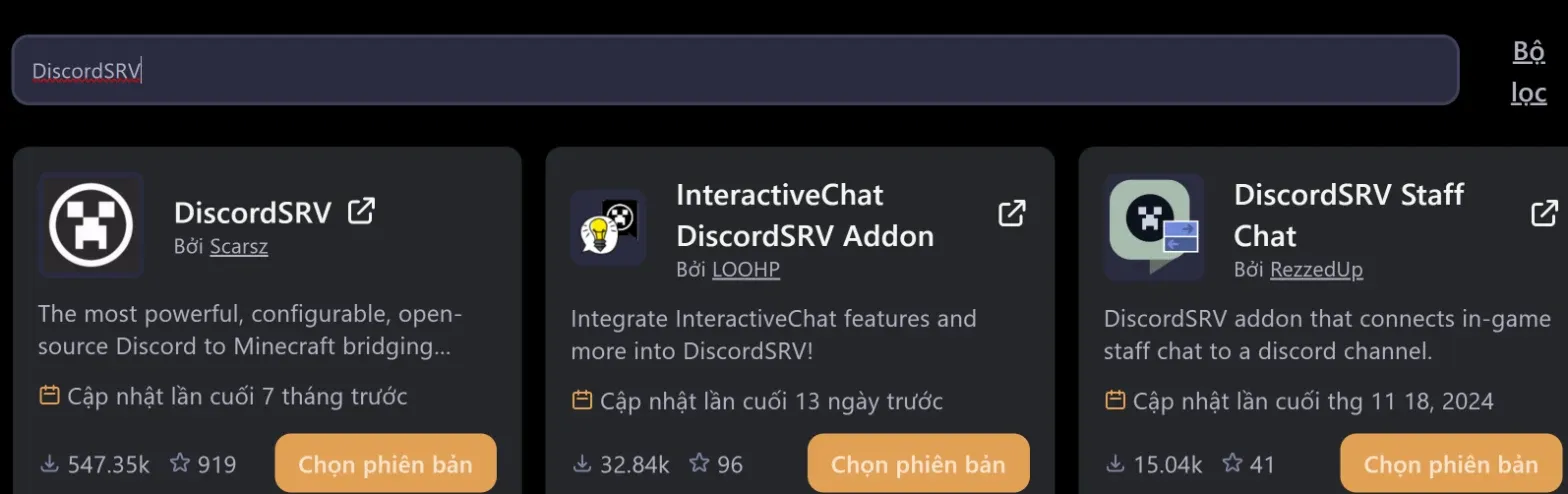
- Tại ô Tìm kiếm plugin, gõ
DiscordSRV. Danh sách sẽ hiện ra thẻ DiscordSRV với dòng chữ “Bởi Scarsz” ở đầu tiên. Bạn chú ý chọn đúng thẻ này và không bấm nhầm vào hai thẻ addon bên cạnh. - Bấm nút Chọn phiên bản. Ô “Chọn một phiên bản” đã chọn sẵn bản “DiscordSRV Build 1.30.5”, đây là bản phù hợp nên giữ nguyên và bấm nút Cài đặt plugin.
Cài xong thì panel báo “Đã cài đặt plugin thành công” và trên thẻ plugin hiện nhãn Đã cài plugin.
Nếu muốn cài tay, tải file trên Modrinth, chọn bản game rồi chọn nền tảng Paper, Spigot… Bỏ file .jar vào thư mục plugins qua mục Tệp > Tải lên > Tải lên tệp (xem bài tải file lên hosting Minecraft).
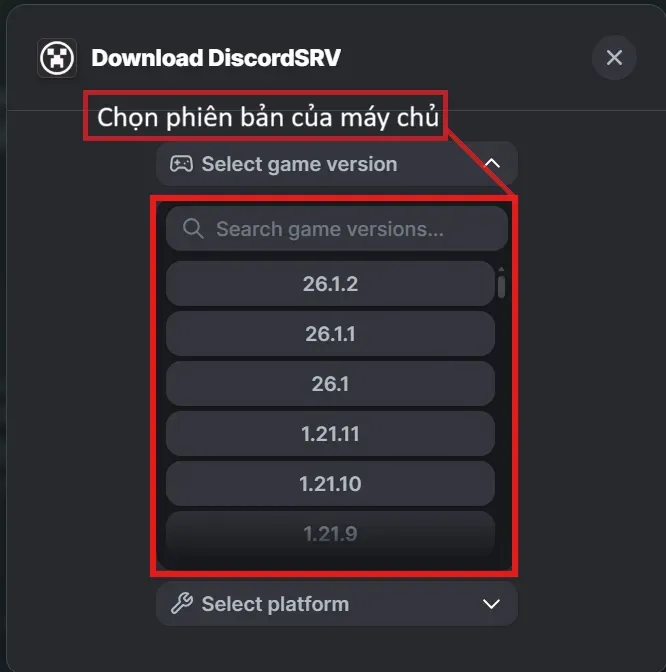
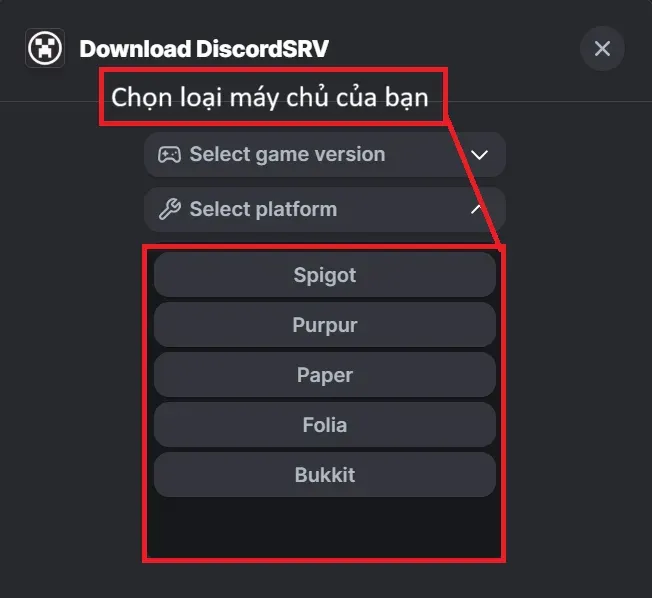
Bấm nút Khởi động lại ở đầu trang panel để server nạp plugin. Lần đầu khởi động sau khi cài, console báo dòng đỏ thiếu token:
[DiscordSRV] No bot token has been set in the config; a bot token is required to connect to Discord.Trên server test Paper 1.21.11 tụi mình cũng gặp đúng dòng đỏ này. Đây là chuyện bình thường, plugin đã tạo thư mục plugins/DiscordSRV và file config.yml. Gõ lệnh plugins trong Console thì DiscordSRV hiện màu đỏ. Giờ chuyển sang bước tạo bot Discord.


Tạo bot Discord ở đâu?
Để game và Discord gửi được tin nhắn cho nhau, bạn cần tạo một ứng dụng bot để làm cầu nối.
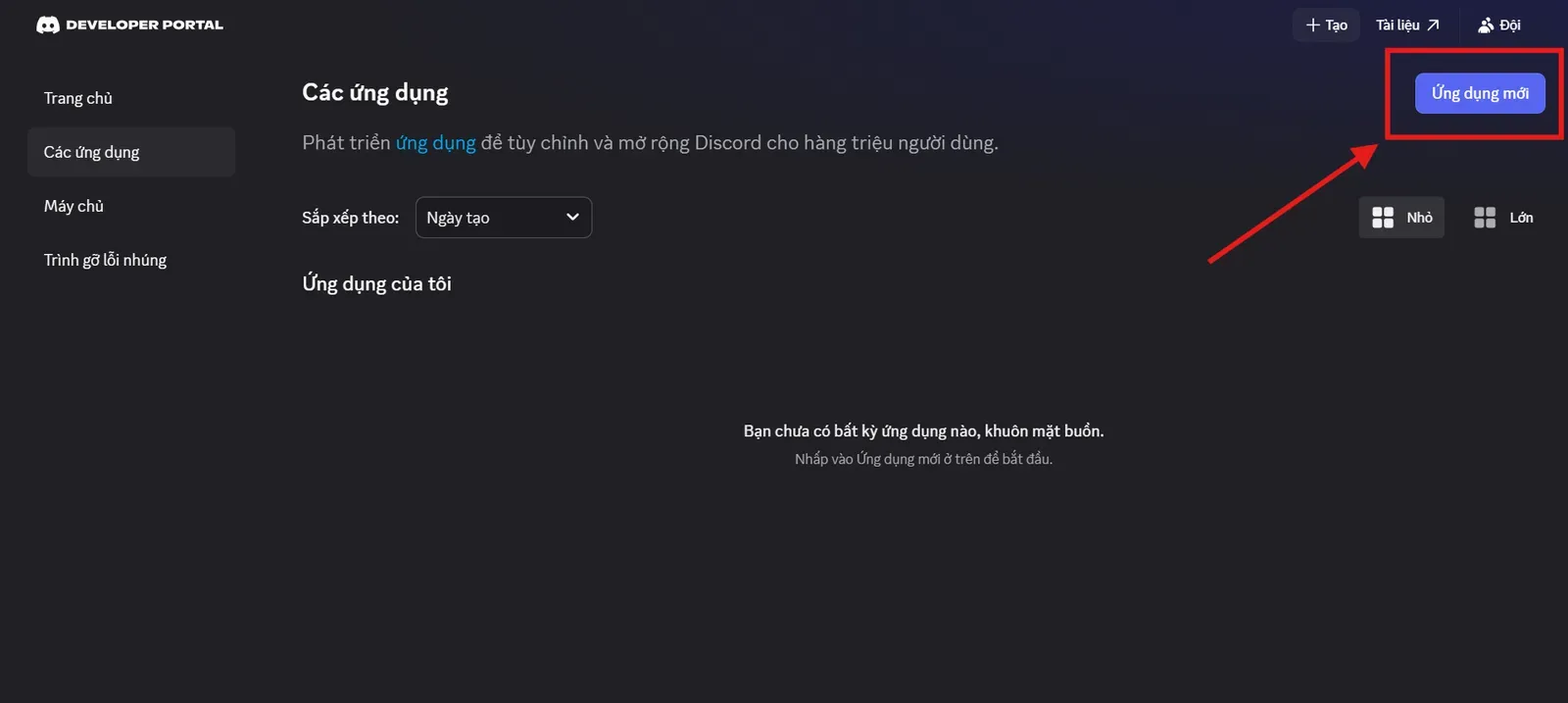
- Mở trang
discord.com/developers/applications, đăng nhập tài khoản Discord rồi bấm nút Ứng dụng mới ở góc trên.
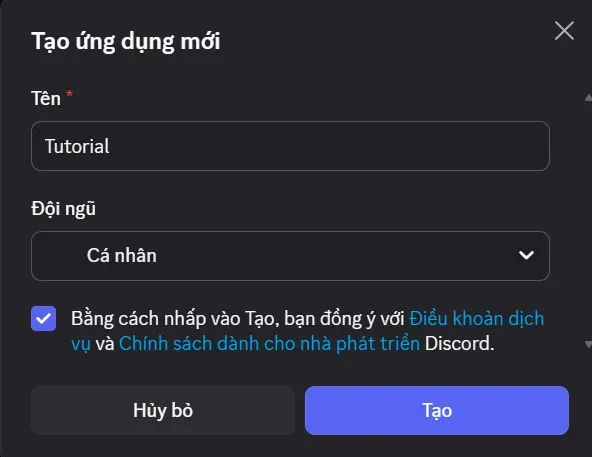
- Hộp thoại Tạo ứng dụng mới hiện ra, nhập tên cho bot vào ô Tên, chọn nhóm quản lý ở ô Đội ngũ (ví dụ chọn Cá nhân), tick ô đồng ý với Điều khoản dịch vụ và Chính sách dành cho nhà phát triển Discord, rồi bấm nút Tạo.
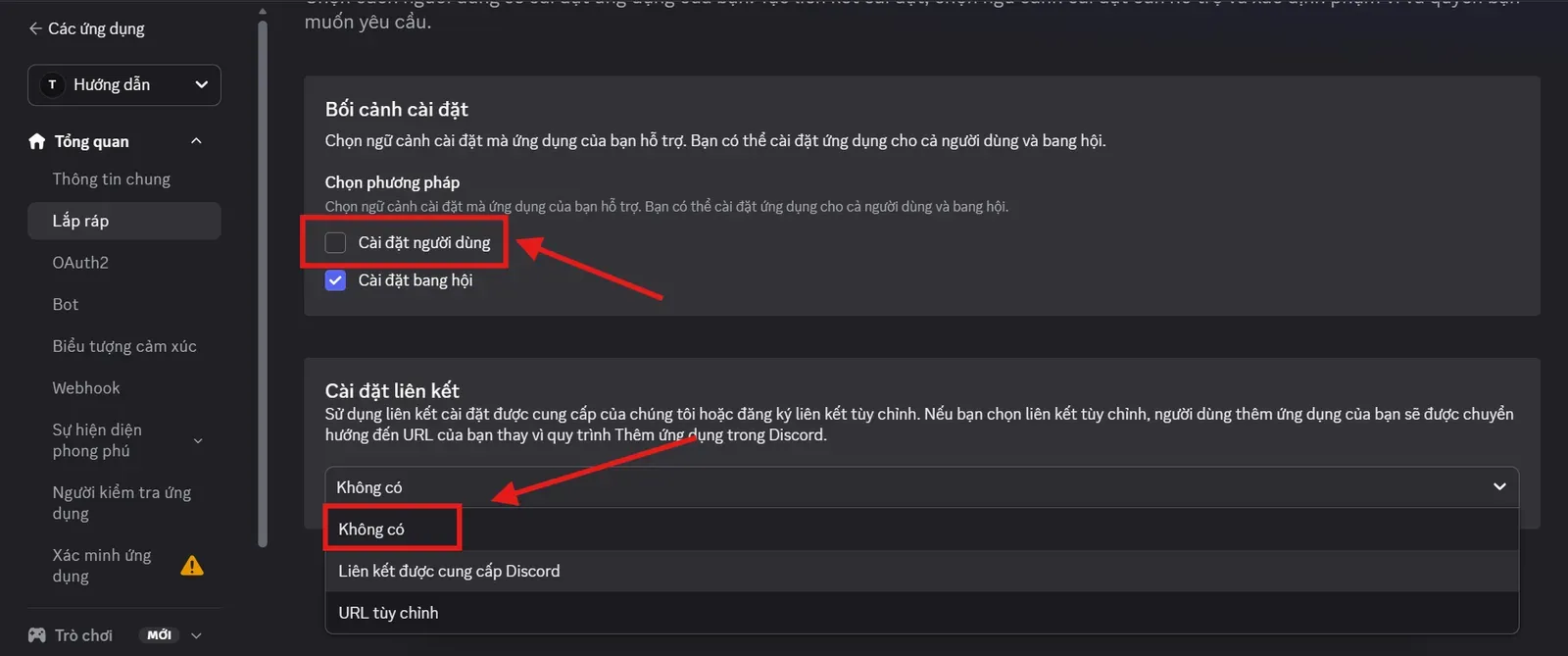
- Ở danh mục bên trái, vào mục Lắp ráp. Tại đây, bỏ tick ở ô Cài đặt người dùng và giữ tick ở ô Cài đặt bang hội. Trong ô Cài đặt liên kết, chuyển thành Không có.
- Chuyển tiếp sang mục Bot ở thanh bên trái. Cuộn xuống phần Ý định cổng đặc quyền, bật hai công tắc là Ý định của thành viên máy chủ và Ý định nội dung tin nhắn, rồi bấm nút Lưu thay đổi.
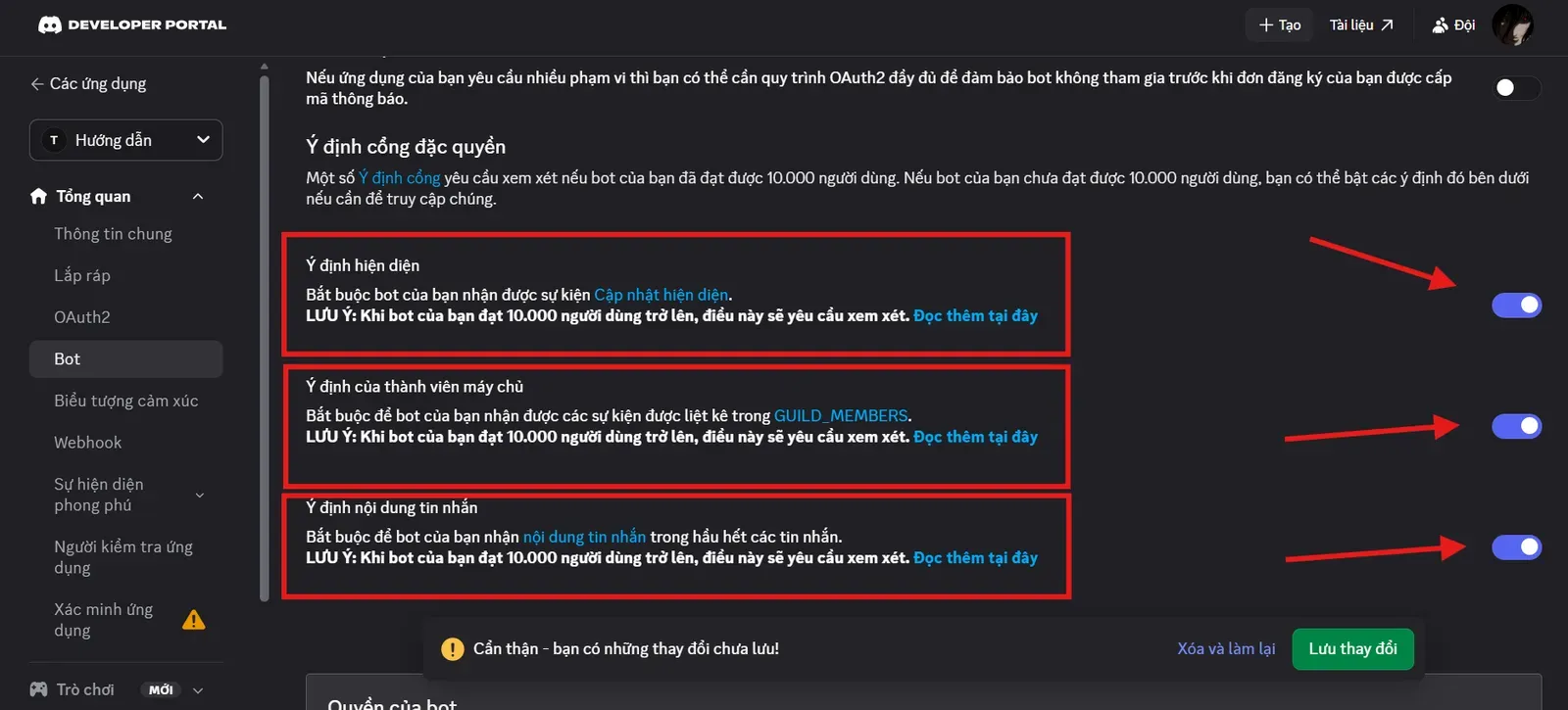
Ảnh trên chụp lúc bật cả ba công tắc, nhưng DiscordSRV chỉ cần hai công tắc dưới. Nếu bot đạt từ 10.000 người dùng trở lên thì các ý định này mới cần Discord xét duyệt, còn với server thông thường thì chỉ việc bật công tắc là xong.
-
Cũng trong mục Bot, để công tắc Public Bot (bot công khai) ở trạng thái tắt để người khác không thể mời bot của bạn vào server của họ.
-
Cũng trong mục Bot, bấm nút Reset Token (giao diện tiếng Việt ghi là đặt lại mã thông báo), sao chép chuỗi token.
Token như chìa khoá của bot, ai có token là điều khiển được bot, bot có quyền Administrator thì điều khiển được cả server Discord. Bạn đừng gửi token cho ai hay dán lên Discord, khi gửi file config.yml nhờ xem giúp nhớ xoá token trong file trước nhé. Nghi lộ token thì vào lại đây bấm nút Reset Token để lấy mã mới rồi dán token mới vào BotToken. Còn mỗi server Minecraft cần một bot riêng, không dùng chung một token cho nhiều server. Xem thêm cách bảo mật server Minecraft để giữ an toàn cho server.
Dán token vào chỗ nào?
Sau khi sao chép được token, bạn quay lại panel GachCloud để đưa mã vào plugin.
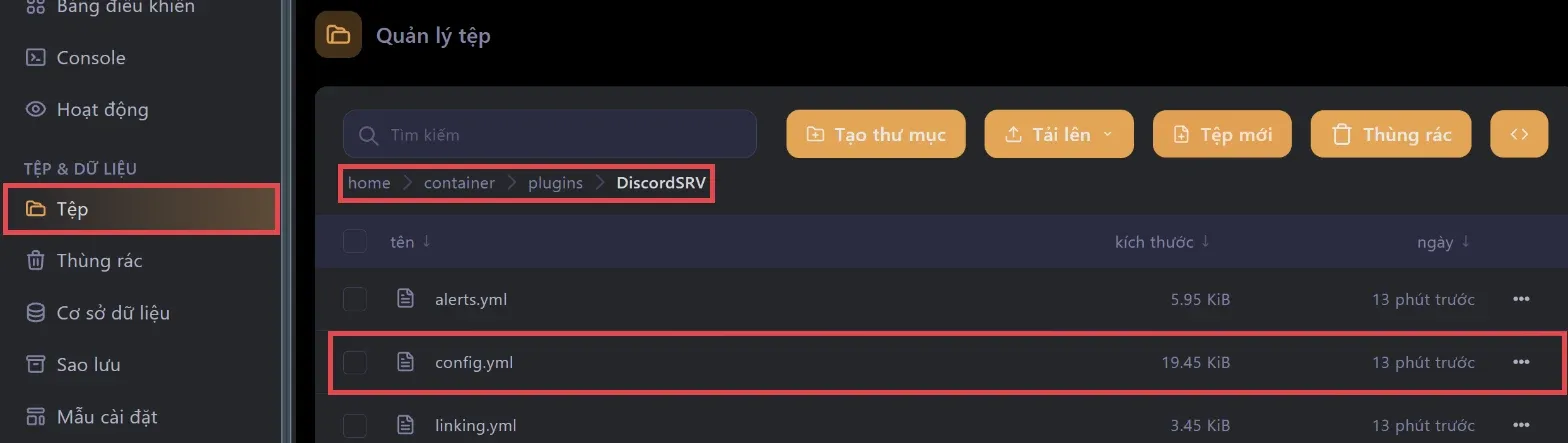
- Vào mục Tệp ở thanh bên, mở thư mục
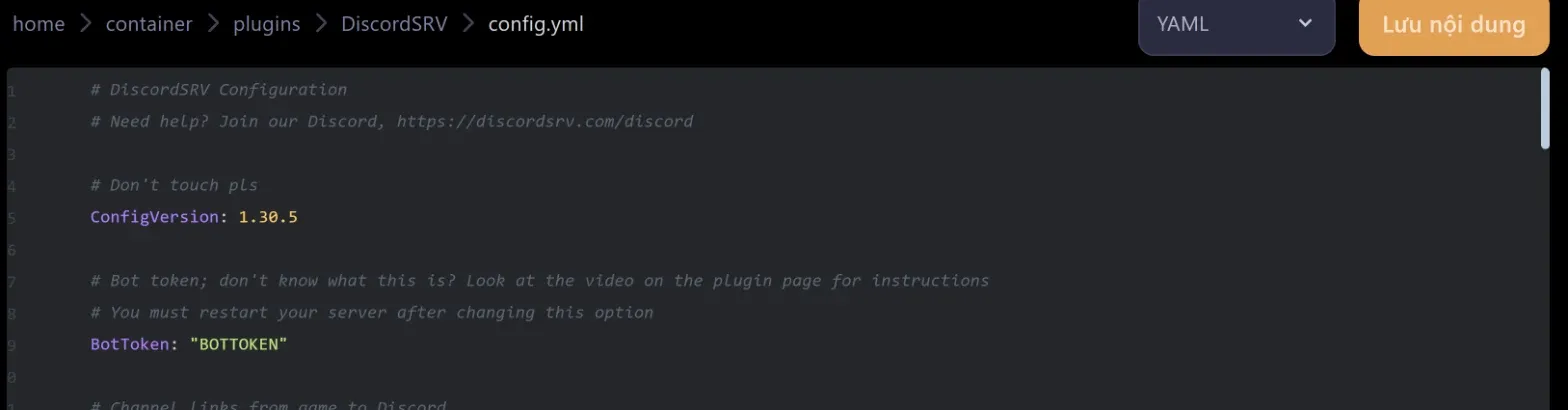
plugins, tìm đến thư mụcDiscordSRVrồi bấm vào fileconfig.yml. - Trong trình sửa tệp của panel, tìm dòng có chữ
BotToken: "BOTTOKEN". - Xóa chữ
BOTTOKENđi và dán chuỗi token vừa sao chép vào giữa hai dấu ngoặc kép. Bạn nhớ giữ nguyên hai dấu ngoặc kép ở hai đầu mã nhé. - Bấm nút Lưu nội dung ở góc trên bên phải màn hình để lưu lại tệp.
Mời bot vào server Discord ra sao?
Sau khi điền token, bạn cần thêm bot vào server Discord của nhóm để bot có thể gửi và nhận tin nhắn.
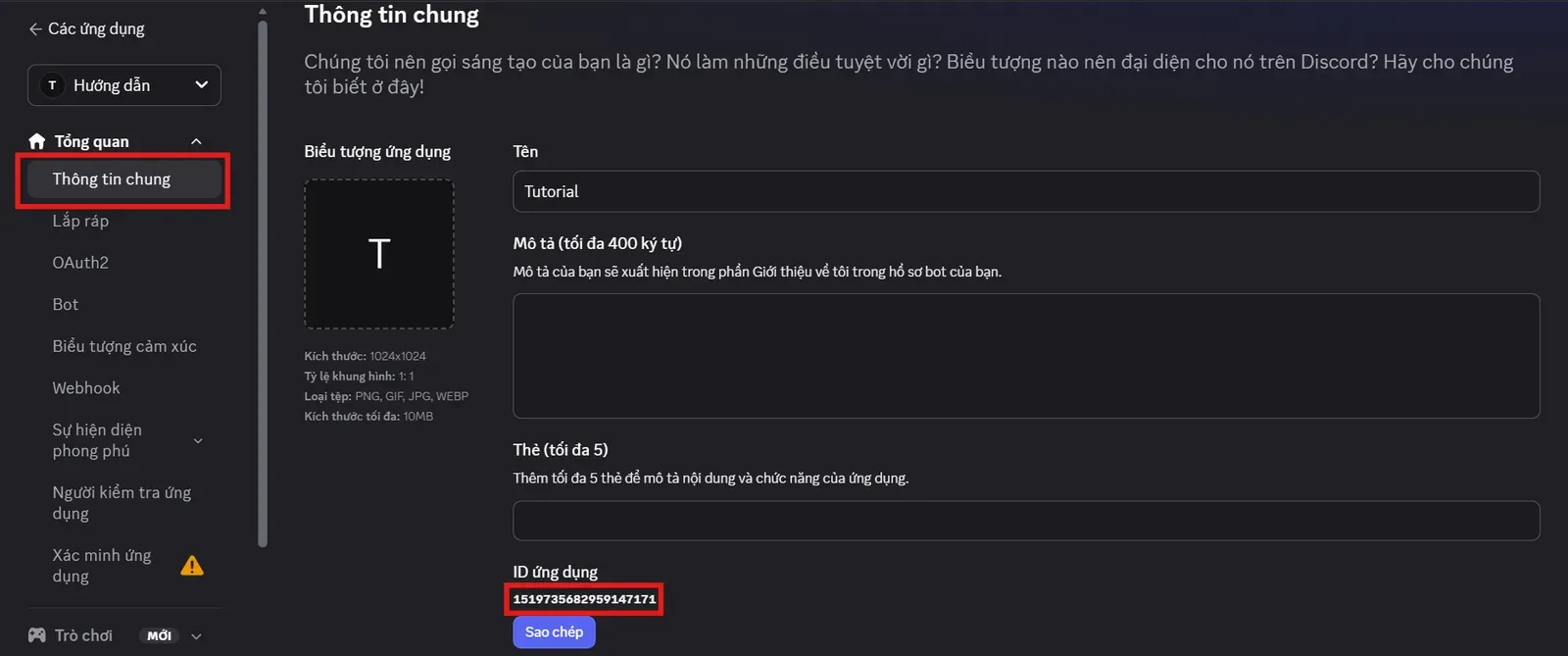
- Quay lại trang Discord Developer Portal, chọn mục Thông tin chung ở danh mục bên trái.
- Tìm đến dòng ID ứng dụng rồi bấm nút Sao chép ở ngay bên dưới.
- Mở trang web
https://scarsz.me/authorize, dán dãy ID vừa sao chép vào ô trống. Trang web này sẽ tự động chuyển hướng sang trang cấp quyền của Discord. Bạn chọn server Discord muốn kết nối rồi bấm nút Authorize để xác nhận. Nếu muốn tạo link thủ công, bạn ghép dãy ID vào cuối đường dẫnhttps://discordapp.com/oauth2/authorize?scope=bot+applications.commands&client_id=<ID ứng dụng>. Thao tác này chỉ thực hiện được khi bạn có quyền quản lý server Discord đó. - Sau khi bot đã vào server, tạo một vai trò riêng (ví dụ tên
Bot), cấp quyền cho vai trò đó rồi gán vai trò cho bot. Trong kênh sẽ nối với game, bot cần ít nhất hai quyền View Channel và Send Messages. Nếu muốn dùng tin nhắn dạng embed khi có người vào, thoát server hay chết thì cần cấp thêm quyền Embed Links. Bạn có thể cấp quyền Administrator cho bot để thao tác nhanh hơn, nhưng thông thường không nên cấp quyền này.
Lấy ID kênh và điền vào Channels thế nào?
Giờ chọn kênh Discord sẽ nối với chat trong game và lấy ID của kênh đó.
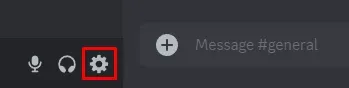
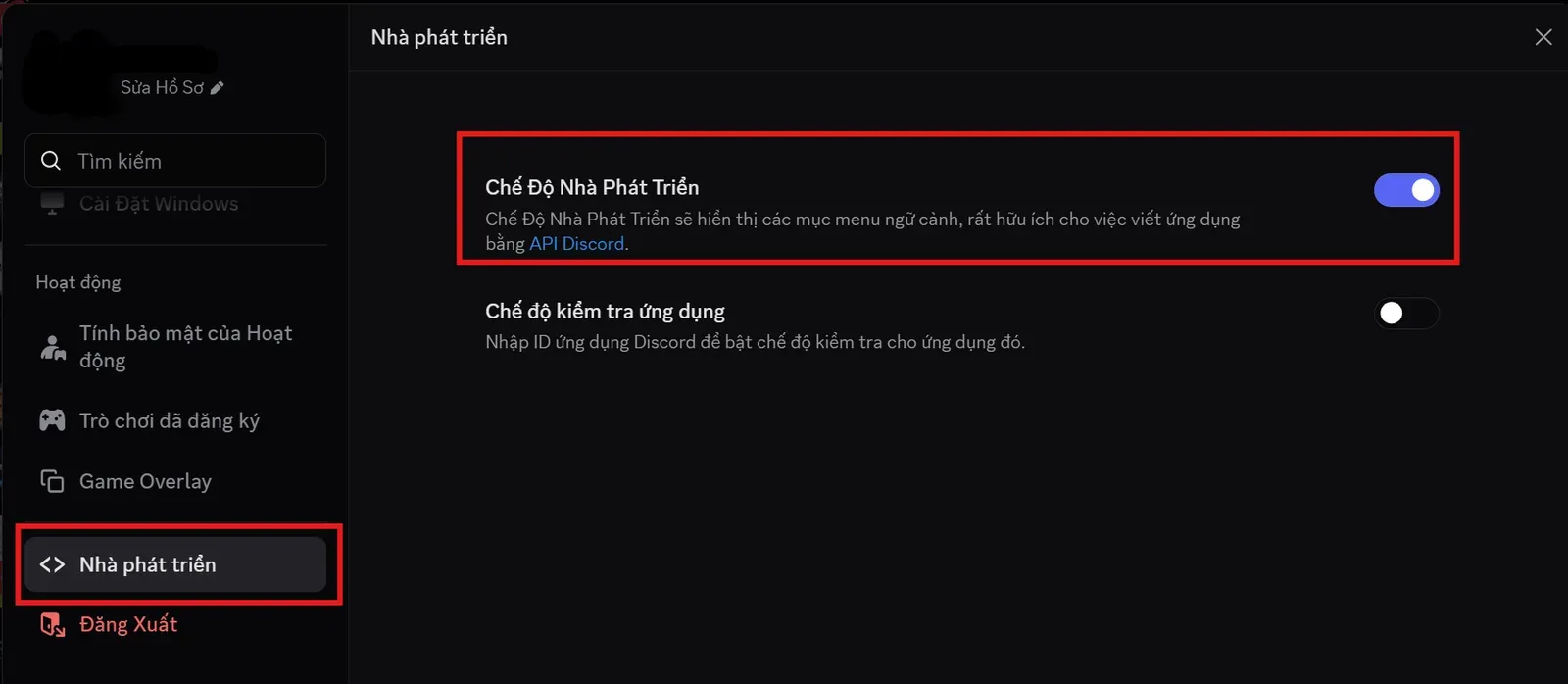
- Mở Cài đặt người dùng (bánh răng góc dưới bên trái), vào mục Nhà phát triển rồi bật Chế Độ Nhà Phát Triển. Không thấy mục này thì gõ “nhà phát triển” vào ô Tìm kiếm trong cài đặt.
- Trở lại danh sách kênh trong server Discord, chuột phải vào kênh, chọn Sao chép ID kênh.
- Quay lại trình sửa tệp của panel GachCloud tại file
plugins/DiscordSRV/config.yml, cuộn xuống tìm dòngChannels. Dòng mặc định sẽ có dạng:
Channels: {"global": "000000000000000000"}Bôi đen dãy số 000000000000000000 và dán dãy ID kênh vừa sao chép vào thay thế, ví dụ thành Channels: {"global": "123456789012345678"}. Giữ nguyên chữ "global" vì đây là tên kênh chat trong game của Minecraft chứ không phải tên kênh Discord.
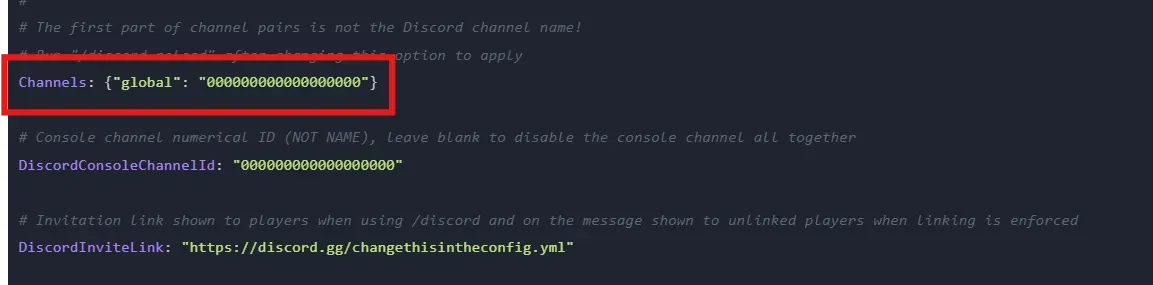
- Bấm nút Lưu nội dung ở góc trên bên phải màn hình rồi bấm Khởi động lại server. Đổi
BotTokenthì phải khởi động lại, gõ lệnh reload không ăn đâu. Cũng đừng dùng lệnh/reloadcủa server.
Kiểm tra Discord và Minecraft đã thông nhau chưa?
Khi server khởi động xong, bạn vào mục Console trên panel để kiểm tra hoạt động của plugin.
-
Tại ô nhập lệnh của Console, gõ lệnh
pluginsrồi nhấn Enter (trong console bạn gõ lệnh không cần dấu/). Nếu thấy tên DiscordSRV hiển thị màu xanh là plugin đang chạy bình thường. -
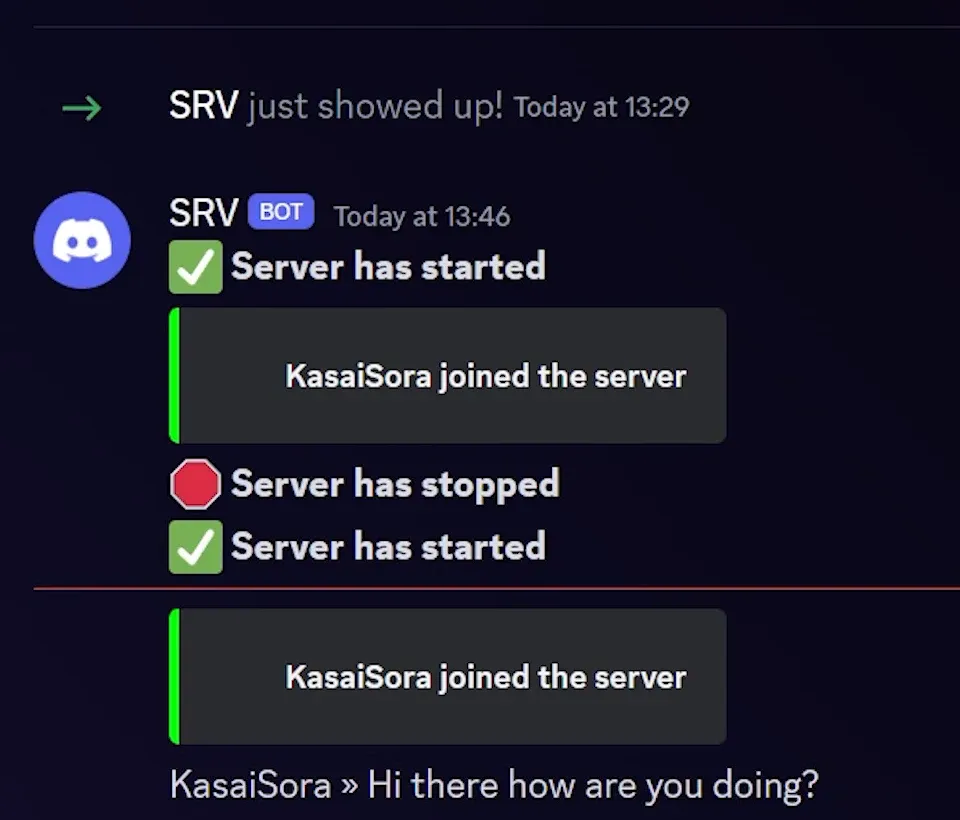
Vào game nhắn thử một câu trên chat. Sau đó bạn mở kênh Discord vừa liên kết xem tin nhắn có hiện sang không nhé.
-
Nhắn một câu từ kênh Discord đó và nhìn vào màn hình game xem có hiện trong khung chat không. Tin nhắn chạy qua lại hai bên là xong, rủ cả nhóm vào chat thử thôi.

Muốn gõ lệnh console từ Discord thì làm sao?
Ngoài việc đồng bộ tin nhắn trò chuyện, DiscordSRV còn hỗ trợ đưa console sang một kênh Discord riêng.
Trong file config.yml, bạn sẽ thấy dòng cấu hình:
DiscordConsoleChannelId: "000000000000000000"Không cần xem console trên Discord thì để trống hai dấu ngoặc kép "" để tắt.
Còn nếu muốn sử dụng, bạn hãy tạo một kênh Discord riêng biệt và dán ID của kênh đó vào thay cho dãy số 0. Kênh console vừa nhận log, vừa chạy mọi tin nhắn gửi vào kênh như lệnh console. Mặc định plugin chỉ chặn bốn lệnh là ?, op, deop, execute, các lệnh như stop, whitelist vẫn chạy được. Nên chỉ cho người tin cậy gửi tin vào kênh này. Nếu bạn cho người khác quyền xem mà không cho gửi tin thì kênh này sẽ trở thành console chỉ đọc.
Hay gặp lỗi gì khi kết nối?
Trong quá trình cài đặt, nếu thấy tin nhắn không chuyển qua lại được thì bạn hãy mở Console, kiểm tra tab lọc Lỗi hoặc xem các dòng thông báo để xử lý.
Sao chép nhầm Client Secret thay cho Bot Token. Khi lấy nhầm Client Secret thay vì token ở mục Bot, console báo dòng lỗi:
An invalid length bot token (<n>) has been set in the config; a valid bot token is required to connect to Discord.Trường hợp độ dài chuỗi dán vào đúng bằng 32 ký tự thì console sẽ in thêm câu hỏi:
Did you copy the "Client Secret" instead of the "Bot Token" into the config?Vào lại mục Bot, bấm nút Reset Token để lấy đúng token rồi dán lại vào BotToken trong config.yml.
Token sai hoặc đã bị reset. Khi token dán sai hoặc đã bị đặt lại, console sẽ hiện thông báo:
DiscordSRV could not connect to Discord because:
The bot token is invalid
Bạn chỉ cần vào mục Bot trong Developer Portal, bấm Reset Token để lấy chuỗi mới, dán vào file cấu hình rồi bấm Khởi động lại server.
Thiếu ý định cổng đặc quyền trong Developer Portal. Nếu bạn quên bật các công tắc intent, console sẽ in dòng cảnh báo:
Your DiscordSRV bot is missing one or more of the following intents: Server Members Intent, Message Content Intent!Bạn mở lại mục Bot, bật cả hai công tắc Ý định của thành viên máy chủ và Ý định nội dung tin nhắn, bấm Lưu thay đổi rồi bấm Khởi động lại server.
Bot đã vào server Discord nhưng không gửi tin nhắn trong kênh. Khi bot không gửi được tin nhắn dù người chơi vẫn chat trong game, kiểm tra lại các quyền của bot ở bước mời bot, và xem ID kênh trong Channels đã đúng kênh đó chưa.
Câu hỏi thường gặp
DiscordSRV có mất phí không?
DiscordSRV là plugin miễn phí, mã nguồn mở và phát hành theo giấy phép GPLv3, bạn có thể tải về và cài đặt cho server của mình mà không tốn chi phí nào.
Có cần bật Ý định hiện diện không?
Không cần, DiscordSRV chỉ cần hai intent là Ý định của thành viên máy chủ và Ý định nội dung tin nhắn. Công tắc Ý định hiện diện chỉ cần khi bạn bật tùy chọn EnablePresenceInformation trong file cấu hình.
Người chơi gõ lệnh /discord để làm gì?
Lệnh /discord trong game sẽ hiện link mời vào Discord của server bạn. Đường dẫn này được lấy từ khóa DiscordInviteLink trong file config.yml, nên bạn hãy đổi liên kết mặc định thành link mời của server mình nhé. Ngoài ra, người chơi có thể gõ thêm /discord link để liên kết tài khoản Minecraft với tài khoản Discord.
Vậy là server Minecraft và Discord của nhóm đã thông nhau. Cần thuê server Minecraft riêng chơi cùng bạn bè, bạn ghé GachCloud. Máy đặt tại TP.HCM, panel tiếng Việt, gói nào cũng có Anti-DDoS 10 Gbps, giá từ 20.000₫/tháng.
Làm tới đâu kẹt chỗ nào thì cứ hỏi tụi mình trên Discord GachCloud, hơn 3.400 người chơi ở đó, hỏi gì cũng có người trả lời.