
Muốn fix lag Minecraft nhanh, bạn chỉ cần hạ đồ hoạ về mức Nhanh và giảm khoảng cách kết xuất (tầm nhìn), cài Sodium cho bản Java hoặc chọn Mode về Simple trên bản PE và để RAM 4 GB như mặc định. Nếu thấy ping cao thì xem lại mạng, còn tụt TPS thì báo ngay cho admin server. Trò chơi có ba loại lag riêng biệt gồm FPS thấp do phần cứng máy, ping cao do mạng và tụt TPS do server quá tải, biết đúng loại thì chữa mới trúng. Hướng dẫn dưới đây dựa trên bản Java 26.3 trên máy tính và Bedrock bản hiện tại trên điện thoại để giúp bạn xử lý từng bước.
Bạn đang bị lag kiểu nào?
Xem mình bị lag kiểu nào trước đã, kẻo chỉnh nhầm chỗ.
FPS thấp là do máy không gánh nổi hình ảnh trong thế giới. Dấu hiệu dễ thấy nhất là hình ảnh bị giật cục, khựng hình mỗi khi quay chuột hoặc đi qua khu vực nhiều công trình, ngay cả lúc chơi đơn. Trên bản Java máy tính, bạn bấm phím F3 rồi nhìn vào chỉ số FPS nằm ở dòng đầu tiên góc trên bên trái màn hình. Bấm tổ hợp phím F3+2 để bật biểu đồ FPS theo dõi sự dao động khung hình.
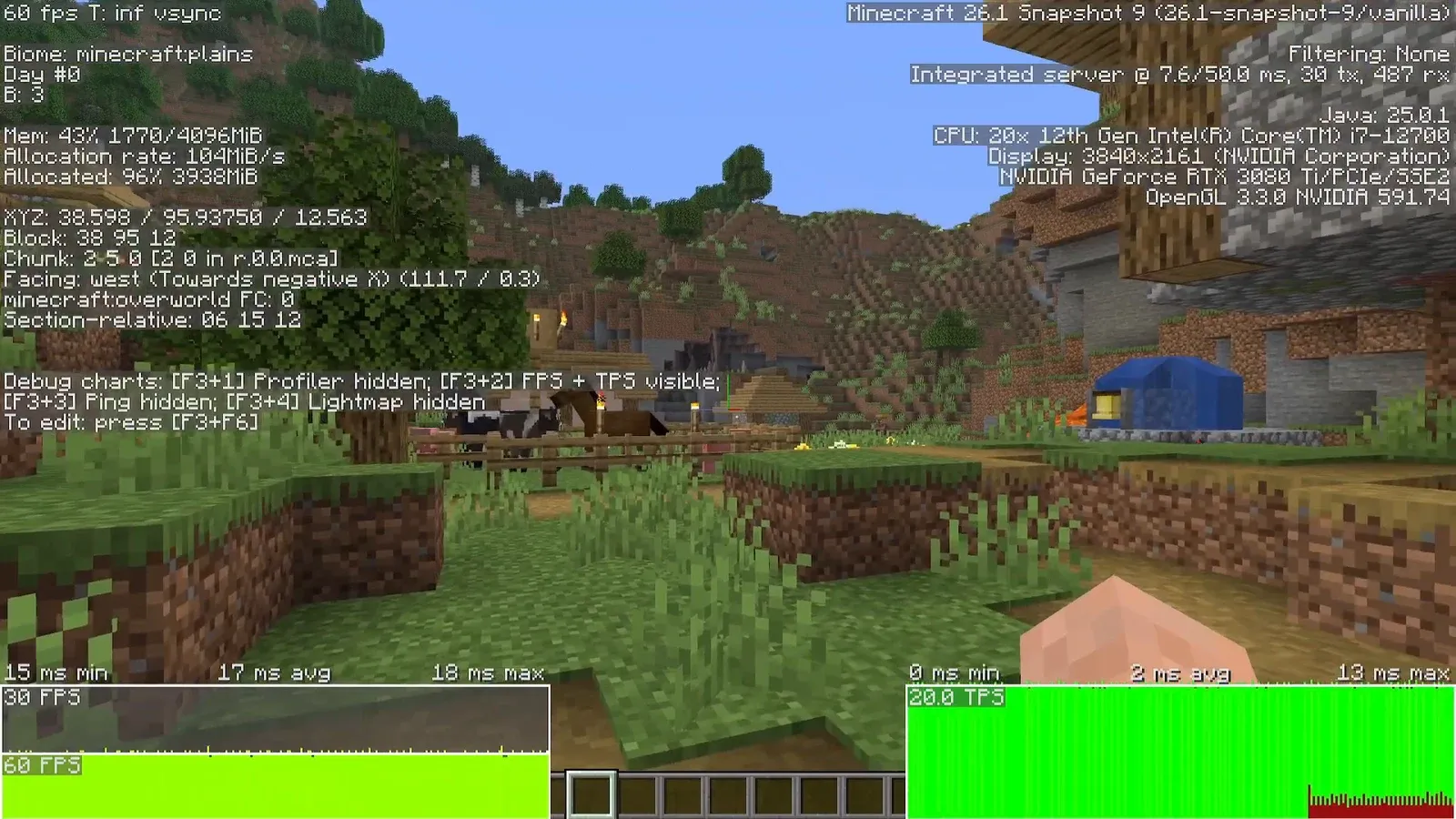
Ping cao là đường mạng từ máy bạn tới server chậm. Hiện tượng thường gặp là phá khối bị trễ, người chơi khác đi giật cục hoặc dịch chuyển tức thời. Trên bản Java, bạn chỉ cần giữ phím Tab để xem cột vạch sóng cạnh tên người chơi. Cột sóng có 5 vạch là ping dưới 150 ms, 4 vạch là 150 đến 300 ms, 3 vạch là 300 đến 600 ms, 2 vạch là 600 đến 1000 ms, còn 1 vạch là trễ trên 1000 ms. Bấm tổ hợp F3+3 để mở biểu đồ ping xem trực tiếp độ trễ mạng.
Còn tụt TPS là do server quá tải, xử lý không kịp. Tốc độ chuẩn là 20 tick mỗi giây, khi tụt thì cả thế giới chạy chậm lại, quái vật đứng đơ hoặc phản ứng chậm và ai trong server cũng bị giống nhau. Riêng bản Java thì màn hình F3 chỉ thấy TPS khi chơi đơn hoặc làm host, nên vào server online bạn không tự đo được.
| Kiểu lag | Dấu hiệu nhận biết | Cách kiểm tra | Nơi cần xử lý |
|---|---|---|---|
| FPS thấp | Hình ảnh giật khựng, xoay góc nhìn không mượt cả khi chơi đơn | Bấm F3 xem dòng đầu bên trái, bấm F3+2 xem biểu đồ FPS | Tinh chỉnh đồ hoạ, cài mod hỗ trợ hoặc nâng cấp máy |
| Ping cao | Phá khối bị trễ rồi tự hiện lại, người chơi khác dịch chuyển tức thời | Giữ phím Tab xem cột vạch sóng, bấm F3+3 xem biểu đồ ping | Dùng dây mạng, tắt app tải ngầm, chọn server gần |
| Tụt TPS | Cả server cùng bị chậm, quái vật đơ dù FPS và ping vẫn tốt | Quan sát thấy thế giới chạy chậm, chỉ host xem được TPS ở F3 | Báo admin server giảm tải thực thể hoặc nâng cấu hình |
Chỉnh đồ hoạ thế nào để Minecraft Java tăng FPS?
Máy giật do cấu hình chưa đủ mạnh thì nên chỉnh lại cài đặt hình ảnh trong game trước.
Từ màn hình game, bạn vào mục Tuỳ chọn… rồi mở tiếp Cài đặt hình ảnh…. Phần lớn tuỳ chọn giúp tăng FPS nằm ở nhóm Chất lượng & hiệu suất. Chỉnh lần lượt từng mục dưới đây.
Đầu tiên là thanh chọn mức đồ hoạ (Nhanh, Đẹp, Tuyệt đỉnh!). Đưa về mức Nhanh sẽ tự động kéo giảm nhiều tuỳ chọn nặng cùng lúc. Đổi một tuỳ chọn con bên dưới thì thanh này sẽ chuyển tên thành Tuỳ chỉnh. Mức Tuyệt đỉnh! ngốn tài nguyên nhất, phần chú thích trong game cũng cảnh báo mức này có thể ảnh hưởng nặng tới hiệu suất trên laptop và màn hình 4K nên bạn đừng bật nhé.
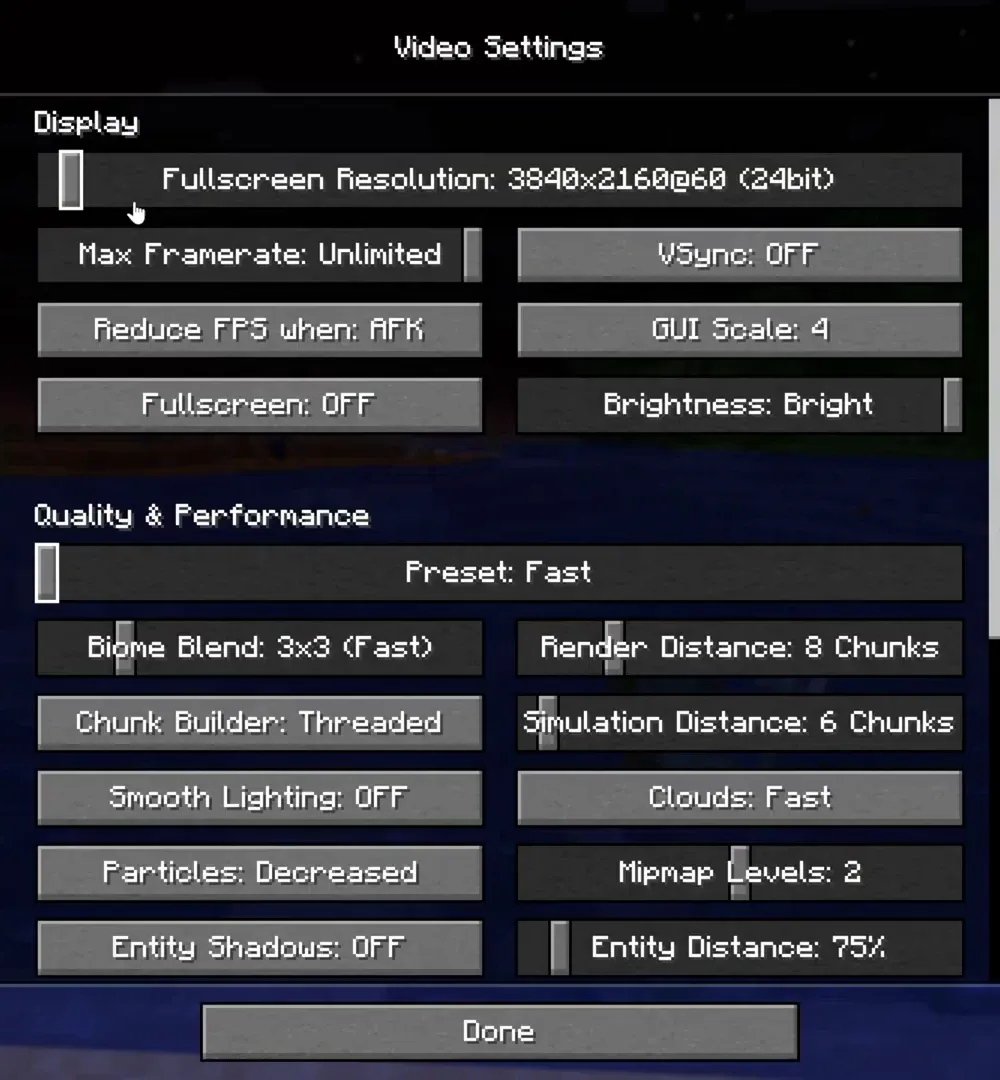
Kéo Kh.cách kết xuất (khoảng cách kết xuất, bản tiếng Anh là Render Distance) về 8 chunk là FPS lên thấy rõ, đặt càng ít chunk thì máy vẽ hình càng nhẹ. Mặc định ở mức Nhanh là 8 chunk, Đẹp là 16 chunk và Tuyệt đỉnh! là 32 chunk. Với máy yếu thì để 8 chunk như mức Nhanh là vừa sức.
Kh.cách mô phỏng (khoảng cách mô phỏng, tiếng Anh là Simulation Distance) là số chunk mà mob, khối còn được cập nhật, nên còn ngốn máy hơn Kh.cách kết xuất ở cùng mức. Mức tối thiểu game cho phép là 5 chunk, bạn nên để mức 6 chunk theo mặc định của preset Nhanh.
Còn Mây thì có ba mức Đẹp, Nhanh và Tắt. Đổi sang Nhanh thì đám mây thành dạng phẳng 2D thay vì khối 3D, máy yếu thì tắt hẳn luôn cho nhẹ máy.
Hạt hiệu ứng để Lược bớt là đủ, hoặc chọn Tối thiểu để bớt khói lửa, tia nước bắn và bùa phép trong lúc giao tranh.
Bật mức Nhanh thì game tự tắt luôn Phối sáng đều, đỡ tốn máy cho phần ánh sáng.
Hạ Khoảng cách thực thể về 75% theo preset Nhanh thay vì 100% của mức Đẹp để máy không phải vẽ các sinh vật và đồ vật ở quá xa.
Tắt Nhìn xuyên lá cây và Cải thiện độ trong suốt theo đúng chú thích trong game để cải thiện hiệu suất. Riêng Cải thiện độ trong suốt khá tốn card đồ hoạ và chỉ bật ở mức Tuyệt đỉnh!, máy yếu nên tắt đi cho nhẹ.
Tắt Đồng bộ hoá dọc để tránh bị khoá khung hình và giảm độ trễ điều khiển. Sau đó để FPS tối đa ở 120 như mặc định.
Mojang khuyên hạ hết về thấp trước, rồi tăng lại từng mục một. Mục nào tăng lên mà FPS tụt thì để thấp mục đó. Chỉnh xong bấm F3 xem lại, FPS lên là được rồi đó.
Nên cài mod gì để giảm lag Minecraft Java?
Bên cạnh chỉnh đồ hoạ mặc định, cài thêm vài mod giảm lag thì game chạy mượt hơn nữa. Tụi mình khuyên cài Sodium trước, mấy mod còn lại thêm dần sau.
Mod quan trọng nhất là Sodium. Mod này thay đổi cơ chế dựng hình mặc định của game, giúp tăng FPS rõ rệt và giảm bớt các pha khựng hình. Sodium chỉ cần cài ở máy người chơi mà không yêu cầu server phải cài theo. Hiện tại Sodium hỗ trợ loader Fabric và NeoForge, chưa có bản dành cho Forge. Bản cài cho Java 26.3 đã có sẵn trên trang Modrinth.
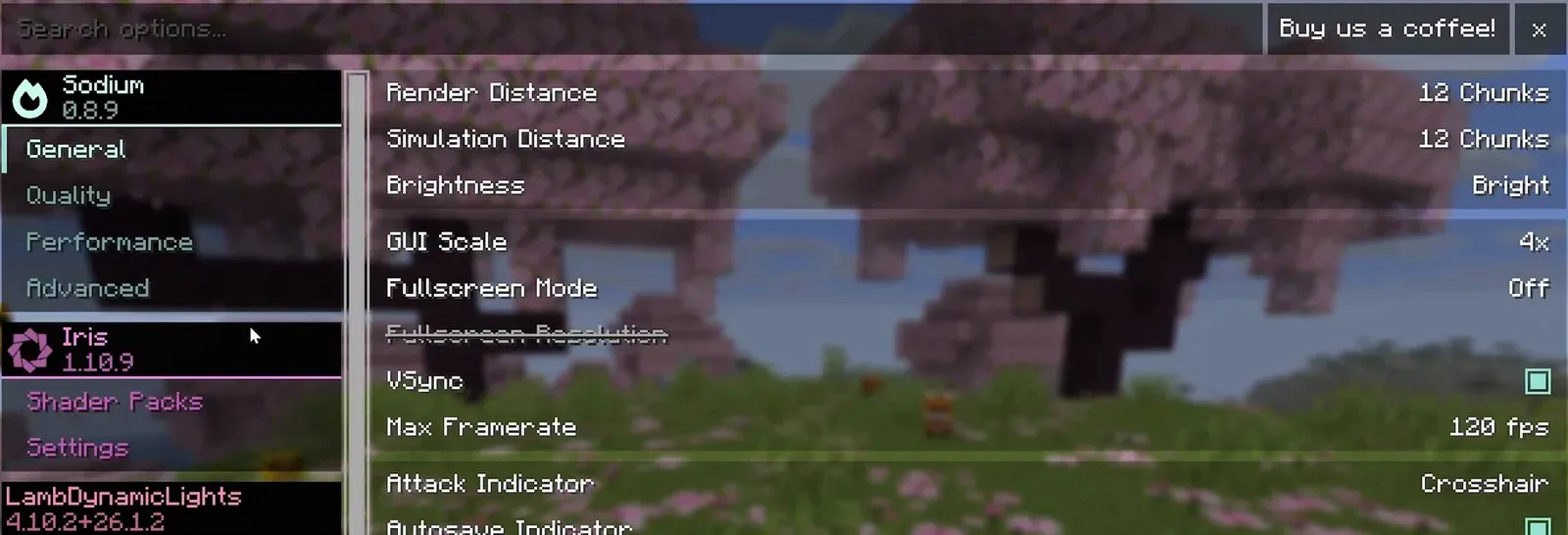
Bạn nên kết hợp Sodium cùng một số mod bổ trợ sau để giảm lag thêm:
- Mod Lithium tập trung giảm tải các tính toán logic trong game như va chạm vật lý, cách mob tìm đường, di chuyển và các đợt tick của khối mà không làm thay đổi cơ chế gốc. Mod này giúp thế giới chơi đơn vận hành nhẹ hơn, hỗ trợ cả Fabric và NeoForge.
- Mod FerriteCore giúp giảm lượng bộ nhớ RAM mà trò chơi chiếm dụng trong lúc chạy, hỗ trợ Fabric và NeoForge.
- Mod Entity Culling bỏ qua công đoạn vẽ các mob, khối hòm rương đang bị tường hoặc chướng ngại vật che khuất tầm nhìn, chỉ cần cài ở máy người chơi trên nền Fabric và NeoForge.
- Mod ImmediatelyFast đẩy nhanh tốc độ vẽ quái vật, khối chứa đồ và các thành phần giao diện, cũng chỉ cần cài ở máy người chơi.
Nếu chưa quen tự gom mod lẻ, cách nhanh nhất là tải modpack Fabulously Optimized trên Modrinth. Gói modpack này chạy trên nền Fabric, tích hợp sẵn toàn bộ các mod giảm lag vừa nêu cùng với Iris để dùng shader. Vì modpack không thêm vật phẩm hay khối mới, bạn vẫn vào server vanilla bình thường, server không cần cài gì thêm. Ở thời điểm hiện tại, bản modpack cho Java 26.3 đang trong giai đoạn thử nghiệm beta, còn bản ổn định gần nhất là dành cho 26.2.
Muốn chơi shader thì cài thêm Iris, Iris cần có Sodium. Iris hỗ trợ chạy phần lớn shader pack vốn được viết cho OptiFine trước đây.
OptiFine với Sodium không chạy chung được, cài cả hai thì Sodium chặn không cho game mở. OptiFine chạy trên Forge và hiện cũng chưa có bản cập nhật dành cho Java 26.3.
Về cách cài đặt, nếu máy bạn chưa cài loader nào thì chọn Fabric cho gọn. Bạn chỉ cần cài Fabric rồi chép các file mod vào thư mục mods trong máy tính, xem hướng dẫn chi tiết từng bước tại bài cách cài mod Minecraft nhé.
Có nên cấp thêm RAM cho Minecraft không?
Nhiều người cứ nghĩ cấp thật nhiều RAM là hết giật, thật ra không phải vậy.
Từ phiên bản 26.1 trở đi, Minecraft Launcher đã đặt mức RAM mặc định cấp cho game là 4 GB thay vì 2 GB như trước kia. Mojang khuyên chỉ nên cấp tối đa một nửa lượng RAM thực tế của máy. Nếu máy có 4 GB RAM trở xuống thì nên hạ trong launcher về 2 GB để chừa bộ nhớ cho hệ điều hành hoạt động, tránh bị văng game. Cấp thêm RAM thường cũng không làm game mượt hơn. Mức 4 GB là đủ cho đa số, chỉ cần nâng lên khoảng 6 GB khi dùng shader hay để khoảng cách kết xuất cao.
Để thay đổi mức RAM cấp cho game trong Minecraft Launcher, bạn làm theo các bước sau:
- Mở Minecraft Launcher, bấm vào tab Installations ở thanh điều hướng phía trên.
- Rê chuột vào bản game đang chơi, bấm nút ba chấm, chọn Edit rồi bấm More Options.
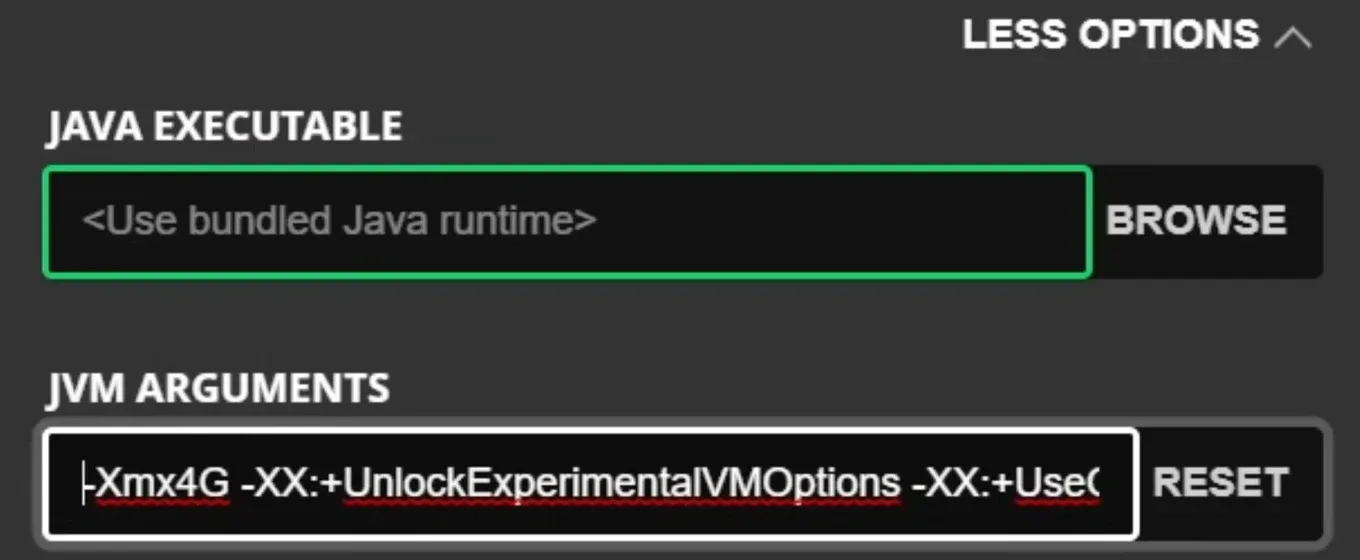
- Cuộn xuống ô nhập JVM arguments, sau đó sao chép toàn bộ nội dung trong ô này ra một chỗ khác để lưu lại cho chắc ăn.
- Tìm đoạn
-Xmx4Gở đầu dòng và sửa con số 4 thành mức RAM muốn phân bổ, chẳng hạn sửa thành-Xmx6Gđể cấp 6 GB RAM. - Bấm Save để lưu. Mở lại game là RAM mới có tác dụng.
Minecraft PE trên điện thoại bị lag thì chỉnh gì?
Chơi trên điện thoại thường nhanh nóng máy và phần cứng hạn chế, nên cần chỉnh lại cài đặt Bedrock cho nhẹ bớt.
Bản Bedrock trên điện thoại không hỗ trợ tiếng Việt nên toàn bộ giao diện cài đặt đều hiển thị bằng tiếng Anh. Từ menu chính hoặc lúc tạm dừng game, bạn vào mục Settings rồi chọn tab Video để bắt đầu thiết lập.
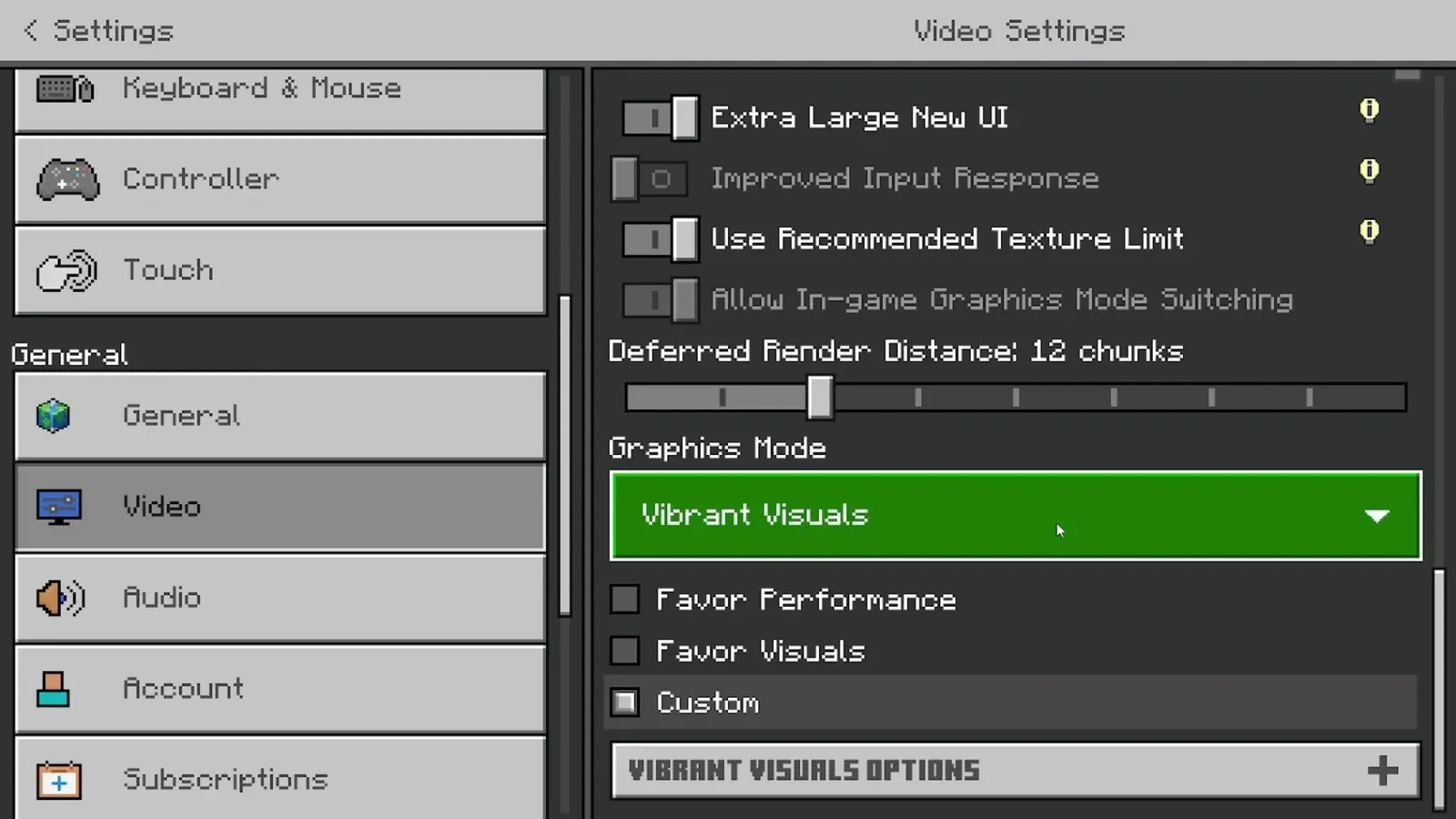
Ở mục Mode (chế độ đồ hoạ), chọn mức Simple để máy dùng ít tài nguyên nhất, hợp máy yếu hoặc máy cũ.
Chế độ Vibrant Visuals là một kiểu đồ hoạ mới được bật sẵn trên một số dòng máy đời mới có cấu hình mạnh, nhưng lại ngốn phần cứng rất nhiều. Để tắt chế độ này, bạn bắt buộc phải thoát thế giới ra màn hình chính của game, vào Settings, mở tab Video, chọn mục Mode rồi chuyển sang Simple hoặc Fancy. Nếu máy bạn vẫn đủ sức gánh và muốn giữ chế độ này, hãy chọn mức đặt sẵn là Favor Performance để hệ thống ưu tiên độ mượt trước. Vào lại thế giới thấy xoay màn hình mượt hơn là ổn.
Ở mục Render Distance (khoảng cách kết xuất), kéo thấp xuống, chơi thử rồi tăng dần. Kéo quá vạch khuyến nghị thì game sẽ hiện cảnh báo về nguy cơ tụt khung hình hoặc văng ứng dụng.
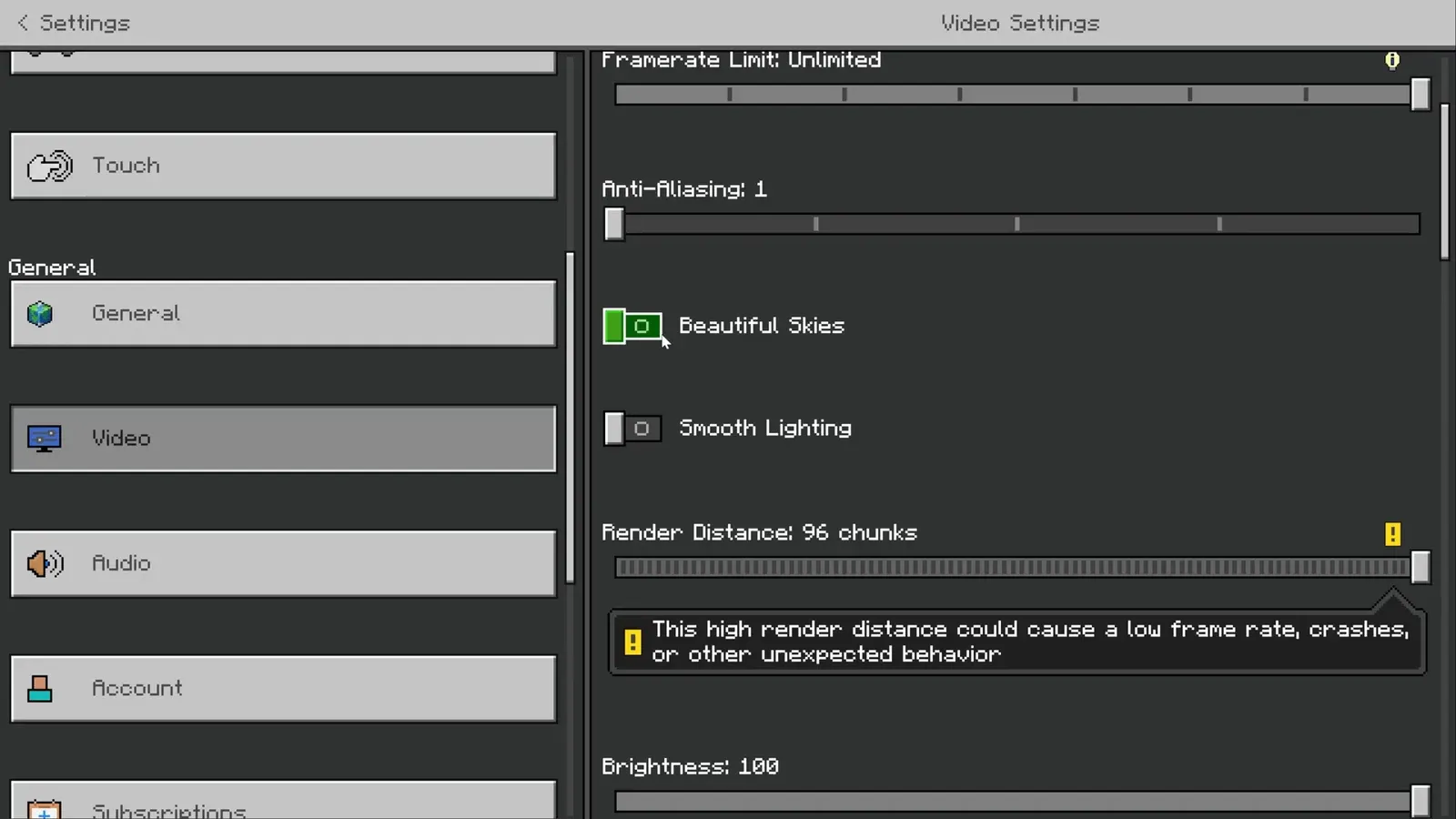
Tiếp theo là tắt các hiệu ứng hình ảnh không cần thiết. Bấm tắt hai mục Smooth Lighting (phối sáng đều) và Beautiful Skies (bầu trời đẹp). Mục Render Clouds (hiện mây) chỉ có tác dụng khi bạn đang bật Beautiful Skies, nên tắt luôn cả hai cho gọn nhé.
Rồi tắt luôn Fancy Bubbles (bọt nước đẹp), kéo FOV xuống dưới 60 và tắt mục FOV Can Be Altered By Gameplay để màn hình không bị thay đổi góc nhìn liên tục lúc bạn di chuyển nhanh. Tuỳ chọn lá cây Fancy Leaves không xuất hiện trên bản điện thoại nên bạn không cần tìm kiếm.
Mục Framerate Limit (giới hạn khung hình) cho phép khoá FPS trong khoảng 30 đến 60. Khoá ở mức máy giữ ổn được thì FPS đều hơn, đỡ nóng máy và đỡ hao pin.
Game chạy chậm thì Mojang khuyên tắt bớt addon không cần thiết, bạn có thể tham khảo thêm bài cách cài addon Minecraft PE để biết cách quản lý danh sách này.
Mod Java như Sodium hay Lithium không thể cài đặt hay khởi chạy trên Bedrock PE vì Bedrock dùng addon chứ không dùng mod. Đừng tốn công tìm kiếm các bản mod gắn mác Sodium cho PE trên mạng.
Ngoài game còn làm gì cho máy đỡ giật?
Bên cạnh tinh chỉnh trong game, dọn dẹp thiết bị cũng giúp Minecraft chạy mượt hơn.
Trên máy tính thì bạn nên đóng hết các ứng dụng chạy ngầm trước khi mở game, nhất là các tab trình duyệt web và phần mềm nghe nhạc. Nhớ cập nhật driver card màn hình mới nhất từ trang chủ NVIDIA, AMD hoặc Intel để xử lý hình ảnh trơn tru. Thỉnh thoảng hãy khởi động lại máy tính, còn router mạng thì tắt nguồn khoảng 20 giây rồi bật lại để làm mới đường truyền internet. Cuối cùng, luôn kiểm tra để ổ đĩa còn đủ dung lượng trống và cập nhật Windows cùng Minecraft lên bản mới.
Còn điện thoại đang sạc thì dễ nóng và chạy chậm lại, nên thấy lag thì Mojang khuyên rút sạc ra rồi chơi tiếp. Hãy dọn dẹp bộ nhớ máy cho thông thoáng và tắt các app chạy ngầm. Riêng người chơi Android cần lưu ý cấu hình tối thiểu để chạy game là Android 9, RAM trên 1 GB và chip đồ hoạ hỗ trợ OpenGL ES 3.1.
Lag do mạng làm ping cao thì xử lý thế nào?
Khi gặp cảnh đập khối bị trễ một lúc mới rớt đồ hoặc người chơi khác di chuyển giật cục dù FPS vẫn hiển thị ở mức cao, nhiều khả năng là mạng đang có vấn đề. Còn nếu cả server cùng than chậm thì bạn xem phần TPS bên dưới nhé.
Còn 1-2 vạch là ping trên 600 ms, chơi trễ thấy rõ. Trường hợp đường truyền quá kém làm bạn bị ngắt kết nối hẳn ra khỏi server, bạn hãy xem thêm bài cách sửa lỗi Timed out trong Minecraft để kiểm tra mạng.
Để giảm độ trễ khi chơi mạng, bạn nên ưu tiên cắm dây mạng trực tiếp thay vì bắt Wi-Fi, hoặc ngồi lại gần router hơn nếu chơi trên điện thoại. Hãy tạm ngưng các ứng dụng đang tải tệp hoặc xem video chất lượng cao trên cùng đường truyền mạng, đồng thời kiểm tra lại phần mềm VPN hay tường lửa trên máy vì chúng có thể làm chậm tốc độ truyền tải gói tin của game.
Chọn server ở gần bạn cũng giúp giảm ping đáng kể. Server GachCloud đặt tại TP.HCM nên người chơi ở Việt Nam vào có ping thấp hơn so với server đặt ở nước ngoài.
Lag do server làm tụt TPS thì phải làm sao?
Tình trạng tụt TPS xảy ra khi server quá tải nên xử lý không kịp, khiến toàn bộ thế giới bị chậm lại dù màn hình của bạn vẫn đạt FPS cao và đường truyền mạng vẫn xanh.
Thấy mob đứng đơ, ai trong server cũng than chậm là TPS đã tụt dưới 20. Gặp vậy thì báo admin server kiểm tra. Hạ cài đặt đồ hoạ hay cài mod giảm lag trên máy tính của bạn chẳng ăn thua gì vì server xử lý không kịp.
Nếu bạn là chủ server và muốn tìm hiểu xem thành phần nào đang làm nghẽn hệ thống, bạn có thể cài đặt công cụ spark để đo đạc thông số và chạy profiler truy tìm đúng plugin hay khu vực farm đang ngốn tài nguyên. Trường hợp console liên tục báo Can’t keep up, bạn hãy tham khảo thêm bài viết về cách sửa lỗi Server Can’t keep up trong Minecraft để biết cách tinh chỉnh cấu hình máy chủ cho ổn định hơn.

Người chơi hay hỏi gì về lag?
Nên chọn OptiFine hay Sodium để giảm lag?
Chọn Sodium. OptiFine lúc viết bài chưa có bản cho Java 26.3 và không chạy chung được với Sodium. Muốn dùng shader thì cài thêm Iris chung với Sodium là chạy được phần lớn shader pack.
Cấp 16 GB RAM cho Minecraft có giúp hết giật không?
Thường là không, Mojang khuyên chỉ cấp tối đa một nửa RAM máy. Mức 4 GB là đủ cho đa số, khoảng 6 GB khi dùng shader.
Chơi Minecraft PE có cần cài mod để giảm lag không?
Bản PE dùng addon chứ không dùng mod nên mod Java như Sodium không chạy được. Bạn chỉ cần chỉnh Mode về Simple, giảm Render Distance và tắt bớt addon không cần thiết là được.
Bật shader có làm lag không?
Có, shader nặng hơn đồ hoạ thường nên sẽ làm tụt FPS. Bạn nên cài Sodium kèm Iris và cấp khoảng 6 GB RAM để shader chạy ổn định hơn.
Máy mạnh mà Minecraft vẫn giật là sao?
Có thể do bật Đồng bộ hoá dọc mà máy không đạt đủ FPS theo màn hình, hoặc thanh FPS tối đa đặt thấp. Nếu FPS vẫn cao thì cảm giác giật có thể do ping mạng trễ hoặc server đang tụt TPS.
Server của nhóm hay tụt TPS vì máy nhà không gánh nổi thì có thể thuê server Minecraft ở GachCloud, máy đặt tại TP.HCM.
Làm tới đâu kẹt chỗ nào thì cứ hỏi tụi mình trên Discord GachCloud, hơn 3.400 người chơi ở đó, hỏi gì cũng có người trả lời.