
spark là công cụ đo hiệu năng cho server Minecraft, Paper 1.21 trở lên đã có sẵn nên bạn không cần cài thêm gì. Thấy server giật lag, bạn chỉ cần gõ spark tps trong Console để xem TPS. Còn muốn tìm tận gốc nguyên nhân thì gõ spark profiler start --timeout 300 lúc server đang lag, spark sẽ lấy mẫu luồng chính rồi tải báo cáo lên trang spark.lucko.me và trả link cho bạn mở xem thôi.
Nếu thấy Console báo quá tải còn người chơi kêu lag, bạn có thể xem thêm bài cách sửa lỗi Can’t keep up trên server Minecraft để xử lý sau khi đã tìm ra nguyên nhân nhé.
Server của bạn đã có sẵn spark chưa?
Server Paper từ phiên bản 1.21 trở lên có sẵn spark rồi. Trang tải của spark cũng ghi rõ Paper 1.21+ đã tích hợp sẵn nên bạn không cần cài thêm plugin này nữa. Ngược lại, server Spigot thì không kèm spark.
Lúc tụi mình bật server test Paper 1.21.11 trên GachCloud, ngay trong mục Console đã có sẵn dòng [spark] Starting background profiler... khi khởi động. Mở mục Tệp ra kiểm tra thì thấy thư mục spark tự sinh trong plugins cùng với bStats luôn.
Để kiểm tra cho chắc ăn, bạn cứ vào Console rồi gõ spark. Gõ trong Console thì không cần dấu /, còn trong game thì mới gõ /spark nhé. Thấy hiện dòng spark v... là server đã có spark, còn nếu báo lệnh không tồn tại thì server chưa có.
Cài spark vào server như thế nào khi chưa có sẵn?
Nếu server chạy Paper 1.21 trở lên thì bạn bỏ qua mục này luôn nhé. Bạn chỉ cần cài khi chạy Paper dưới 1.21, Spigot hoặc server mod (Forge, Fabric, NeoForge). spark tải ở trang spark.lucko.me/download, bản mới nhất lúc viết bài là 1.10.196. Trang này có đủ bản Bukkit, BungeeCord, Velocity, Fabric, NeoForge, Forge, Sponge và Standalone. Riêng trên Modrinth thì spark chỉ có bản mod chứ không có bản plugin đâu.
Với server Spigot, bạn tải bản Bukkit về máy. Sau đó vào mục Tệp, mở thư mục plugins, bấm Tải lên, chọn Tải lên tệp rồi đưa file spark vào. Xong thì bấm Khởi động lại ở đầu trang. Bạn có thể xem thêm bài cách cài đặt plugin cho máy chủ Minecraft. Server lên lại, gõ spark thấy hiện dòng spark v... là cài được rồi.
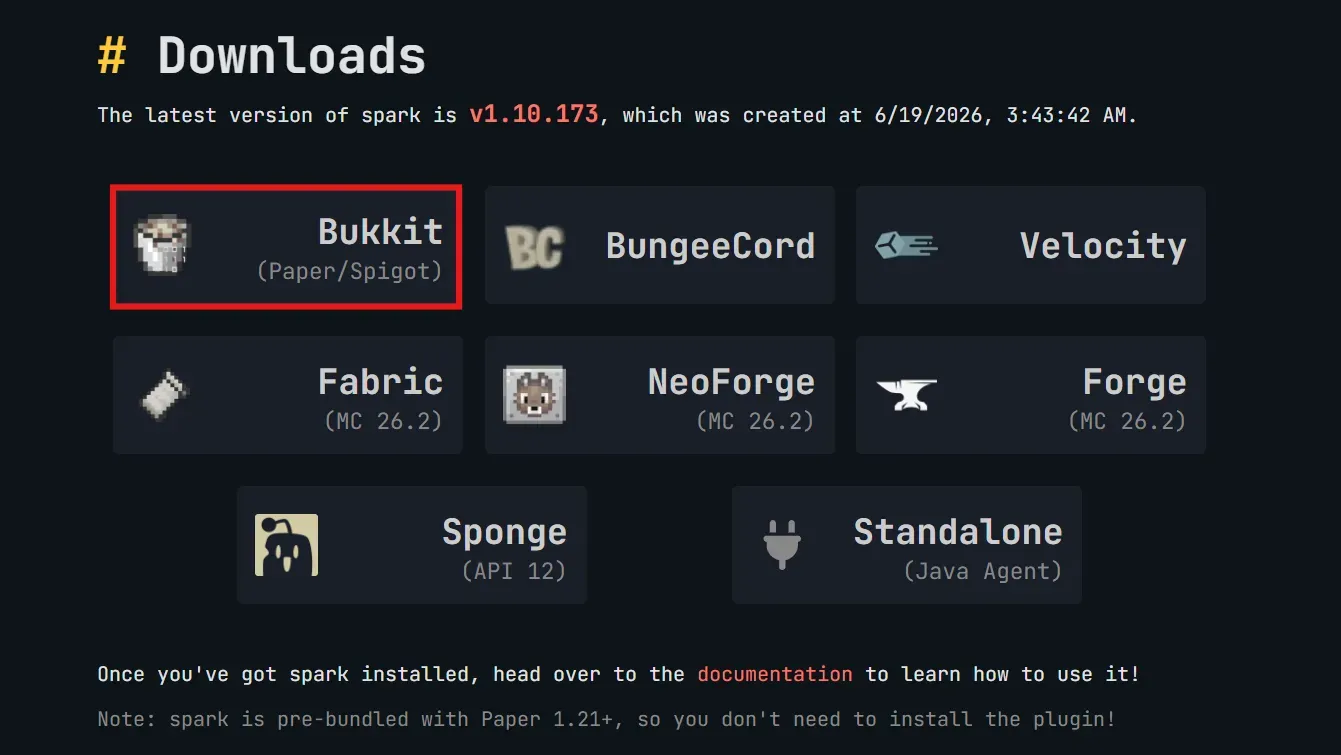
Ảnh chụp bản cũ hơn, bạn cứ tải bản mới nhất là được nhé.
Với server mod (Forge, Fabric, NeoForge), bạn chọn đúng loader và phiên bản Minecraft trên trang tải. Bản cho Minecraft 26.3 là bản đang được hỗ trợ, còn các bản cũ hơn như 1.21.11 hay 1.20.1 vẫn tải được nhưng ghi không còn hỗ trợ tích cực. Tải file về xong, bạn vào mục Tệp, bỏ file vào thư mục mods rồi bấm Khởi động lại. Chi tiết hơn có ở bài cách cài mod cho server Minecraft Forge, Fabric, NeoForge. Server lên lại, vào Console gõ spark thấy dòng spark v... là xong.
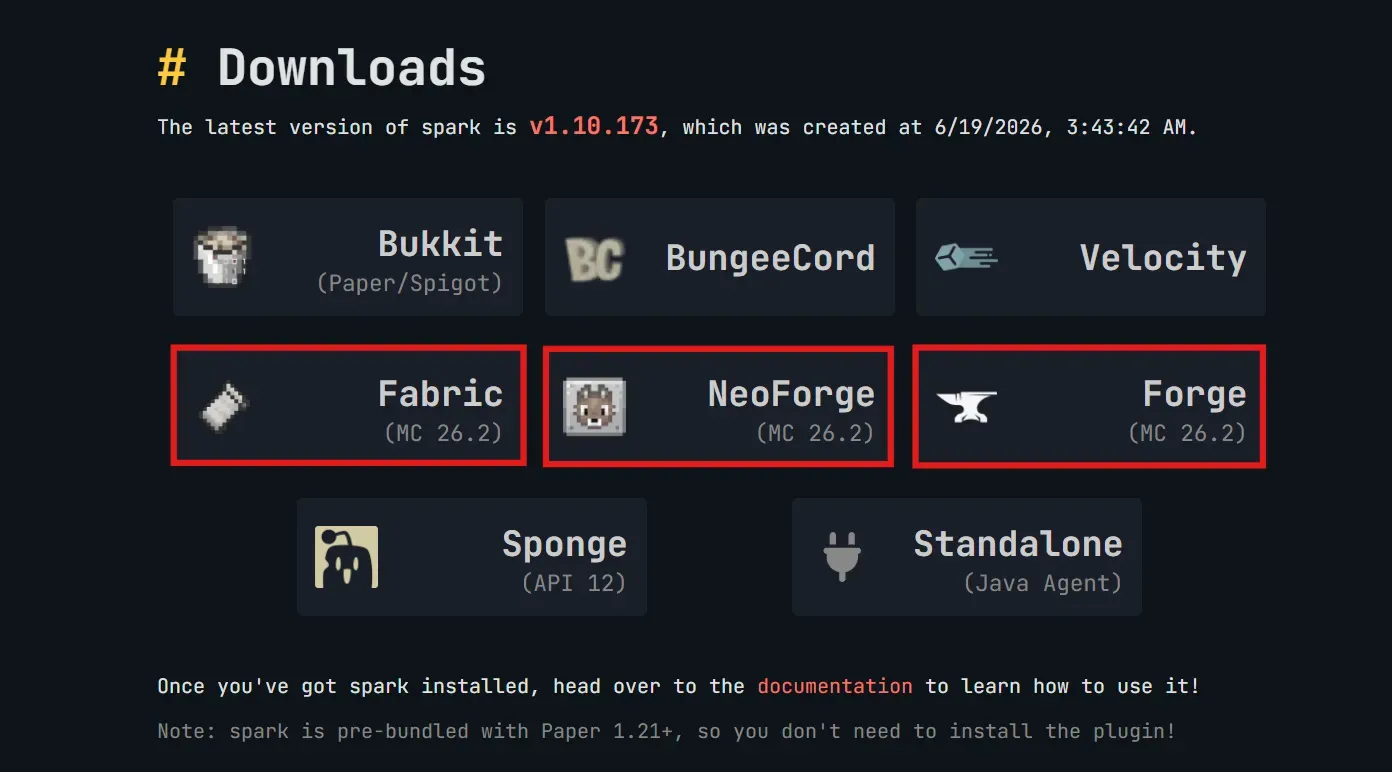
Ảnh chụp bản cũ hơn, bạn cứ tải bản mới nhất là được nhé.
Server có lag thật không, xem bằng lệnh nào?
Thấy game hơi giật giật, bạn gõ lệnh kiểm tra ngay để biết server có lag thật không chứ đừng đoán mò nhé.
Bạn vào mục Console rồi nhập lệnh:
spark tpsLệnh này gõ tắt là spark cpu, in thẳng kết quả ra Console chứ không tải lên web. Bạn gõ trong Console thì lệnh chạy luôn. Kết quả đo thực tế trên server test như sau:
TPS from last 5s, 10s, 1m, 5m, 15m:
 *20.0, *20.0, *20.0, *20.0, *20.0
Tick durations (min/med/95%ile/max ms) from last 10s, 1m:
 0.4/0.6/0.8/15.1;  0.4/0.7/1.4/70.3
CPU usage from last 10s, 1m, 15m:
 20%, 19%, 19%  (system)
 0%, 0%, 0%  (process)
Cách đọc các dòng kết quả trên rất đơn giản.
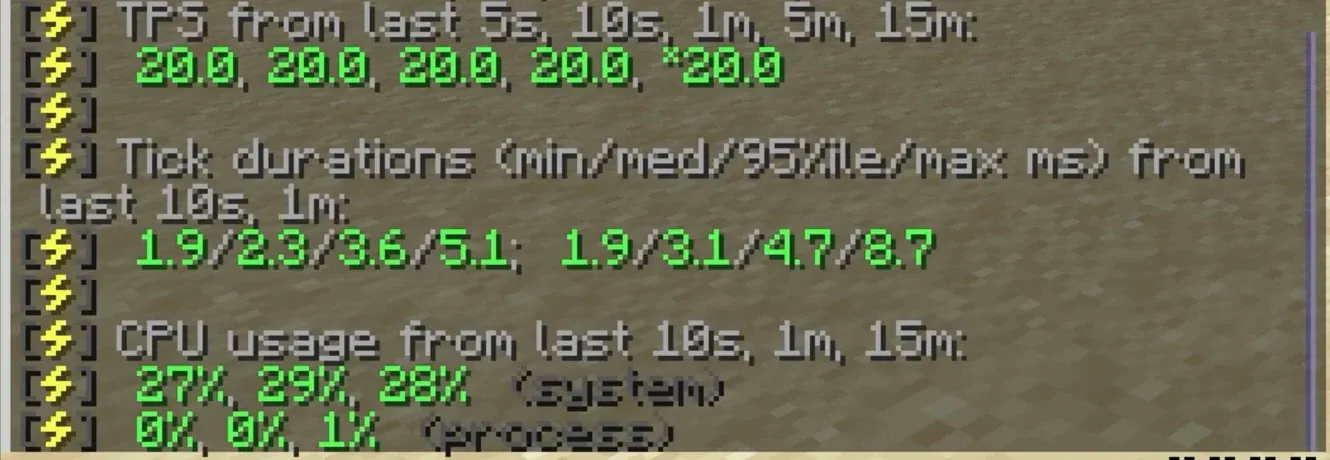
Dòng đầu tiên là TPS trong 5 giây, 10 giây, 1 phút, 5 phút và 15 phút qua. TPS chuẩn tối đa là 20. Khi TPS thực tế vượt 20 thì spark thêm dấu * ở trước nhưng chỉ hiện tối đa 20 thôi. Nhìn màu là biết. Trên 18 là màu xanh lá, trên 16 là màu vàng, còn từ 16 trở xuống là màu đỏ. Bạn có thể xem thêm bài TPS là gì và cách xem TPS để hiểu rõ hơn nhé.
Dòng thứ hai là thời gian xử lý tick qua các mốc nhỏ nhất, trung vị (med), phân vị 95% và lớn nhất trong 10 giây và 1 phút gần nhất. Mỗi tick phải xử lý xong trong 50 ms trở xuống thì server mới đạt 20 TPS. Nếu trung vị (med) từ 50 ms trở xuống thì server chưa bị lag. Về màu sắc, từ 50 ms trở lên là màu đỏ, từ 40 ms trở lên là màu vàng, còn dưới 40 ms là màu xanh. Trong ảnh trên, con số 70.3 là tick chậm nhất trong 1 phút qua nên được tô màu đỏ.
Dòng thứ ba báo mức dùng CPU của hệ thống (system) và của riêng server Minecraft (process).
Docs Paper khuyên dùng /spark thay cho /tps và /mspt. Paper cũng đã tắt Timings mặc định từ bản 1.21 và lệnh /timings sẽ bị gỡ bỏ sau này.
Xem toàn bộ tình trạng server bằng spark health thế nào?
Muốn ngó thêm cả RAM với ổ đĩa xem server thở ra sao, bạn dùng lệnh spark health.
Gõ lệnh này trong Console là được.
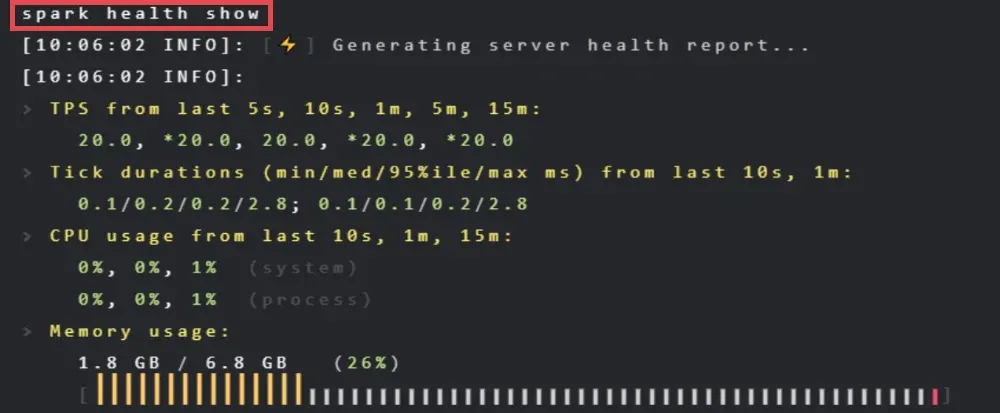
spark healthLệnh này còn một tên khác là healthreport, gõ tên nào cũng chạy. Khác với spark tps, lệnh spark health mặc định tải báo cáo lên web và trả dòng “Health Report” kèm link trong Console. Bạn mở link ra xem trên trình duyệt, trang này tự cập nhật số liệu khoảng 10 giây một lần luôn.
Nếu muốn in thẳng kết quả ra Console cho tiện thì bạn thêm show:
spark health showLệnh sẽ in TPS, CPU, bộ nhớ và ổ đĩa ngay trong Console. Bạn thêm cờ --memory vào sau lệnh nếu muốn soi bộ nhớ chi tiết hơn nhé.
Plugin nào gây lag, tìm thế nào?
Khi TPS tụt hoặc người chơi kêu lag, bạn chạy profiler để tìm xem tác vụ hay plugin nào đang ngốn thời gian xử lý của server. Docs Paper nhắc bạn phải chạy profiler đúng lúc server đang lag thì mới tìm ra đúng nguyên nhân nhé.
Bạn gõ lệnh sau vào Console để chạy profiler trong 300 giây (5 phút) rồi tự dừng:
spark profiler start --timeout 300Nếu đặt timeout từ 10 giây trở xuống thì spark từ chối chạy, còn dưới 30 giây sẽ bị cảnh báo. Docs Paper hay dùng ví dụ --timeout 600 (10 phút). Lúc bắt đầu, Console sẽ báo:
Starting a new profiler, please wait...
Profiler is now running!
Hết 300 giây, spark tự dừng, tải báo cáo lên trang spark.lucko.me rồi gửi link vào Console kèm câu thông báo:
The active profiler has completed! Uploading results...
Profiler stopped & upload complete!
Nếu không đặt --timeout, profiler sẽ chạy tới khi bạn gõ spark profiler stop. Lúc này hệ thống sẽ báo dòng sau rồi trả link báo cáo:
Stopping the profiler & uploading results, please wait...Gõ riêng spark profiler mà không có tham số thì chỉ hiện trạng thái như The profiler isn't running!. Lệnh có cờ mà quên chữ start (như spark profiler --timeout 300) thì spark vẫn chạy bình thường.
Mặc định profiler chỉ theo dõi luồng chính của server. Thêm cờ --thread * nếu bạn muốn theo dõi mọi luồng.
Trường hợp server thỉnh thoảng mới giật một phát, bạn gõ spark tickmonitor --threshold-tick 50 để nhận thông báo tick chậm, rồi gõ lệnh sau để profiler chỉ ghi lại các tick xử lý trên 150 ms:
spark profiler start --only-ticks-over 150Muốn tạo sẵn map trước thì xem bài hướng dẫn plugin Chunky. Ngoài ra, spark còn có cờ --alloc để đo áp lực bộ nhớ, spark profiler info để xem tiến trình, spark profiler open để mở trang báo cáo giữa chừng khi profiler đang chạy, hoặc spark profiler cancel để hủy phiên ghi.
Mở báo cáo profiler ra thì đọc ra sao?
Nhận được link báo cáo của spark gửi trong Console, bạn bấm mở bằng trình duyệt để xem.
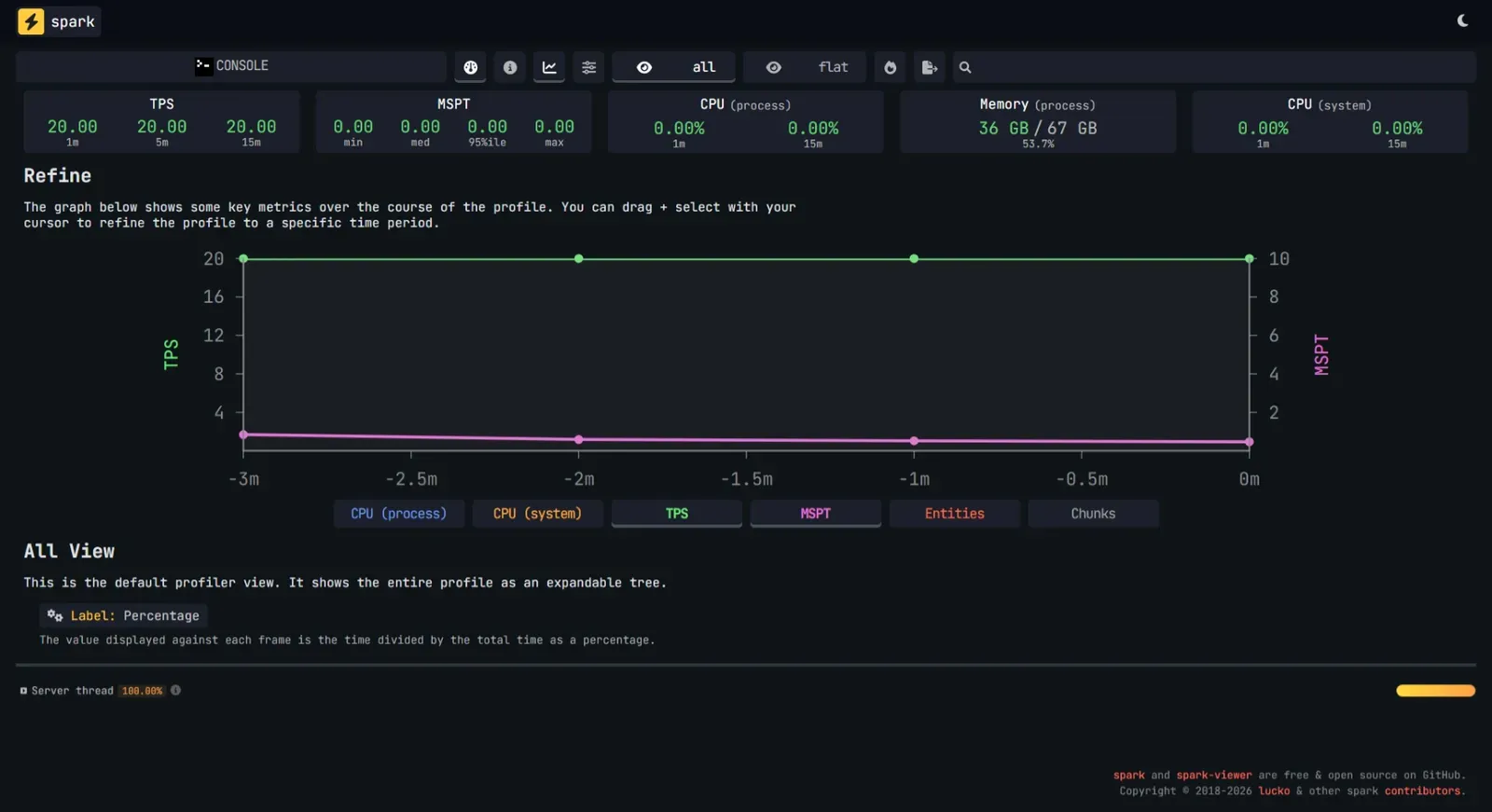
Đầu trang có sẵn các ô TPS, MSPT, CPU (process), Memory (process), CPU (system) kèm biểu đồ theo thời gian để bạn xem lại thời điểm lag.
Chế độ mặc định của trang là All View, hiện toàn bộ báo cáo dạng cây có kèm phần trăm thời gian ở từng nhánh. Bạn cứ bấm mở từng nhánh cây rồi tìm nhánh nào chiếm phần trăm lớn nhất là ra chỗ ngốn thời gian xử lý của luồng chính thôi.
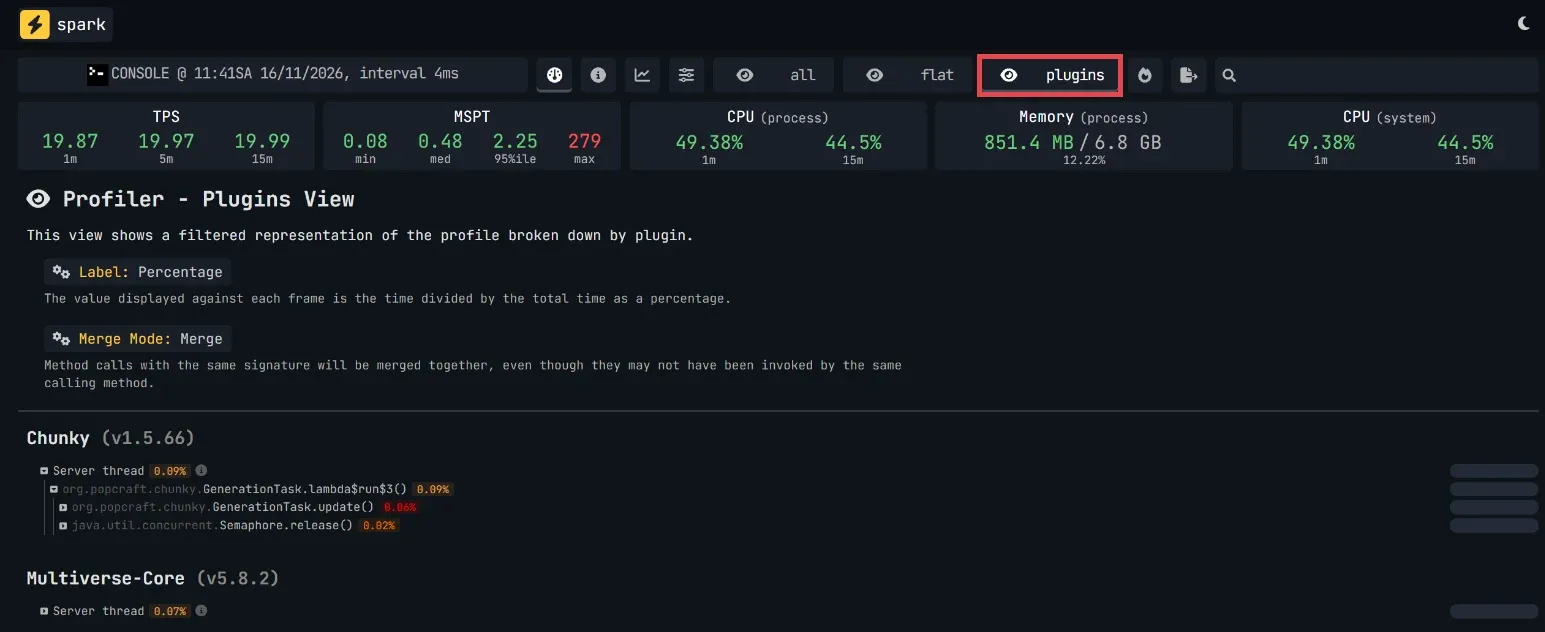
Muốn xem riêng theo từng plugin hay mod, bạn bấm vào nút hình con mắt ở thanh trên cùng (chỗ đang hiện all) rồi chuyển sang plugins (server Fabric, Forge hay NeoForge thì nút này ghi mods). Chế độ Plugins View này tách cây riêng cho từng plugin hoặc mod nên bạn nhìn vào là biết plugin nào đang tốn nhiều thời gian nhất.
Muốn xem dạng ngọn lửa (flame graph), bạn bấm vào biểu tượng ngọn lửa hoặc chuột phải vào một nút trên cây báo cáo rồi chọn “View as Flame Graph”. Trong biểu đồ ngọn lửa, khối nào càng rộng thì tác vụ đó càng tốn nhiều thời gian.
Không muốn tự dò cây báo cáo thì bạn dán link vào công cụ phân tích Spark profiler. Công cụ sẽ gợi ý tối ưu server.properties, Paper, Purpur, plugin và cờ JVM bằng tiếng Việt.
Kiểm tra RAM bằng lệnh spark nào?
Muốn biết bộ nhớ đang bị thứ gì chiếm nhiều nhất thì gõ spark heapsummary. Lệnh này sẽ tải bản tóm tắt bộ nhớ lên web và trả link cho bạn mở xem luôn. spark chỉ ghi file heapsummary-<ngày giờ>.sparkheap vào thư mục spark khi bạn thêm cờ --save-to-file hoặc lúc tải lên web bị lỗi thôi.
Còn lệnh spark heapdump sẽ ghi toàn bộ bản chụp bộ nhớ thành file .hprof vào ổ đĩa. File này có thể rất nặng, nếu không thật sự cần thì bạn đừng chạy nhé. Ngoài ra, bạn có thể gõ spark gc để xem lịch sử dọn rác hoặc dùng spark gcmonitor để bật tắt thông báo theo dõi dọn rác.
Người mới dùng spark hay hỏi gì?
Server Purpur có sẵn spark như Paper không?
Server Purpur thì cứ gõ spark trong Console để kiểm, lệnh chạy là có.
Báo không có quyền dùng lệnh spark thì xử lý ra sao?
Gõ lệnh trong Console thì chạy luôn không cần quyền gì cả. Còn nếu bạn gõ trong game thì tài khoản phải có OP hoặc được cấp quyền spark (cho mọi lệnh) hoặc quyền con như spark.tps. Bạn xem thêm bài cách cấp quyền OP trên server Minecraft để cấp quyền cho nhân vật trong game nhé.
Nếu bạn đang muốn mở server riêng chơi cùng bạn bè, bạn có thể tham khảo dịch vụ thuê server Minecraft tại GachCloud với máy chủ đặt tại TP.HCM và ổ NVMe nhé.
Làm tới đâu kẹt chỗ nào thì cứ hỏi tụi mình trên Discord GachCloud, hơn 3.400 người chơi ở đó, hỏi gì cũng có người trả lời.