
Dòng cảnh báo Can't keep up! Is the server overloaded? Running <n>ms or <n> ticks behind trong console xuất hiện khi server không kịp xử lý 20 tick mỗi giây và đang trễ chừng ấy mili giây. Dù Paper từ 1.21.9 đã bỏ dòng này, server lag thường do quá nhiều thực thể, tầm nhìn đặt cao, người chơi chạy ra vùng đất mới hoặc plugin nặng. Bảng dưới đây tóm tắt dấu hiệu và cách sửa cho từng nguyên nhân trước khi đi vào đo đạc chi tiết nhé.
| Nguyên nhân | Dấu hiệu | Cách sửa |
|---|---|---|
| Quá nhiều thực thể (mob farm, vật phẩm rơi) | Mob dồn một chỗ, đồ rơi đầy đất | Dọn vật phẩm bằng lệnh, giảm bớt quy mô farm và hopper |
| Tầm nhìn view-distance và simulation-distance đặt quá cao | Lag tăng theo số người online, ai đi xa cũng nạp thêm nhiều chunk | Hạ view-distance và simulation-distance trong mục Thuộc tính |
| Người chơi bay cánh cứng Elytra ra vùng đất chưa tạo | Server giật khựng từng đợt mỗi khi có người đi xa | Dùng plugin Chunky để tạo trước vùng đất mong muốn |
| Plugin hoặc mod bị nặng hoặc xung đột | spark chỉ ra một plugin chiếm phần lớn thời gian tick | Chạy spark profiler để tìm đúng plugin ngốn tài nguyên rồi gỡ bỏ |
| CPU yếu so với lượng công việc mỗi tick | spark cho thấy tick nặng đều ở mọi khâu, không có plugin hay farm nào nổi bật | Chuyển sang Paper, Purpur hoặc gói CPU mạnh hơn |
TPS là gì và xem TPS thế nào
Server Minecraft chạy theo từng nhịp, gọi là tick. Bình thường server chạy 20 tick mỗi giây, tức 20 TPS, nên mỗi tick chỉ có 50 ms để tính hết mọi thứ trong world, từ chuyển động của sinh vật, hoạt động của máy móc đá đỏ cho tới sự phát triển của cây trồng. Khi TPS tụt xuống dưới mức 20 thì server đang bị chậm so với thời gian thực, và TPS tụt càng sâu thì cả server càng thấy lag rõ.
Còn MSPT là số mili giây server mất để chạy xong một tick. Chỉ số TPS chỉ giữ được ở mốc 20 khi MSPT không vượt quá 50 ms. MSPT hay ở chỗ nó cho biết server còn dư sức bao nhiêu. MSPT 30 ms thì mỗi tick còn dư 20 ms, server vẫn thong thả. Nhưng nếu MSPT đã chạm mức 48 ms thì server sắp kịch trần tải rồi, dù lúc đó nhìn bảng đo TPS thì con số vẫn đang hiện 20 tròn trĩnh.
Bạn cũng cần phân biệt rõ giữa TPS của server và FPS ở máy người chơi để tránh tìm lỗi nhầm chỗ. TPS là tốc độ xử lý của server, hễ TPS tụt thì cả server đều lag. Ngược lại, FPS là số khung hình do máy tính của từng người chơi dựng nên. Khi FPS tụt thì chỉ một mình người chơi đó thấy màn hình bị giật cục, còn bạn bè xung quanh vẫn chơi bình thường. Nếu bạn bè than máy họ bị giật hình thì bạn gửi họ bài hướng dẫn cách fix lag Minecraft để chỉnh máy họ cho mượt nhé.
Để kiểm tra các chỉ số này, bạn có thể gõ lệnh trực tiếp trong mục Console của panel mà không cần dấu /, hoặc gõ trong game với quyền OP thì thêm dấu / ở đầu lệnh.
Nếu server chạy Paper, bạn gõ lệnh tps để xem nhịp xử lý qua ba mốc thời gian:
tpsKết quả in ra có dạng TPS from last 1m, 5m, 15m: <a>, <b>, <c>, phản ánh tốc độ trung bình trong 1 phút, 5 phút và 15 phút vừa qua. Chỉ số trên 18 được tô màu xanh lá, trên 16 tới 18 là màu vàng, còn lại từ 16 trở xuống là màu đỏ.
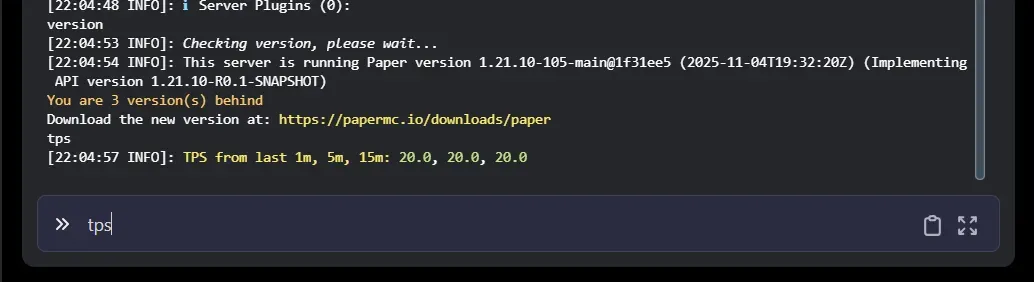
Muốn ngó thời gian xử lý từng tick trên Paper, bạn gõ lệnh mspt:
msptConsole trả về dòng Server tick times (avg/min/max) from last 5s, 10s, 1m: kèm theo ba bộ số, mỗi bộ là trung bình, thấp nhất và cao nhất trong 5 giây, 10 giây và 1 phút qua. Số dưới 40 ms thì xanh, từ 40 ms thì vàng, từ 50 ms là đỏ.
Server nào từ 1.20.3 trở đi cũng gõ được tick query, kể cả Vanilla vốn không có lệnh tps. Gõ trong game thì cần quyền OP cấp 3, còn trong Console thì cứ gõ thẳng là chạy:
tick queryLệnh này báo trạng thái tổng quát như The game is running normally nếu bình thường, hoặc The game is running, but can't keep up with the target tick rate khi server xử lý không kịp nhịp mong muốn. Dòng Average time per tick chính là MSPT. Còn P50, P95, P99 cho biết phần lớn tick chạy mất bao lâu, số P99 cao là server thỉnh thoảng khựng. Với những ai để game tiếng Việt thì khi gõ trong game sẽ thấy bản dịch “Trò chơi đang chạy bình thường” hoặc “Trò chơi đang chạy, nhưng không thể theo kịp với tốc độ nhịp mục tiêu”.
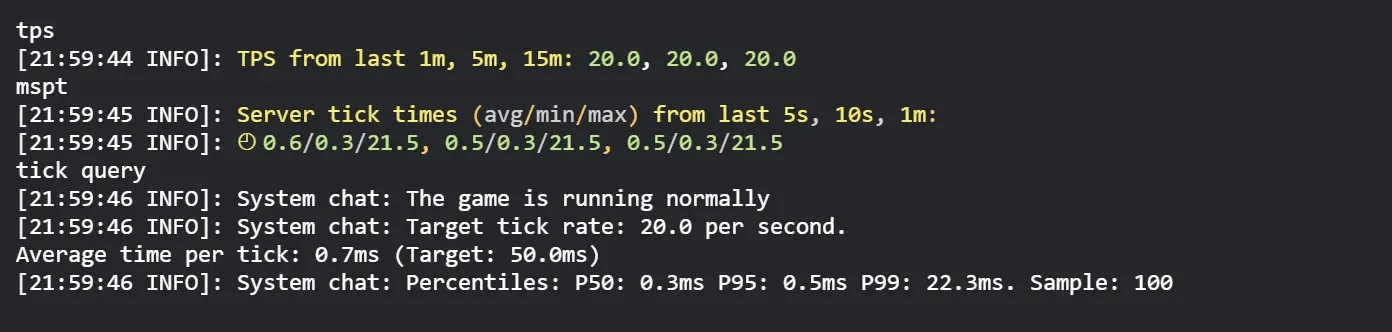
Có spark thì gõ spark tps, lệnh này đo kỹ hơn:
spark tpsLệnh này cho biết TPS từ 5 giây tới 15 phút, thời gian xử lý mỗi tick và mức CPU của cả hệ thống lẫn tiến trình game. Server Paper từ bản 1.21 trở lên đã tích hợp sẵn spark rồi nên bạn không cần cài thêm. Server mod như Fabric, Forge hay NeoForge không có sẵn lệnh tps hay mspt của Paper. Bạn chỉ cần tải mod spark bỏ vào thư mục mods là dùng được spark tps và spark profiler thôi. Cách cài đặt mod này tụi mình có ghi ở bài hướng dẫn spark cho server Minecraft rồi.
Vì sao không còn thấy dòng Can’t keep up dù server vẫn lag
Nhiều bạn thắc mắc vì sao trước đây mở server hay thấy dòng chữ vàng quen thuộc mà dạo này không thấy nữa. Server Vanilla ở bản 26.3 vẫn giữ nguyên dòng cảnh báo Can't keep up! Is the server overloaded? Running <n>ms or <n> ticks behind. Nhưng Paper từ bản 1.21.9 đã bỏ hẳn dòng này và không có cảnh báo nào thay vào. Khi bị trễ nhịp, Paper tự chạy bù số tick bị chậm. Vì vậy khi dùng các bản Paper mới, dù server đang lag bạn cũng không thấy console in dòng vàng nữa mà phải tự đo bằng tps, mspt hoặc spark.

Nếu server vẫn in cảnh báo này, các con số trong câu cho bạn biết chính xác độ trễ. Ví dụ dòng Running 5016ms or 100 ticks behind nghĩa là server đang trễ khoảng 5 giây, tương đương 100 tick vì mỗi tick chiếm 50 ms. Thỉnh thoảng mới hiện một dòng thì chưa cần lo. Dòng này hiện liên tục thì mới cần đi tìm nguyên nhân nhé.
Plugin hay farm nào đang ăn tick?
Khi thấy nhịp tick tụt thấp hoặc người chơi trong server kêu lag, cách tìm đúng chỗ nghẽn là chạy spark profiler. Bạn vào mục Console gõ lệnh sau để spark bắt đầu theo dõi luồng chính trong vòng 10 phút:
spark profiler start --timeout 600Nếu muốn dừng sớm trước 10 phút, bạn chỉ cần gõ lệnh spark profiler stop là được. Hết thời gian đo, spark tự đóng gói dữ liệu và gửi trả một đường link báo cáo ngay trong Console. Bạn chép link đó mở trên trình duyệt để xem. Báo cáo chỉ ra plugin hay đoạn xử lý nào chiếm nhiều thời gian tick nhất. Cách đọc báo cáo spark thì có bài riêng ở hướng dẫn spark cho server Minecraft để bạn khoanh vùng chỗ gây nghẽn.
Giảm lag server bằng cách nào?
Khi đã nắm được con số đo đạc cụ thể, bạn có thể áp dụng các bước dưới đây để hạ tải cho server và kéo TPS trở lại mốc ổn định.
Giảm tầm nhìn view-distance và simulation-distance
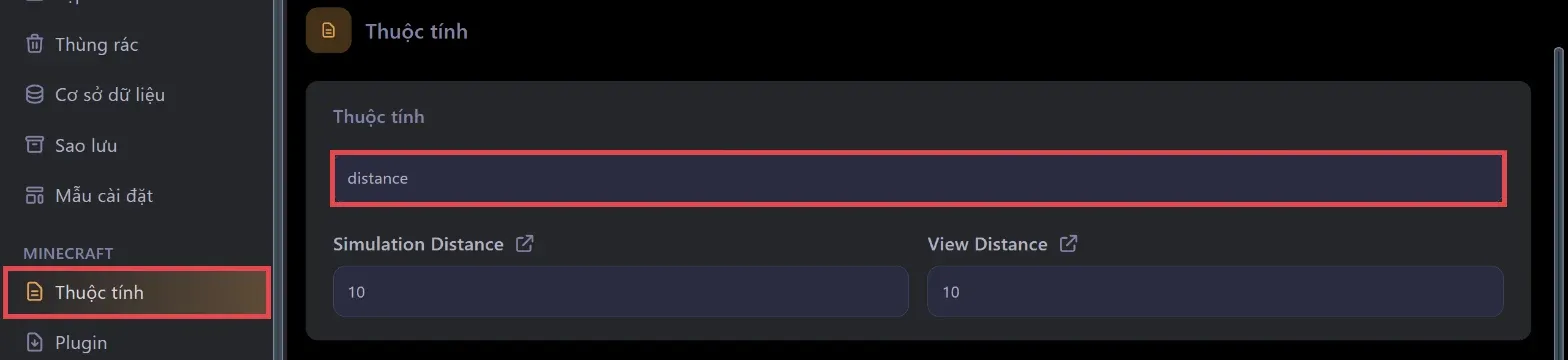
Tầm nhìn càng xa thì server càng phải giữ nhiều chunk quanh người chơi. Thông số view-distance quyết định người chơi nhìn xa được bao nhiêu chunk, còn simulation-distance là khoảng cách mà các hoạt động vật lý, mob và cây trồng còn được tính toán. Mặc định cả hai thông số này đều đặt là 10, trong khoảng từ 3 đến 32.
Để thay đổi, bạn vào mục Thuộc tính trên panel GachCloud rồi gõ tên từng mục vào ô “Tìm kiếm thuộc tính”. Panel tự lưu giá trị mới mà không cần tìm nút lưu. Bạn nên đặt view-distance là 8 và simulation-distance là 5 cho nhẹ máy. Hạ simulation-distance thì farm, máy đá đỏ và cây trồng ở xa người chơi sẽ ngừng chạy. Xong xuôi, bạn bấm Khởi động lại để server nhận thông số mới. Khởi động lại xong thì gõ tps đo lại xem nhịp tick đã lên chưa là được. Muốn hiểu sâu hơn sự khác nhau giữa hai thông số này, bạn xem bài cách thay đổi tầm nhìn view distance.

Tạo trước world bằng plugin Chunky
Mỗi lần bạn bè bay cánh cứng Elytra ra vùng đất mới, server phải vừa gánh người chơi vừa tạo địa hình nên rất dễ tụt TPS. Dùng plugin Chunky để tạo sẵn chunk trước khi chơi sẽ giúp server nhẹ gánh hơn nhiều.
Ví dụ muốn tạo trước vùng đất bán kính 5000 block quanh tọa độ 0, 0, bạn vào Console gõ:
chunky radius 5000
chunky start
Server đã có world border, ví dụ worldborder set 10000, thì cho Chunky lấy luôn rìa đó:
chunky worldborder
chunky start
Console báo xong 100% là vùng đó đã tạo sẵn trên ổ đĩa rồi. Bạn đừng gõ chunky start ngay khi chưa đặt bán kính hay chưa chọn rìa thế giới, vì mặc định Chunky chỉ tạo một vùng nhỏ bán kính 500 block quanh tọa độ 0, 0 thôi. Chi tiết từng lệnh điều khiển có ở bài hướng dẫn plugin Chunky.
Dọn bớt thực thể và máy farm
Mob với đồ rơi dồn một chỗ là thứ hay làm nặng tick. Thấy trễ tick vì đồ rơi vãi quá nhiều, bạn nhắc bạn bè nhặt đồ quý trước rồi vào Console gõ lệnh dọn đồ rơi như sau:
kill @e[type=item]Lệnh này dọn sạch mọi vật phẩm đang rơi trong các chunk đang nạp. Ngoài ra, bạn nên nhắc người chơi không xây mob farm quá đồ sộ, hạn chế đặt hopper quá dày và nhớ tắt mạch clock đá đỏ khi không dùng tới nhé.
Đổi phần mềm server sang Paper hoặc Purpur
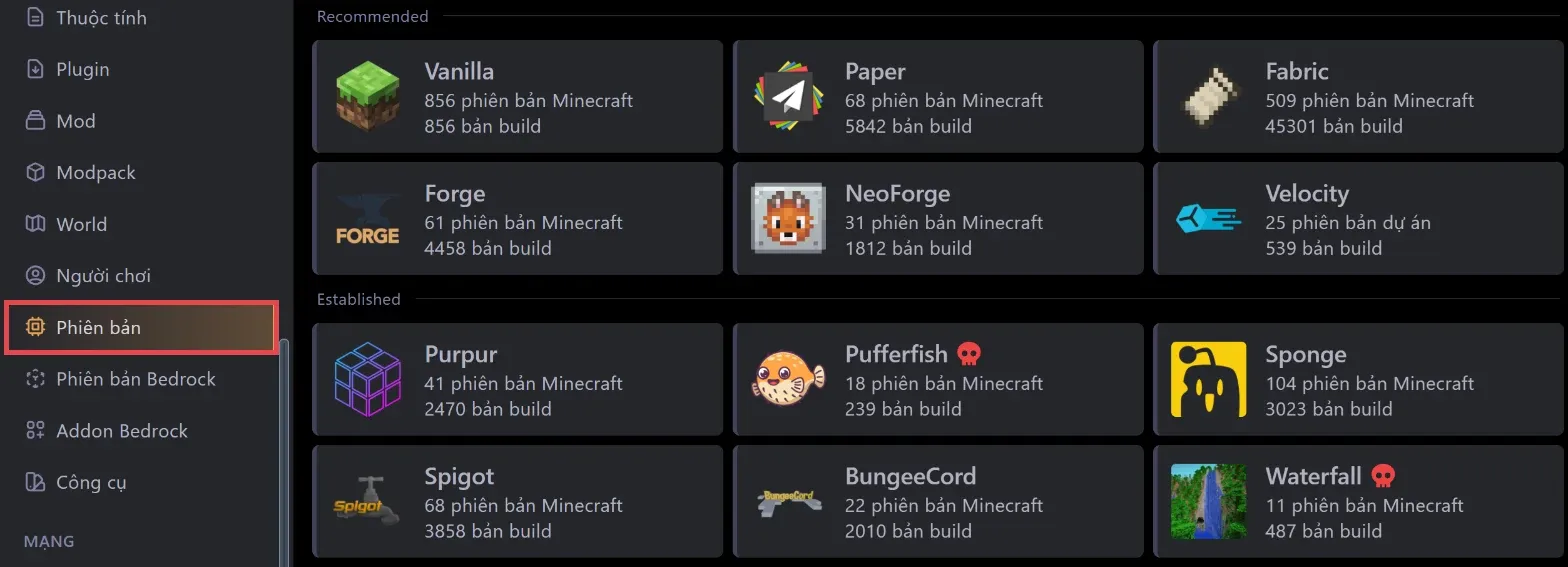
Nếu server đang chạy Vanilla gốc của Mojang, bạn nên đổi sang Paper hoặc Purpur vì bản này sửa nhiều chỗ nặng của game gốc.
Đổi như sau:
- Tạo bản sao lưu ở Sao lưu.
- Bấm Dừng cho server tắt hẳn.
- Vào Phiên bản, bấm thẻ Paper hoặc Purpur, bấm đúng phiên bản game đang chơi.
- Giữ công tắc Xóa tệp máy chủ ở trạng thái tắt (bật lên là xóa sạch tệp, kể cả world), rồi bấm Cài đặt.
- Panel báo cài xong thì bấm Khởi động.


Có người vào chơi rồi gõ tps thấy số xanh là ổn. Còn server mod thì bạn xem các mod giảm lag ở bài mod giảm lag Minecraft.
Gỡ bỏ hoặc thay thế plugin và mod nặng
Nhiều khi server nghẽn tick không phải do map quá rộng mà do vài plugin hoặc mod viết chưa khéo. Nhớ tạo bản sao lưu ở mục Sao lưu trước khi gỡ. Với server mod, nếu gỡ mod có thêm khối hay đồ thì các vật phẩm đó sẽ biến khỏi world, và bạn bè cũng phải gỡ mod đó ở máy mới vào lại được server. Khi spark profiler chỉ ra đúng plugin hay mod ngốn nhiều tick nhất, bạn bấm Dừng, vào Tệp, mở thư mục plugins (server mod thì mods), đánh dấu file .jar đó, bấm Xóa, rồi bấm Khởi động là xong thôi.
Chọn cấu hình CPU phù hợp với quy mô chơi
Phần lớn công việc mỗi tick chạy trên một luồng chính, nên tốc độ từng nhân CPU quan trọng hơn số nhân, và thêm RAM cũng không làm TPS cao hơn nếu CPU đã đầy.
Ở GachCloud, gói Basic chạy Xeon Gold 6150, Medium chạy Xeon Gold 6144, Premium chạy Ryzen 9 9950X. Server đông người chơi hoặc nhiều farm lớn thì tụi mình khuyên chọn gói Premium. Bạn có thể nâng gói tại trang quản lý billing.gachcloud.net, world giữ nguyên và tiền tính theo thời gian còn lại của chu kỳ nhé.
Server đứng hẳn rồi tự tắt là sao?
Paper có một bộ canh tên watchdog. Tick nào treo quá 10 giây là nó in cảnh báo:
The server has not responded for <N> seconds! Creating thread dumpThông báo này lặp lại mỗi 5 giây một lần kèm bản ghi thread dump. Quá 60 giây (mốc timeout-time mặc định trong spigot.yml) thì Paper coi như server chết hẳn, in dòng sau rồi tắt server:
The server has stopped responding! This is (probably) not a Paper bug.Lúc server đứng, người chơi đang ở trong bị văng ra kèm lỗi Timed out. Gặp vậy thì chép đoạn log đó trong console gửi lên Discord để tụi mình xem cùng nhé.
Câu hỏi thường gặp
TPS bao nhiêu là ổn?
Mức tối đa là 20 TPS, trên 18 thì Paper tô xanh là server chạy ổn. Quan trọng hơn là MSPT. Dưới 40 ms (Paper tô xanh) là server còn dư sức, chạm 50 ms là TPS bắt đầu tụt.
Vì sao TPS 20 mà vẫn giật?
Có thể do ping mạng cao hoặc máy người chơi bị tụt FPS, bạn xem bài fix lag Minecraft để kiểm tra. Ngoài ra, TPS là số trung bình, nên nếu cột cao nhất của mspt có lúc vượt 50 ms thì server vẫn khựng từng nhịp, bạn chạy spark profiler để tìm.
Thêm RAM có hết Can’t keep up không?
Thường là không, vì lỗi trễ tick phần lớn do CPU gánh không nổi. Thêm RAM chỉ có tác dụng khi server thật sự thiếu bộ nhớ do chạy modpack nặng, nhiều mod hoặc nạp quá nhiều chunk.
Server Vanilla có lệnh tps không?
Không có. Lệnh tps có trên Spigot, Paper và các bản dựa trên Paper như Purpur. Còn Vanilla, Fabric, Forge không có. Với server Vanilla từ 1.20.3 trở đi, bạn dùng lệnh tick query để xem thời gian xử lý tick.
Làm tới đâu kẹt chỗ nào thì cứ hỏi tụi mình trên Discord GachCloud, hơn 3.400 người chơi ở đó, hỏi gì cũng có người trả lời.