
MCAntiMalware (còn gọi là MC Anti-Malware) là chương trình Java chạy riêng để quét các file jar và tìm plugin chứa mã độc đã biết, chứ không phải plugin nạp vào game. Nếu đang thuê server trên panel GachCloud, cách chạy công cụ này là tắt server, đổi tên file jar server gốc sang tên khác để giữ lại, rồi tải file MCAntiMalware.jar lên thư mục gốc và đổi tên thành đúng tên jar server để khởi động. Khi thấy console báo Remaining files to scan: 0, chỉ cần bấm Dừng, mở file log kiểm tra kết quả rồi trả jar server về như cũ là được. Nếu muốn tìm hiểu cách thêm plugin thông thường cho máy chủ, hãy xem qua bài cách cài đặt plugin cho máy chủ Minecraft.
MCAntiMalware nhận diện được những gì trên server?
MCAntiMalware do tác giả OpticFusion1 phát triển, là ứng dụng chạy riêng để quét file jar chứ không phải plugin, nên đừng bỏ file này vào thư mục plugins nhé. Phần giới thiệu của dự án tự công bố khả năng nhận diện hơn 1.000 plugin độc, nhưng đây là con số từ phía tác giả chứ chưa có kiểm định độc lập nào xác nhận. Công cụ đối chiếu checksum và tìm các mẫu mã độc đã biết, ví dụ như hành vi cài backdoor hay chiếm quyền force-op. Mặc định chương trình chỉ quét bên trong thư mục plugins, tính cả các thư mục con và file nén nằm trong đó, chứ không quét file jar server hay những thư mục khác. Còn lỗ hổng do cấu hình sai thì công cụ không quét.
Dự án này hiện tại gần như đứng yên. Bản phát hành cuối cùng mang số hiệu 15.16 ra mắt ngày 4/9/2025, commit cuối trên nhánh master diễn ra ngày 15/7/2025. Các đề xuất chỉnh sửa từ tháng 5/2026 vẫn chưa được nhập vào mã nguồn, còn issue #778 gửi ngày 31/8/2026 xin nhận diện mã độc mới vẫn chưa có phản hồi từ chủ repo, dù dự án chưa bị đóng lại (archive). Những mã độc mới chưa có trong database vẫn có thể lọt qua. Vì thế, hãy coi đây là một lớp kiểm tra thêm kết hợp cùng các cách bảo mật máy chủ Minecraft, chứ không bảo đảm sạch bóng mọi nguy cơ.
Cần chuẩn bị gì trước khi quét?
Trước khi làm, bạn vào trang Releases của MCAntiMalware trên GitHub hoặc SpigotMC để tải file MCAntiMalware.jar về máy tính. Công cụ này cần Java 17 trở lên mới chạy được. Server Paper bản mới (1.21.x) dùng Docker image Java 21 thì đáp ứng tốt, nhưng nếu server chạy bản cũ với Java 8 hay Java 11 thì công cụ không chạy được. Khi đó, vào mục Khởi động trên thanh bên rồi đổi ô Docker image sang bản Java 17 trở lên trong lúc quét, quét xong thì đổi lại như cũ là xong.
Tụi mình khuyên nên tạo bản sao lưu ở mục Sao lưu trước khi đụng vào các file của server. Mọi gói tại GachCloud đều có sẵn 1 slot sao lưu. Sao lưu xong, bấm nút Dừng ở đầu trang để tắt server cho chắc ăn, giữ cho mã độc không chạy trong lúc đổi file.

Chạy MCAntiMalware trên panel GachCloud thế nào?
Để chạy công cụ quét trên web panel, làm theo các bước sau:
-
Vào mục Khởi động trên thanh bên để xem tên file jar server đang dùng. Giả sử jar server có tên là
server.jarthì nhớ tên này để đặt cho file quét.
-
Mở mục Tệp trên thanh bên, tại thư mục gốc
home > container, tìm đến file jar server đang chạy, mở menu ba chấm bên cạnh rồi chọn Đổi tên. Đổi sang một tên khác để giữ lại jar server gốc, ví dụ thêm dấu gạch dưới phía trước thành_server.jar.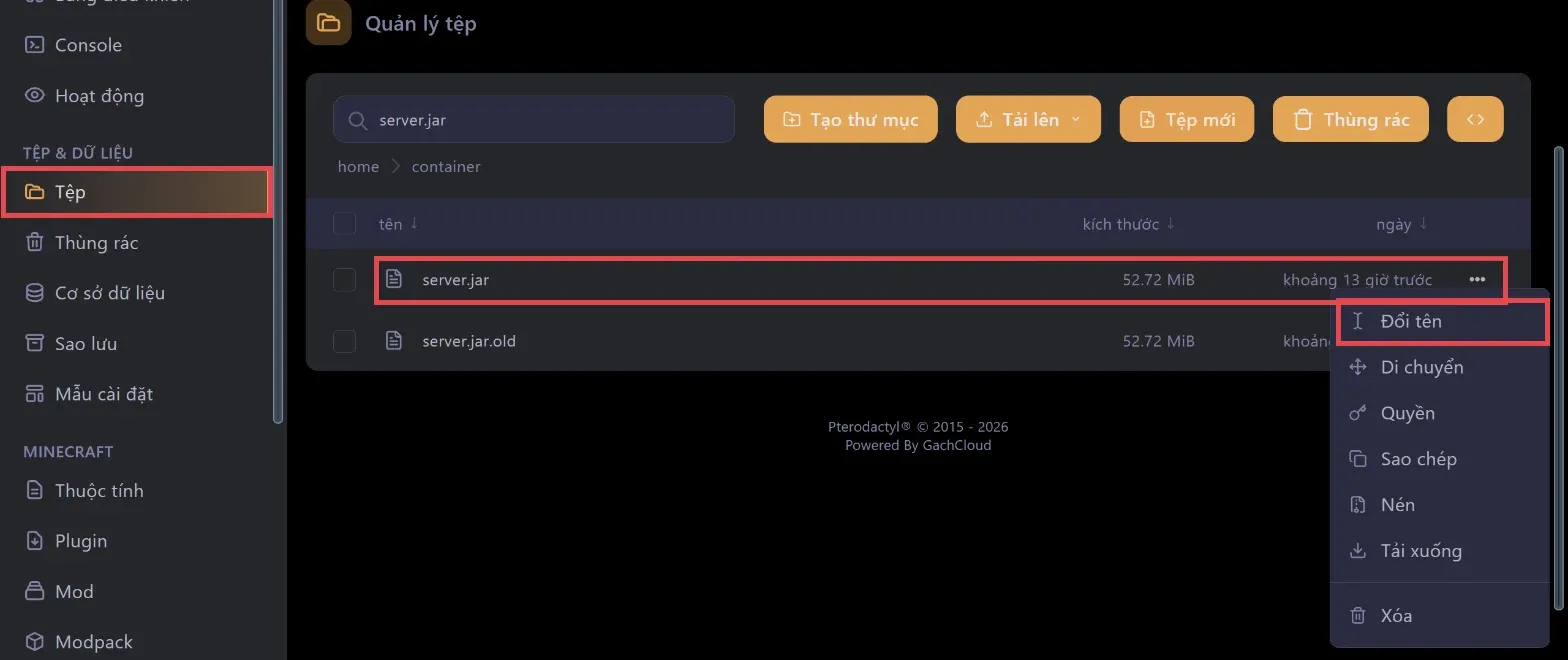
-
Bấm Tải lên rồi chọn Tải lên tệp, chọn file
MCAntiMalware.jartừ máy tính để tải lên thư mục gốc. Nếu muốn tìm hiểu thêm về thao tác đưa file jar lên server, xem bài hướng dẫn tải lên và cài đặt file jar tùy chỉnh. -
Tìm file
MCAntiMalware.jarvừa tải lên ở thư mục gốc, mở menu ba chấm chọn Đổi tên rồi đổi thành đúng tên file jar server đã xem ở bước 1, chú ý viết đúng từng chữ hoa chữ thường. -
Bấm nút Khởi động ở đầu trang, sau đó vào mục Console trên thanh bên để theo dõi quá trình quét.

Theo dõi tiến độ và dừng công cụ thế nào?
Khi khởi động, màn hình console sẽ in dòng thông báo tiến trình dạng Remaining files to scan: <số> mỗi khi số file còn lại chia hết cho 100. Khi thấy console hiện dòng Remaining files to scan: 0 là công cụ đã quét xong lượt đầu cho toàn bộ thư mục plugin.

Quét xong lượt đầu thì công cụ không tự tắt, mà tiếp tục theo dõi thư mục plugins, rồi sau 1 giờ thì cứ 4 giờ lại tải database mới và quét lại. Lúc này server Minecraft không chạy nên người chơi không vào được. Bạn bấm Dừng ở đầu trang để tắt công cụ. Chờ một lúc mà console vẫn chạy thì nhắn tụi mình trên Discord.
Đọc kết quả quét ở đâu?
Tắt server xong, vào mục Tệp trên thanh bên rồi mở thư mục AntiMalware/logs ở thư mục gốc để đọc file latest.log. Các dòng kết quả quét sẽ rơi vào ba trường hợp chính sau:
<file> MIGHT be infected with <tên phát hiện> Class Path: <...> ; SourceFile/Line <...>
<file> is most likely malicious because the checksum is blacklisted
<file> is safe because the checksum is whitelisted
Dòng chứa cụm MIGHT be infected with cho biết file plugin đó đang bị nghi ngờ chứa mã độc và cần xem kỹ lại, vì có thể là báo nhầm. Dòng log có cụm checksum is blacklisted là dấu hiệu đáng lo nhất, nghĩa là checksum nằm trong danh sách đen. Còn dòng chứa checksum is whitelisted xác nhận file đã biết là sạch.

Hình trên chụp lại log thực tế với các dòng [DETECTED] báo nghi vấn cho file AuthMe-5.6.0.jar và một file nằm trong thư mục plugins/.paper-remapped. Bức ảnh này là ví dụ minh họa về dòng [DETECTED], chứ không kết luận hai file trong ảnh sạch hay độc.
Làm sao phân biệt plugin bị báo nhầm?
Báo nhầm có thật khi dùng MCAntiMalware, đến mức repo có sẵn mẫu báo cáo nhầm (False-Positive report). Để phân biệt, hãy lấy tên phát hiện nằm sau chữ infected with trong file log rồi tìm kiếm trong mục Issues của dự án trên GitHub xem đã có ai báo nhầm chưa, nếu chưa có thì hỏi tác giả.
Tải plugin từ các nguồn chính thức như SpigotMC hay Modrinth giúp giảm rủi ro, nhưng không phải bằng chứng sạch. Năm 2023, mã độc Fractureiser từng lây qua nhiều dự án đăng tải trên cả CurseForge và BukkitDev. Vì vậy, hãy xem xét kỹ lưỡng khi có cảnh báo xuất hiện.
Nên xử lý thế nào khi phát hiện mã độc thật sự?
Plugin chạy với toàn quyền trên server của bạn, đọc, sửa, xoá được mọi file, kể cả jar server và file cấu hình. Khi phát hiện mã độc thật, xoá mỗi file plugin bị báo thôi chưa chắc đủ an toàn.
Trước khi xoá, vào mục Tệp, mở menu ba chấm cạnh file jar bị phát hiện, chọn Nén. Panel tạo ra một file nén mới, mở menu ba chấm của file nén đó, chọn Tải xuống, tải luôn file AntiMalware/logs/latest.log để gửi cho tác giả theo README của dự án. Tải xong thì xoá file nén đó khỏi server. Sau đó, mở menu ba chấm của file đó, chọn Xóa, hộp “Xóa tệp” hiện ra với ba nút Hủy, Xóa vĩnh viễn và Chuyển vào thùng rác, bấm Xóa vĩnh viễn để loại bỏ file. Tiếp theo, tải lại jar server Paper cùng các plugin khác từ trang gốc của nhà phát triển thay vì giữ file cũ.
Bước kế tiếp là đổi các mật khẩu và token đang lưu trên server, ví dụ token bot Discord trong file cấu hình plugin. Nếu plugin lấy từ nguồn leak, hãy tìm plugin khác thay thế hoặc mua bản Premium để ủng hộ tác giả. Có báo cáo cho thấy mã độc tên Solar hoạt động từ tháng 2 đến tháng 8 năm 2026 lây cả jar server và để file trong thư mục logs mà công cụ chưa nhận diện, nên thay mới cả jar server.
Quét xong thì trả server về như cũ ra sao?
Sau khi xử lý xong các file nghi vấn, trả server về như cũ theo các bước:
-
Bấm nút Dừng ở đầu trang nếu server vẫn đang chạy.

-
Vào mục Tệp, tìm file đang mang tên jar server (thực chất là MCAntiMalware), mở menu ba chấm rồi bấm Xóa và chọn Xóa vĩnh viễn.
-
Tìm file jar gốc đã đổi tên trước đó (ví dụ
_server.jar), mở menu ba chấm, chọn Đổi tên rồi sửa lại đúng tên jar ban đầu. Nếu quét ra mã độc thật thì đừng dùng lại jar cũ này, xoá nó đi và đặt jar server mới tải ở mục trên đúng tên ban đầu. -
Chuyển sang mục Khởi động để chỉnh lại ô Docker image về đúng phiên bản Java cũ nếu lúc trước đã đổi sang Java 17.
-
Bấm nút Khởi động ở đầu trang để chạy lại server bình thường.
Nếu đổi tên sai hoặc sai chữ hoa chữ thường, console sẽ báo lỗi Error: Unable to access jarfile <tên tệp>. Khi gặp lỗi này, chỉ cần mở bài hướng dẫn sửa lỗi unable to access jarfile để chỉnh lại tên file cho khớp. Thư mục AntiMalware sau khi đọc log xong thì giữ lại hay xóa đi đều được.
Có thể quét trực tiếp trên máy tính cá nhân không?
Nếu máy tính đã cài sẵn Java 17 trở lên, bạn có thể tải thư mục plugin về quét trên máy cho tiện nhé. Trong mục Tệp, mở menu ba chấm của thư mục plugins, chọn Nén, rồi mở menu ba chấm của file nén vừa tạo, chọn Tải xuống về máy. Giải nén các file plugin vào chung thư mục với file MCAntiMalware.jar, sau đó mở cửa sổ lệnh trong thư mục đó rồi gõ lệnh này.
java -jar MCAntiMalware.jar --scanDirectory .Quét xong công cụ không tự tắt, đọc kết quả ở AntiMalware/logs/latest.log rồi đóng cửa sổ lệnh. Cách này hợp khi muốn kiểm tra trước các file plugin mới tải về trước khi đưa lên server.
Những câu hỏi thường gặp
Server bản cũ chạy Java 8 hay Java 11 thì quét thế nào?
Vào mục Khởi động trên thanh bên rồi đổi ô Docker image sang bản Java 17 trở lên để quét. Sau khi quét xong và trả jar server về như cũ, đổi Docker image lại đúng phiên bản Java ban đầu là server hoạt động bình thường.
Có cần bật công cụ quét thường xuyên không?
Nên quét mỗi khi thêm plugin mới lấy từ nguồn lạ hoặc khi thấy server có dấu hiệu bất thường. Công cụ chạy thay cho server game, nên trong lúc quét người chơi không vào được.
Công cụ có kết nối ra ngoài không?
Mặc định công cụ kết nối ra ngoài để kiểm tra bản mới qua SpigotMC và tải cơ sở dữ liệu nhận diện. Nếu tự chạy bằng dòng lệnh trên máy tính, có thể tắt tính năng tự cập nhật này bằng tham số --disableAutoUpdate true.
Nếu muốn có server riêng để chơi cùng bạn bè, bạn có thể tham khảo các gói thuê server Minecraft tại GachCloud với giá từ 20.000₫/tháng, máy đặt tại TP.HCM và có sẵn 1 slot sao lưu.
Làm tới đâu kẹt chỗ nào thì cứ hỏi tụi mình trên Discord GachCloud, hơn 3.400 người chơi ở đó, hỏi gì cũng có người trả lời.