Khi bạn tắt online-mode để bạn bè dùng Minecraft crack vào chơi cùng, server sẽ không kiểm tra tài khoản với Mojang nữa nên ai cũng vào được bằng bất kỳ tên nào. Để bảo vệ server, bạn cần một plugin đăng nhập (login) để bắt người chơi đặt mật khẩu bằng lệnh /register ở lần đầu vào server và gõ /login mỗi lần chơi sau đó. Với server Paper, tụi mình khuyên bạn nên dùng AuthMeReloaded (AuthMe) vì plugin này miễn phí, vẫn được bảo trì, bản 6.0.1 ra tháng 9/2026 và cài được ngay trong mục Plugin của panel GachCloud. Trong danh sách các plugin cần thiết cho server Minecraft, đây là công cụ bảo mật cơ bản bạn nên đưa vào server trước khi gửi địa chỉ IP cho bạn bè vào chơi.
Vì sao server cho acc crack phải có plugin login?
Khi bạn chỉnh giá trị online-mode=false trong file server.properties để bạn bè dùng Minecraft crack vào chơi chung (bạn có thể xem lại bài cách cho acc crack vào server Minecraft), server sẽ chuyển sang chế độ ngoại tuyến. Lúc này, server không còn kết nối với máy chủ của Mojang để kiểm tra xem người đang kết nối có đúng là chủ sở hữu của tài khoản đó hay không. Minecraft Wiki ghi chỉ nên tắt online-mode khi server không nối Internet, vì tài khoản giả cũng vào được. Server đã mở ra Internet mà tắt nó thì plugin đăng nhập là thứ phải có.
Thế là ai biết tên nhân vật của bạn hoặc bạn bè trong nhóm đều có thể đổi tên trong launcher rồi vào thẳng thế giới của bạn. Tệ hơn nữa, người ngoài mà biết được tên của những ai đang được cấp quyền OP trên Minecraft server thì cũng dùng tên đó để vào game rồi gõ lệnh quản trị phá hỏng công trình hoặc lấy hết đồ đạc của cả nhóm.
Cài plugin đăng nhập là bước đầu tiên trong cách bảo mật máy chủ Minecraft chống grief và hack. Khi có plugin login, ai vừa vào server cũng bị giữ đứng yên một chỗ. Người chơi không đi lại, không chat được cho tới khi đăng ký hoặc đăng nhập xong. Tên nào đã đăng ký thì người khác không mượn để vào phá được nữa.
Nên chọn AuthMe, nLogin hay LoginSecurity?
Plugin đăng nhập cho server Java có khá nhiều, ba cái hay được nhắc tới là AuthMe, nLogin và LoginSecurity.
Bảng này so ba plugin cho bạn dễ chọn:
| Tiêu chí | AuthMe (AuthMeReloaded) | nLogin | LoginSecurity |
|---|---|---|---|
| Chi phí | Miễn phí | Bản thường miễn phí, có bản Premium trả phí | Miễn phí |
| Phiên bản mới nhất | 6.0.1 (ngày 03/09/2026), vẫn được bảo trì | 2.0.25 (ngày 29/10/2026) | 3.3.1 (ngày 13/11/2025, tested on 1.21.10) |
| Nền tảng hỗ trợ | Mỗi nền tảng một file jar riêng (Paper, Spigot, Folia, Bungee, Velocity) | Một file jar chạy được Spigot, Paper, Folia, BungeeCord, Velocity | Spigot, Paper |
| Lệnh đăng ký | /register <mật khẩu> <nhập lại> | /register | /register <mật khẩu> (gõ một lần) |
| Có trong mục Plugin của panel | Có (chọn nền tảng Modrinth) | Không có | Có (khi chọn nền tảng Spigot) |
| Ghi chú | Bản Paper hỗ trợ Paper 1.21+ (trên Modrinth ghi 1.21.11 tới 26.3) | Có sẵn file tiếng Việt messages_vn.yml, chỉ tải ở nickuc.com | Tác giả từng hứa hẹn bản 4.0 nhưng tới ngày 15/11/2026 vẫn chưa có bản mới |
AuthMeReloaded (thường gọi tắt là AuthMe) vẫn là lựa chọn phổ biến cho các server chạy Paper. Plugin này miễn phí, vẫn được bảo trì, bản 6.0.1 ra tháng 9/2026 và đã có sẵn trong kho Modrinth của panel GachCloud nên cài rất tiện. Điểm bạn cần chú ý ở AuthMe bản 6.x là plugin chia thành từng file jar riêng cho từng nền tảng, vì thế server Paper phải chọn đúng file dành cho Paper là được.
Plugin nLogin cũng là một lựa chọn đáng chú ý với ưu điểm gom tất cả nền tảng vào một file jar duy nhất và có sẵn file dịch tiếng Việt messages_vn.yml cho các câu thông báo. Tuy nhiên, plugin này không có trên kho Modrinth hay SpigotMC mà bạn phải vào trang nickuc.com để tải file về rồi mới đưa lên server. Ngoài ra, một số tính năng nâng cao như tự đăng nhập cho tài khoản chính chủ, đăng nhập theo phiên hay xác thực hai bước (2FA) qua Discord hoặc email đều thuộc về bản trả phí nLogin Premium.
LoginSecurity thì gọn hơn với cú pháp đăng ký chỉ cần gõ mật khẩu một lần. Dù vậy, plugin này đã lâu chưa có bản mới, nên nếu server chạy các bản game mới như 26.x thì bạn nên cân nhắc cho chắc. Tác giả có hứa ra bản 4.0, nhưng tới tháng 11/2026 vẫn chưa thấy.
Ngoài ba plugin trên, bạn cũng có thể bắt gặp một số cái tên khác khi tìm kiếm trên mạng thôi. Plugin LibreLogin hỗ trợ Velocity, BungeeCord và Paper nhưng đã dừng phát triển ở bản 0.24.0 ra ngày 27/01/2025 và hỗ trợ tới bản 1.21.4. Plugin JPremium là plugin trả phí dùng cho server có proxy. Còn FastLogin là plugin chạy kèm với AuthMe (chưa rõ đã hỗ trợ AuthMe 6.x chưa) hoặc LoginSecurity để người chơi có tài khoản chính chủ tự động đăng nhập khi vào server offline, bản cập nhật gần nhất của FastLogin ra ngày 28/04/2025 và trên nền tảng Spigot hay Paper thì plugin này cần thêm ProtocolLib.
Cài AuthMe trên server Paper ở GachCloud thế nào?
Server chạy Paper thì cài AuthMe 6.0.1 nhanh lắm, vì panel có sẵn plugin này.
Bạn làm theo các bước sau để đưa AuthMe vào server của mình nhé:
-
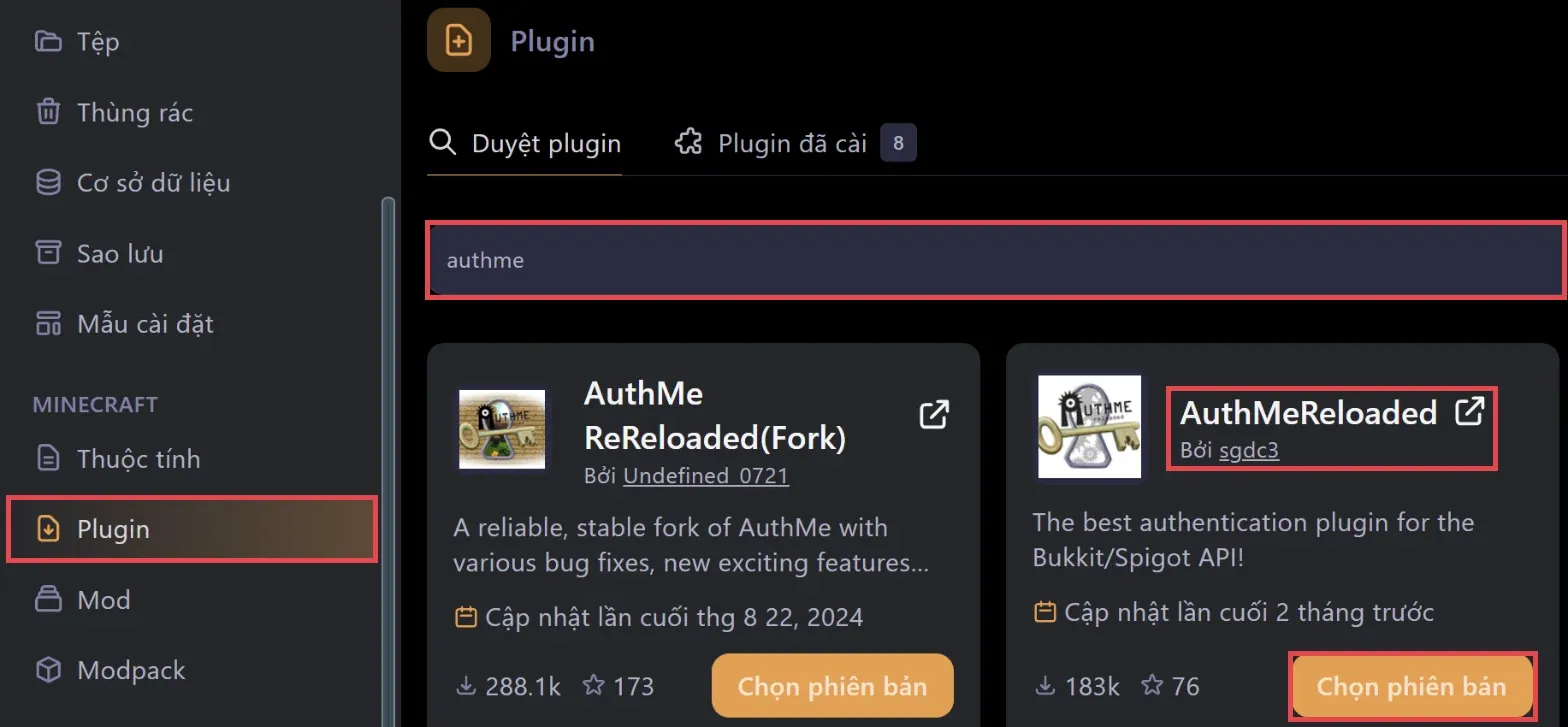
Ở thanh điều hướng bên trái của panel, bạn bấm vào mục Plugin thuộc nhóm MINECRAFT rồi chuyển sang tab Duyệt plugin.
-
Bạn nhập từ khóa “authme” vào ô Tìm kiếm plugin, panel sẽ hiện ra thẻ AuthMeReloaded với dòng thông tin “Bởi sgdc3”, sau đó bạn bấm vào nút Chọn phiên bản trên thẻ này.
-
Trong hộp thoại hiển thị dòng “Chọn một phiên bản:”, panel đang chọn sẵn mục “AuthMe 6.0.1 Velocity”. Bạn bấm vào danh sách xổ xuống và đổi sang đúng bản AuthMe 6.0.1 Paper, rồi bấm nút Cài đặt plugin.
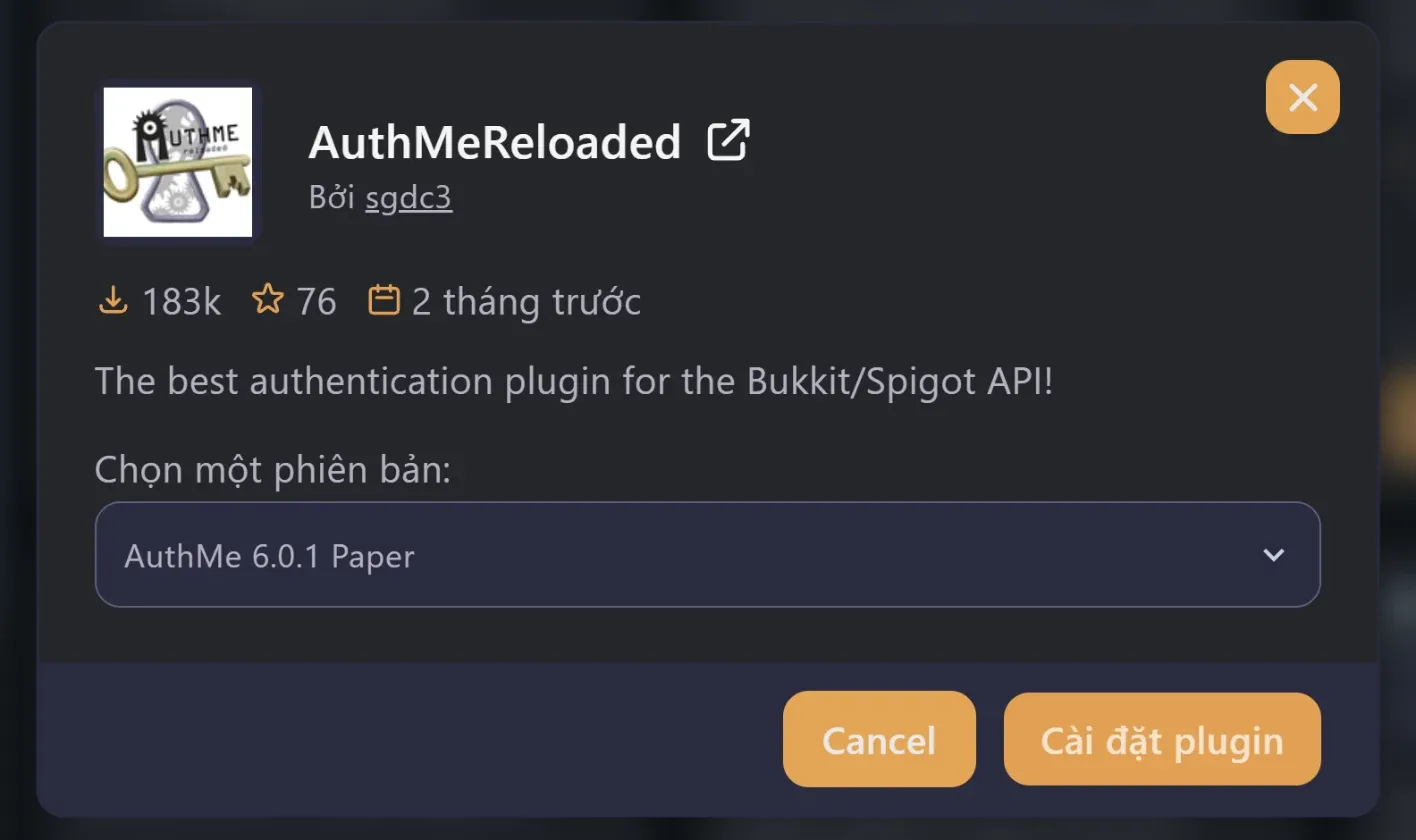
-
Cài đặt xong thì thẻ AuthMeReloaded sẽ hiện nhãn Đã cài plugin. Bạn chuyển sang mục Console thuộc nhóm CHUNG ở thanh bên rồi bấm nút Khởi động lại ở đầu trang để nạp plugin vào server.

Trong lần khởi động đầu tiên sau khi cài đặt, AuthMe tải 15 thư viện và log báo chờ một chút, bạn đừng sốt ruột tắt server ngang nhé. Bạn quan sát màn hình Console sẽ thấy dòng log [AuthMe] Loading 15 libraries... please wait, tiếp theo là dòng SQLite Setup finished. Thấy dòng AuthMe 6.0.1 build n.2770 successfully enabled! là xong, gửi IP cho cả nhóm vào đăng ký thôi.
Cũng trong lần chạy đầu tiên này, màn hình log có thể in ra hai dòng cảnh báo nhưng cả hai đều không làm hỏng việc đăng nhập của người chơi. Dòng cảnh báo [AuthMe] WARNING! The protectInventory feature requires PacketEvents! Disabling it... cho biết tính năng giấu túi đồ trước khi đăng nhập bị tắt vì thiếu plugin PacketEvents. Dòng thứ hai No MaxMind credentials found in the configuration file! GeoIp protections will be disabled. là thông báo về phần chặn người chơi theo quốc gia, nếu bạn chỉ mở server chơi với bạn bè thì không dùng nên cứ bỏ qua.
Nếu server của bạn chạy nền tảng khác, bạn nhớ chọn đúng file theo danh sách của tác giả. Server chạy Spigot 1.20 hoặc 1.21 thì chọn bản “Spigot 1.21”, Spigot 1.16 tới 1.19 thì chọn bản “Spigot Legacy”, còn server chạy Folia thì chọn bản “Folia”.
Trường hợp bạn muốn dùng plugin nLogin hoặc tự tải file từ máy tính lên, bạn xem bài cách cài đặt plugin cho máy chủ Minecraft để biết cách đưa file vào thư mục plugins bằng nút Tải lên trong mục Tệp. Còn nếu muốn cài LoginSecurity, bạn bấm vào nút Bộ lọc trong mục Plugin, đổi mục Nền tảng sang Spigot là sẽ thấy thẻ cài đặt của plugin này.
Người chơi đăng ký, đăng nhập bằng lệnh gì?
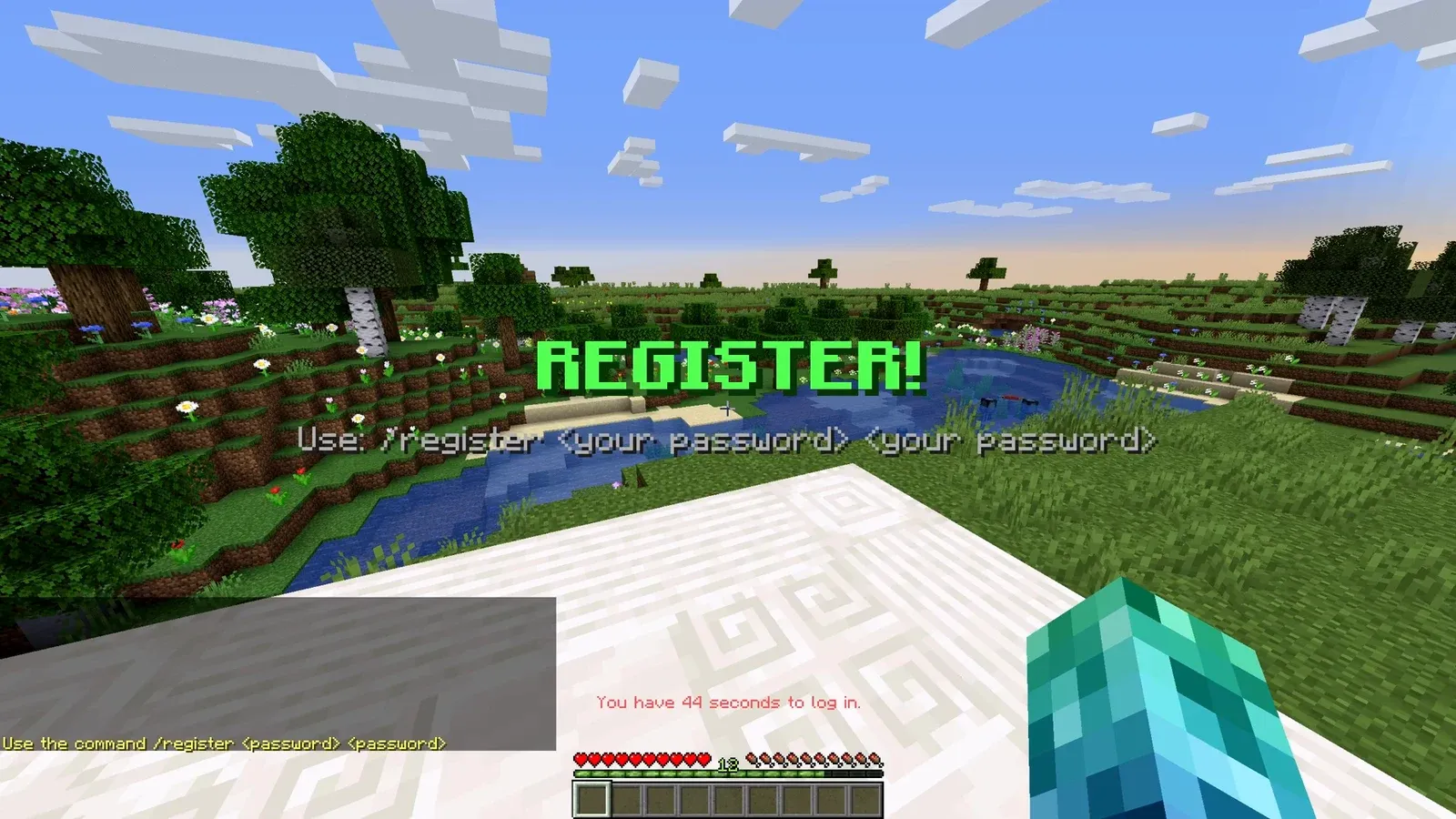
Sau khi AuthMe được nạp thành công, người chơi bước vào server sẽ thấy khung chat nhắc gõ lệnh gì.
Khi một người chơi lần đầu tiên kết nối vào server, màn hình chat sẽ hiện câu thông báo:
Please, register to the server with the command: /register <password> <ConfirmPassword>
Người chơi gõ lệnh theo cú pháp /register <mật khẩu> <nhập lại>, tức là gõ mật khẩu hai lần liên tiếp cách nhau một dấu cách, ví dụ /register matkhau123 matkhau123. Ngoài ra, người chơi cũng có thể dùng lệnh tắt ngắn hơn là /reg matkhau123 matkhau123.
Ở những lần đăng nhập tiếp theo, khung chat sẽ đổi sang câu thông báo:
Please, login with the command: /login <password>
Lúc này, người chơi chỉ cần gõ lệnh /login <mật khẩu>, ví dụ /login matkhau123, hoặc dùng lệnh tắt là /l matkhau123 để mở khóa nhân vật và bắt đầu chơi cùng cả nhóm.
Đang chơi thì người chơi còn dùng được một số lệnh tiện ích khác của AuthMe:
/changepassword <mật khẩu cũ> <mật khẩu mới>dùng khi người chơi muốn đổi sang mật khẩu mới./logoutdùng để chủ động thoát khỏi trạng thái đăng nhập khi vẫn đang đứng trong server./unregister <mật khẩu>dùng khi người chơi muốn tự xóa đăng ký tài khoản của mình.
Theo thiết lập mặc định của AuthMe, mỗi người chơi khi vào server sẽ có 30 giây để hoàn thành việc đăng ký hoặc đăng nhập. Nếu quá 30 giây mà chưa gõ lệnh thì server sẽ tự động kick người chơi ra ngoài luôn với câu báo Login timeout exceeded, you have been kicked from the server, please try again!. Mật khẩu đặt trên server phải có độ dài từ 5 đến 30 ký tự, nếu người chơi đặt mật khẩu ngắn hơn 5 ký tự hoặc dài hơn 30 ký tự thì server báo dòng Your password is too short or too long! Please try with another one!. Trường hợp gõ sai mật khẩu ở lệnh login, chat sẽ báo Wrong password!, còn nếu hai lần gõ mật khẩu lúc register không khớp nhau thì server sẽ báo Passwords didn't match, check them again!. Khi đăng nhập thành công, màn hình sẽ hiện thông báo Successful login! là xong.
maxRegPerIp mặc định là 1, nên nếu cả nhóm ngồi chung mạng nhà thì chỉ người đầu tiên đăng ký được thôi, bạn nhớ nâng số này trong config trước khi gửi IP cho cả nhóm nhé. Bạn cũng nhớ dặn bạn bè đừng dùng lại mật khẩu của các tài khoản khác khi đăng ký trên server.
Quên mật khẩu hay muốn xóa tài khoản thì chủ server làm gì?
Mở server cho cả nhóm thì sớm muộn cũng có người quên mật khẩu hoặc muốn xóa tài khoản để tạo lại nhân vật. Những lúc như vậy, bạn có thể xử lý ngay thông qua các lệnh quản trị của AuthMe ở mục Console.
Bạn vào mục Console thuộc nhóm CHUNG ở thanh bên, nhập lệnh vào ô “Nhập lệnh…” rồi nhấn Enter. Khi gõ lệnh ở Console của panel GachCloud, bạn không cần gõ dấu gạch chéo / ở đầu lệnh.
Các lệnh quản trị thông dụng nhất của AuthMe bao gồm:
authme password <tên> <mật khẩu mới>dùng để đặt lại mật khẩu mới cho người chơi khi họ quên mật khẩu cũ, ngoài ra bạn cũng có thể gõauthme changepassword <tên> <mật khẩu mới>.authme unregister <tên>dùng để xóa đăng ký của một tài khoản để người chơi đó có thể tự gõ lệnh/registertạo lại mật khẩu mới khi vào game.authme register <tên> <mật khẩu>dùng để tạo sẵn tài khoản và đặt mật khẩu cho người chơi từ Console. Tên nào chưa đăng ký thì ai vào trước cũng chiếm được, kể cả tên OP, nên cài xong thì bạn đăng ký trước tên của bạn và các OP bằng lệnh này cho chắc nhé.authme forcelogin <tên>dùng để cho phép người chơi đang trong server mà chưa đăng nhập được vào thẳng game mà không cần gõ mật khẩu.authme reloaddùng để nạp lại cấu hình của AuthMe sau khi chỉnh sửa mà không cần khởi động lại server.
Tụi mình đã thử gõ ba lệnh đầu cho tên Steve trên màn hình Console của server test. Khi gõ authme register Steve matkhau123, console báo Successfully registered!. Tiếp đó tụi mình gõ authme password Steve matkhau456, màn hình báo Password changed successfully!. Cuối cùng, khi gõ lệnh authme unregister Steve, console xác nhận Successfully unregistered!. Nếu muốn xem danh sách các lệnh quản trị khác như kiểm tra tài khoản hay lần đăng nhập cuối, bạn chỉ cần gõ authme help vào ô nhập lệnh của Console là được.
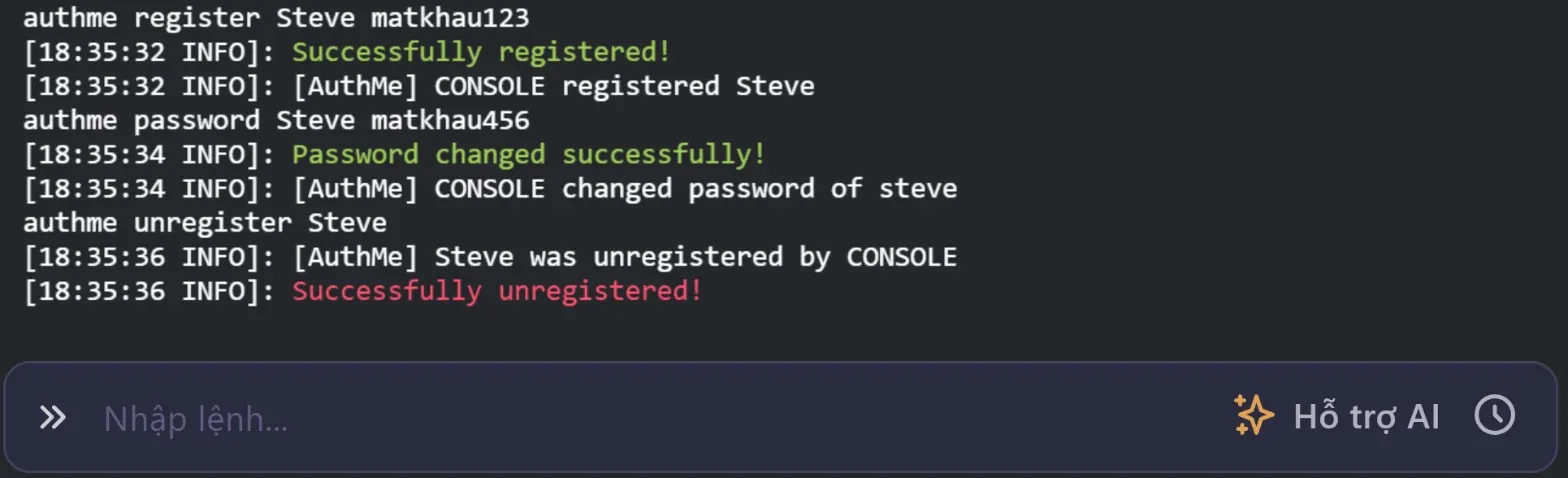
Bên cạnh các lệnh quản trị ở Console, AuthMe còn có tính năng khôi phục mật khẩu qua email bằng lệnh /email add và /email recover <email>, nhưng bạn phải tự điền máy chủ gửi thư (SMTP) trong mục cấu hình thì mới sử dụng được.
Chỉnh config AuthMe ở đâu?
AuthMe để hết cài đặt trong file plugins/AuthMe/config.yml. Bạn có thể mở và chỉnh sửa file này ngay trên panel của GachCloud bằng cách vào mục Tệp thuộc nhóm TỆP & DỮ LIỆU ở thanh bên, mở thư mục plugins, bấm vào thư mục AuthMe rồi bấm vào file config.yml.
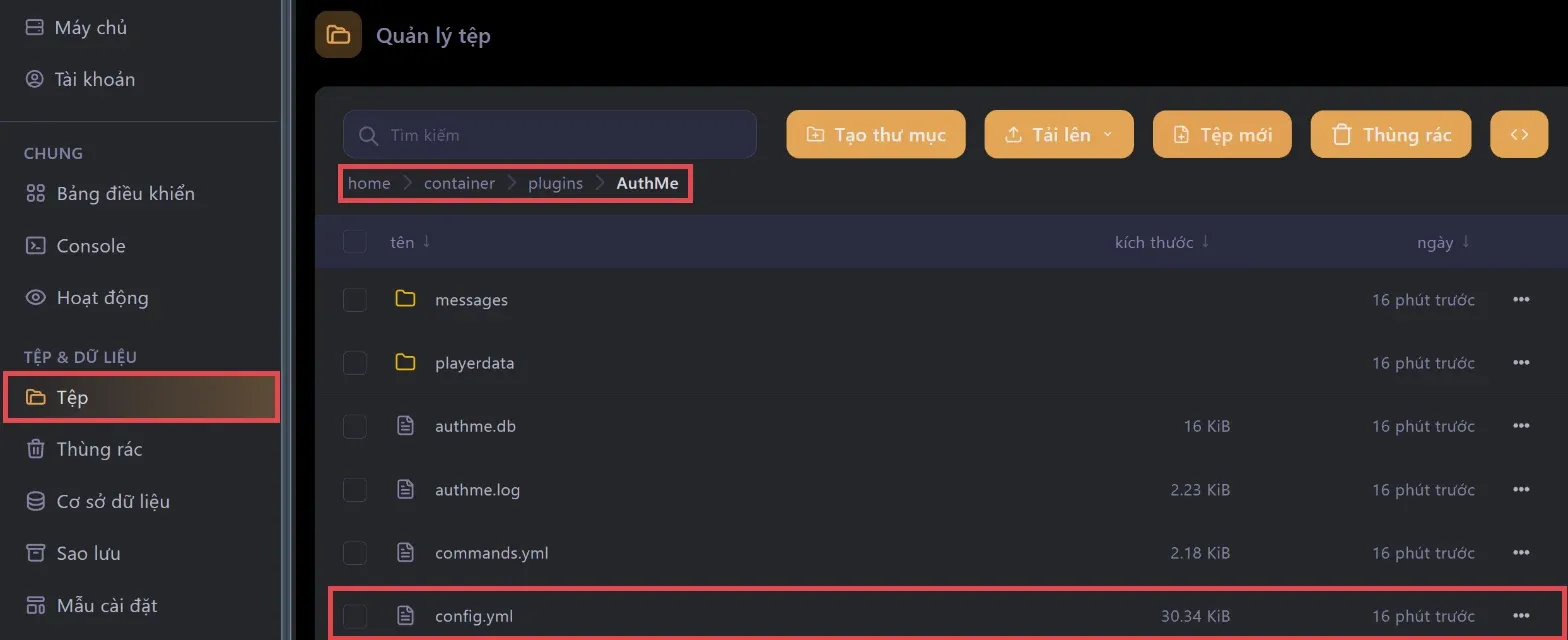
Bảng dưới đây tổng hợp các dòng cấu hình hay dùng nhất trong file config.yml:
| Tên key | Mặc định | Ý nghĩa và cách tùy chỉnh |
|---|---|---|
loginTimeout | 30 | Thời gian tối đa tính bằng giây để người chơi gõ /login, quá giờ sẽ bị kick ra khỏi server |
registerTimeout | 30 | Thời gian tối đa tính bằng giây để người chơi gõ /register, quá giờ sẽ bị kick |
maxRegPerIp | 1 | Số lượng tài khoản tối đa được đăng ký trên cùng một địa chỉ IP, bạn có thể nâng lên nếu có nhiều bạn bè chơi chung mạng nhà |
minPasswordLength | 5 | Độ dài mật khẩu ngắn nhất cho phép khi đăng ký |
passwordMaxLength | 30 | Độ dài mật khẩu dài nhất cho phép |
secondArg | CONFIRMATION | Chế độ xác nhận mật khẩu khi đăng ký; giá trị CONFIRMATION bắt buộc nhập lại mật khẩu lần hai, còn NONE thì chỉ cần gõ một lần |
allowChat | false | Cho phép chat trước khi đăng nhập hay không, mặc định là không |
backend | SQLITE | Hệ thống lưu trữ dữ liệu tài khoản, mặc định dữ liệu lưu ở file authme.db nằm trong thư mục AuthMe |
Trong file config.yml, câu báo mặc định của AuthMe là tiếng Anh với dòng messagesLanguage: en. Sau khi chỉnh sửa xong các thông số theo nhu cầu của server, bạn lưu file rồi vào mục Console gõ authme reload hoặc bấm nút Khởi động lại server cho cài đặt mới chạy nhé.
Còn thắc mắc gì hay gặp về plugin login?
Server bật online-mode có cần plugin login không?
Không cần bạn nhé. Khi server của bạn đặt online-mode=true trong file server.properties, server đã kiểm tra tài khoản với Mojang rồi nên người khác không thể dùng tên của bạn để vào server được nữa.
Người chơi có tài khoản chính chủ có phải gõ /login không?
Mặc định trên AuthMe 6.x thì người chơi có tài khoản chính chủ vẫn phải gõ /login như bình thường. AuthMe 6.x có chế độ premium cho người dùng tài khoản chính chủ bỏ qua mật khẩu bằng lệnh /premium, nhưng tính năng này mặc định tắt với giá trị enablePremium: false. Nếu server chạy độc lập không qua proxy thì tính năng này cần cài thêm PacketEvents, thiếu thì tính năng tự tắt.
Server có BungeeCord hay Velocity thì cài AuthMe ở đâu?
Nếu server của bạn chạy qua proxy như BungeeCord hay Velocity, bản AuthMe Bungee hoặc Velocity cài ở proxy, còn bản backend phải cài trên mọi server con. Để hai bên nhận diện được nhau, bạn cần bật Hooks.bungeecord: true và chép mã bảo mật proxySharedSecret từ proxy sang backend.
Chưa có server thì bạn có thể thuê server Minecraft ở GachCloud, giá từ 20.000₫/tháng, panel tiếng Việt, rồi cài AuthMe ở mục Plugin như trên là xong.
Làm tới đâu kẹt chỗ nào thì cứ hỏi tụi mình trên Discord GachCloud, hơn 3.400 người chơi ở đó, hỏi gì cũng có người trả lời.