
Simple Voice Chat giúp người chơi nói chuyện trực tiếp bằng micro ngay trong game với âm thanh to nhỏ theo khoảng cách, không cần phải mở Discord hay ứng dụng ngoài. Để cài đặt cho server Minecraft Paper trên GachCloud, bạn cài plugin trong mục Plugin, tạo thêm một cổng riêng ở mục Mạng, rồi điền số cổng đó vào dòng port= trong file plugins/voicechat/voicechat-server.properties và khởi động lại server. Người chơi cài mod Simple Voice Chat vào máy là cả nhóm nói chuyện được luôn.
Server và người chơi cần chuẩn bị những gì?
Trước khi bắt đầu, bạn cần xem server của mình đang chạy nền tảng nào để chọn file cho đúng. Simple Voice Chat có hai dạng riêng biệt gồm bản plugin cho server và bản mod cho máy người chơi.
Server chạy Paper, Spigot, Purpur hay Folia thì dùng bản plugin. File plugin này hỗ trợ từ bản Minecraft 1.8.8 cho đến 26.3 và tương thích với cả Java 21 trên các bản Paper 1.21.x mới nhất. Còn với server mod như Fabric, NeoForge, Forge hoặc Quilt, bạn sẽ cài bản mod Simple Voice Chat như cài các mod thông thường, file cấu hình sẽ nằm ở đường dẫn config/voicechat/voicechat-server.properties, còn các bước tạo cổng mạng và sửa port vẫn làm tương tự như bài này. Bạn có thể xem thêm bài cách cài đặt mod cho server Minecraft để biết cách đổi loader và đưa file mod lên server nhé. Server lai như Mohist, Arclight, Magma hay Cardboard thì Simple Voice Chat không chạy được.
Về phía người chơi, ai muốn nói chuyện cũng phải cài mod Simple Voice Chat ở máy mình. Không dùng được cho Bedrock, Lunar Client, Feather Client.
Cài Simple Voice Chat trên panel thế nào?
Cách nhanh nhất để đưa Simple Voice Chat lên server Paper là cài trực tiếp thông qua kho plugin có sẵn trên panel GachCloud.
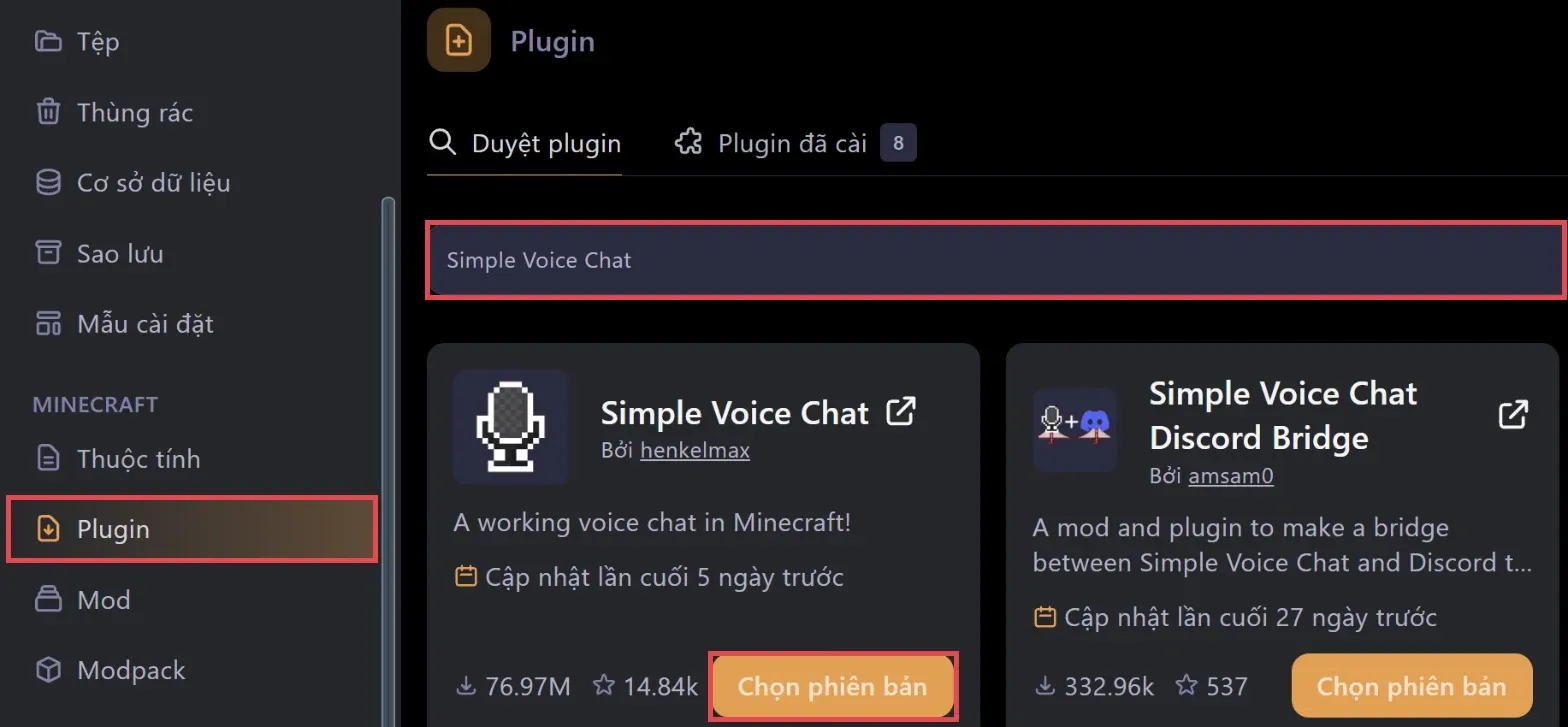
- Bấm vào mục Plugin ở thanh bên của panel, chuyển sang tab Duyệt plugin.
- Gõ Simple Voice Chat vào ô Tìm kiếm plugin, tìm thẻ có tên Simple Voice Chat kèm dòng chữ “Bởi henkelmax”.
- Bấm nút Chọn phiên bản trên thẻ đó để mở hộp danh sách.
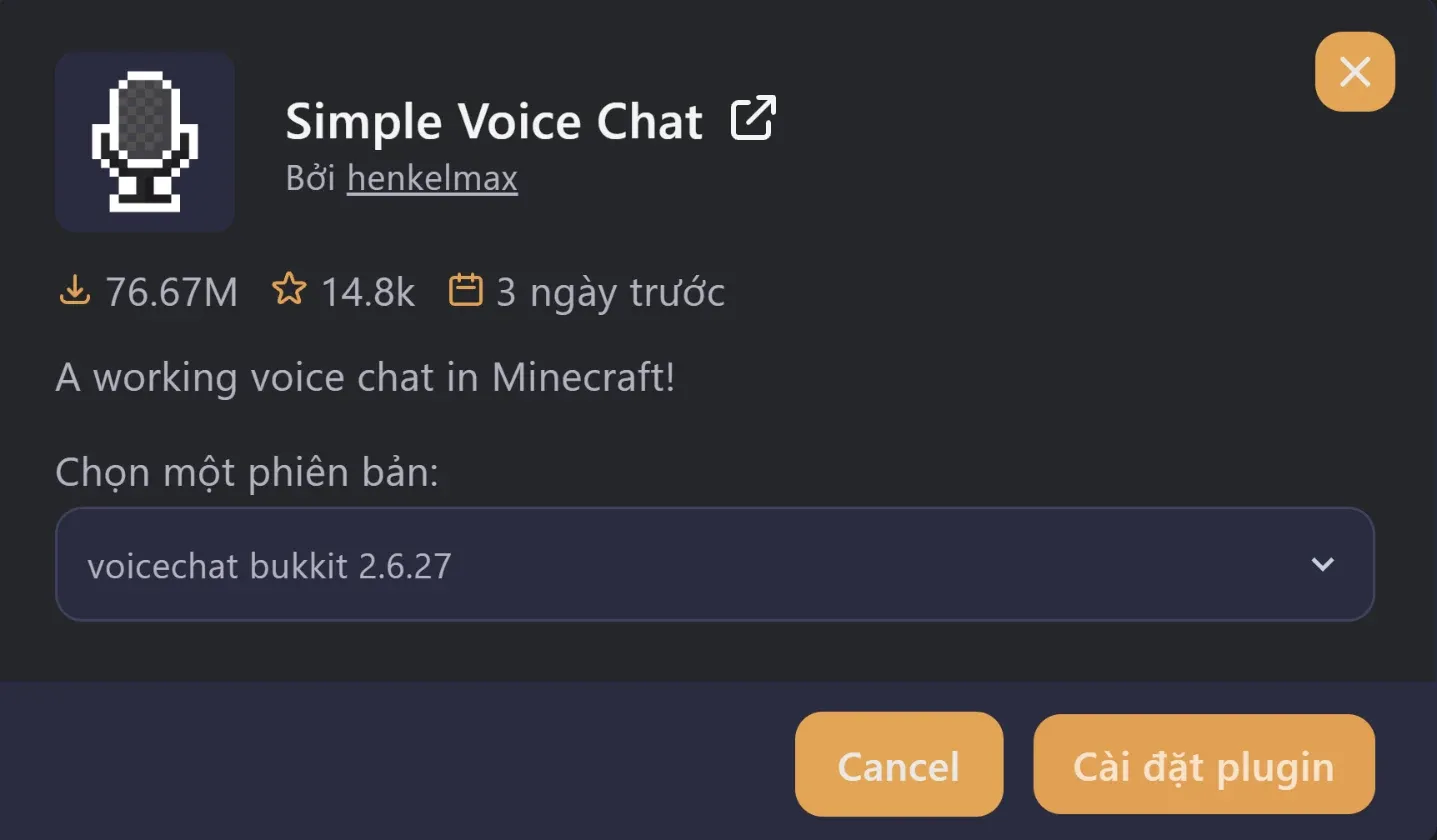
- Hộp thoại có nhãn “Chọn một phiên bản:” hiện ra hơn 3.700 dòng và chọn sẵn dòng
voicechat fabric 2.6.27+26.4 snapshot 8. Bấm vào ô chọn, đổi sang dòng có chữvoicechat bukkit, số càng lớn càng mới (lúc viết, tụi mình càivoicechat bukkit 2.6.27và console báo voice chạy ở cổng mới sau khi đổi port ở các bước dưới), rồi bấm nút Cài đặt plugin. - Chờ panel hiển thị thông báo “Đã cài đặt plugin thành công”, bấm nút Khởi động lại ở đầu trang để server nạp plugin và tự tạo các thư mục cấu hình cho chắc ăn.
Nếu không muốn cài qua panel, bạn cũng có thể tải file .jar thủ công từ Modrinth hoặc Hangar (chọn đúng bản dành cho Paper hoặc Bukkit có dạng tên voicechat-bukkit-<phiên bản>.jar). Sau đó, mở mục Tệp, vào thư mục plugins rồi bấm Tải lên > Tải lên tệp để đưa file lên, xong khởi động lại server một lần cho plugin chạy. Bạn có thể xem chi tiết từng thao tác trong bài cách cài đặt plugin cho server Minecraft.
Vì sao voice chat cần một cổng UDP riêng?
Sau khi cài plugin và khởi động server lần đầu, mở mục Console bạn sẽ thấy dòng thông báo:
[voicechat] Voice chat server started at 0.0.0.0:24454Dòng log này cho thấy plugin đã bắt đầu chạy, nhưng 24454 là cổng mặc định chưa được mở cho server nên voice chưa chạy. Tiếng nói đi qua UDP trên một cổng riêng, không chung với cổng game. File config có nhắc tới port=-1 để dùng chung cổng game nhưng tác giả ghi rõ trong file là đừng dùng vì có thể làm crash server, nên bạn cần tạo thêm một cổng riêng trên panel cho voice chat.
Tạo cổng mới cho voice ở đâu?
Panel của GachCloud tự động mở đồng thời cả giao thức TCP lẫn UDP cho mọi cổng được cấp, nên cổng tạo thêm này sẽ dùng tốt cho Simple Voice Chat.
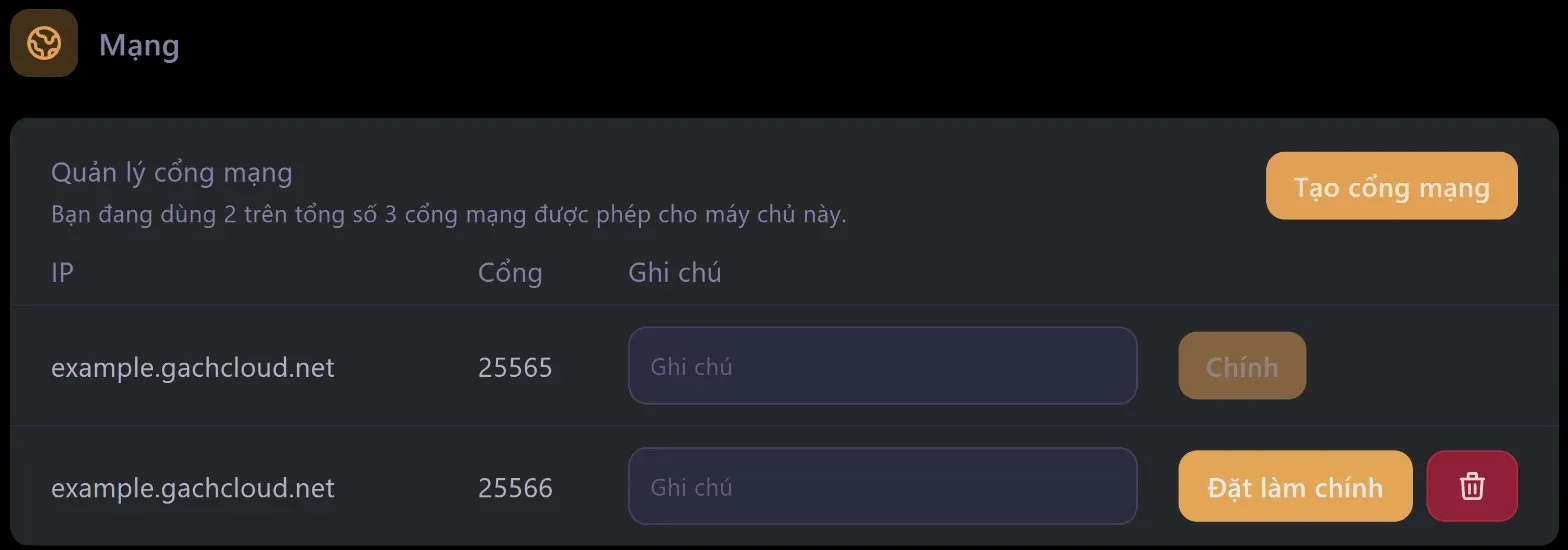
- Bấm vào mục Mạng ở thanh bên để mở giao diện quản lý cổng.
- Bấm nút Tạo cổng mạng tại khung “Quản lý cổng mạng” (trong giới hạn số cổng của server, panel ghi ngay trên khung Quản lý cổng mạng).
- Bảng hiện thêm một dòng mới, nhìn sang cột Cổng để lấy số cổng vừa được cấp (ảnh chụp mẫu là cổng 25566, mỗi server được cấp số khác) rồi ghi lại số này.
- Nhấp vào ô ở cột Ghi chú và nhập chữ “Voice chat” cho dễ nhớ. Ở dòng cổng mới tạo này có nút Đặt làm chính, giữ nguyên như cũ và đừng bấm vào nút đó nhé.
Điền cổng mới vào config ra sao?
Khi đã có số cổng mạng riêng, bạn chỉ việc gắn số này vào file cấu hình của plugin để server nhận diện đúng cổng truyền âm thanh.
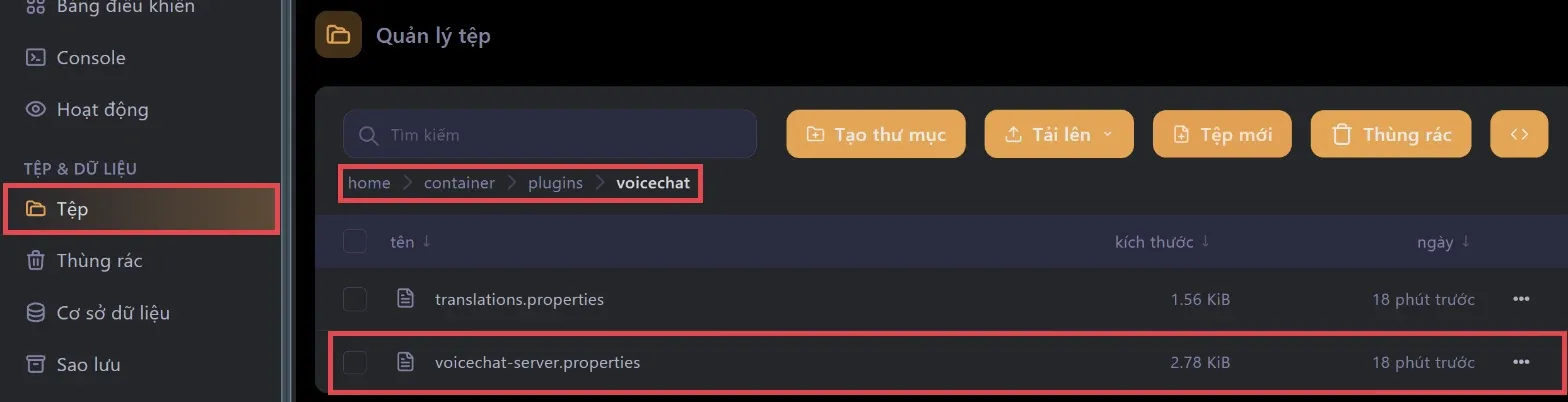
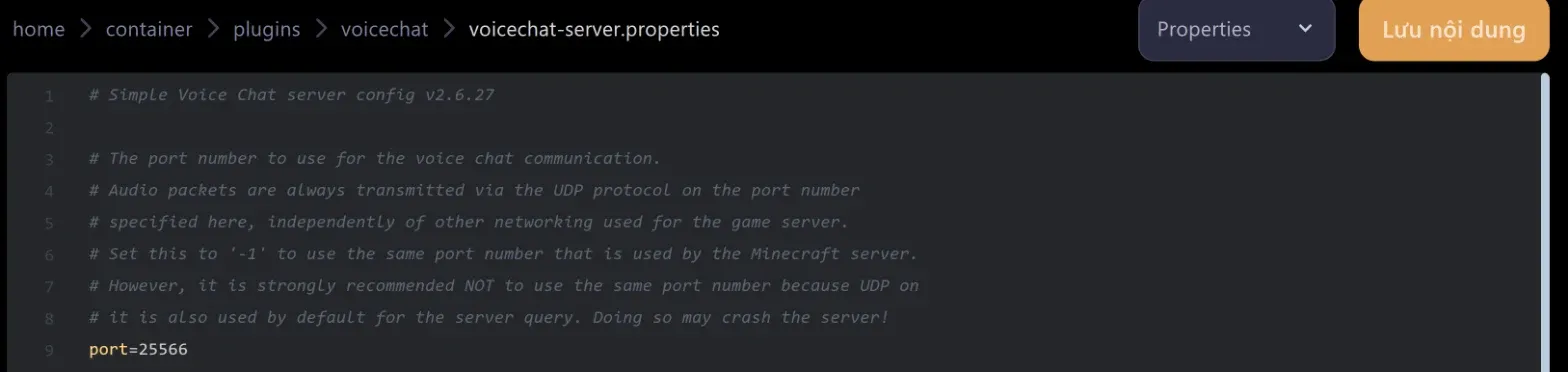
- Mở mục Tệp ở thanh bên, vào thư mục
plugins, rồi bấm tiếp vào thư mụcvoicechat. - Nhấp chuột vào file
voicechat-server.propertiesđể mở trình sửa tệp (nếu chưa thấy file này thì do chưa khởi động lại server sau khi cài plugin, bấm Khởi động lại ở đầu trang trước đã nhé). - Tìm dòng
port=24454trong nội dung file và sửa số 24454 thành đúng số cổng vừa nhận ở mục Mạng (ví dụport=25566). - Hai dòng
bind_address=vàvoice_host=trong cùng file thì cứ để trống. Để trốngvoice_hostthì mod ở máy người chơi tự lấy địa chỉ họ dùng vào server ghép với cổng voice. - Sửa xong, bấm nút Lưu nội dung ở góc trên bên phải.
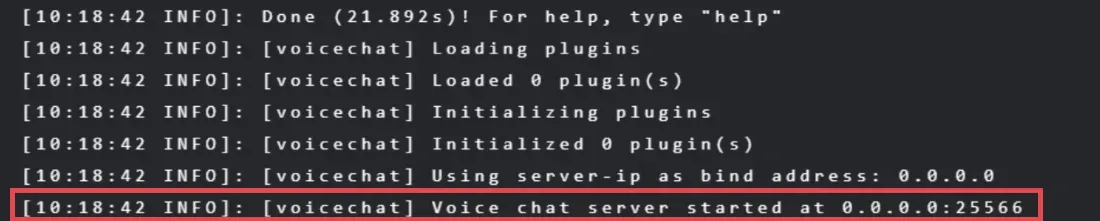
- Bấm nút Khởi động lại ở đầu trang, sau đó mở mục Console theo dõi. Thấy console in dòng chữ
Voice chat server started at 0.0.0.0:<cổng mới>với số cổng vừa lưu là xong phía server rồi nhé.
Bạn bè cần cài mod gì ở máy để nói chuyện?
Server đã sẵn sàng thì bước tiếp theo là bạn bè phải cài mod Simple Voice Chat trên máy tính của họ thì mới nghe và nói chuyện được.
Người chơi cần tải đúng bản mod Simple Voice Chat tương ứng với loader mà máy họ đang dùng (Fabric, NeoForge, Forge hoặc Quilt) và đúng bản Minecraft của server. Bản mod ở máy người chơi phải trùng hai số đầu với bản plugin trên server thì voice mới nối được (ví dụ server chạy bản 2.6.x thì máy người chơi cũng phải cài mod 2.6.x). Mod tải ở trang Simple Voice Chat trên Modrinth, cách tải mod trên Modrinth xem ở bài cách cài đặt mod cho server Minecraft.
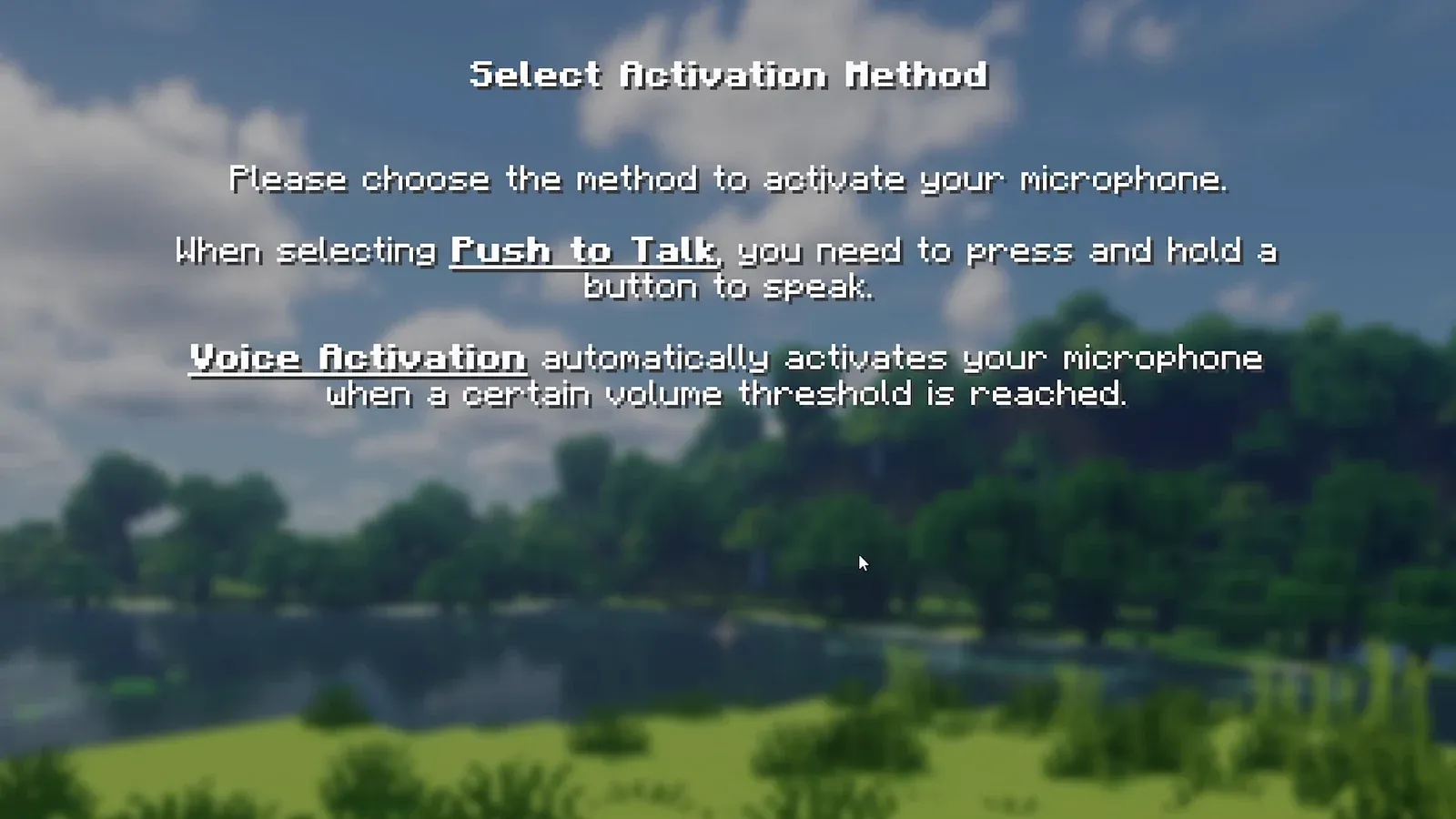
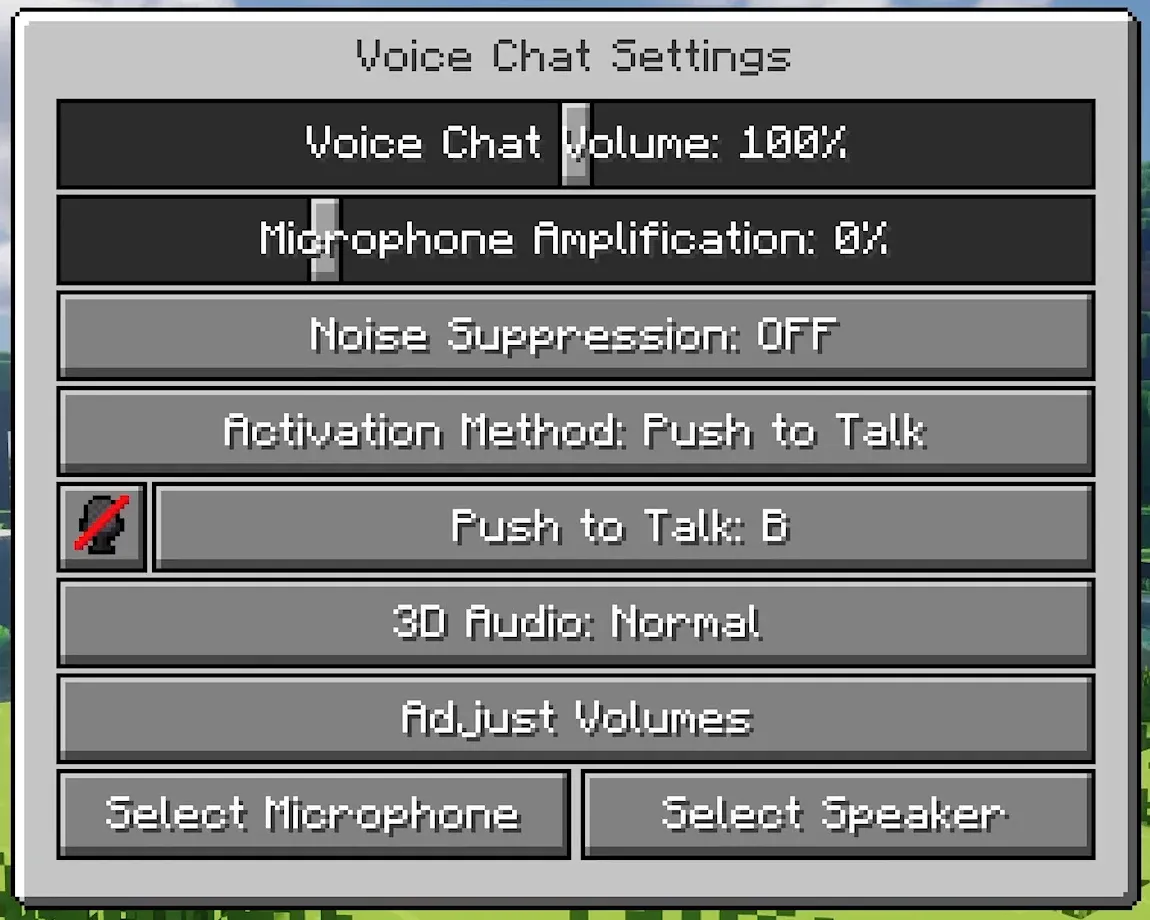
Người chơi cài mod vào game là xong, không phải tự mở cổng nào, chỉ server cần. Khi vào server, bạn bè bấm phím V trên bàn phím để mở bảng điều khiển voice chat. Tại đây, mọi người có thể chọn micro, bấm vào Select Speaker để chọn đúng tai nghe hoặc loa đang dùng, đồng thời tùy chọn giữa hai chế độ nói là bấm để nói (Push to Talk) hoặc tự động bật khi có tiếng nói.
Voice chat không chạy thì kiểm tra gì?
Người mới hay vấp mấy chỗ dưới đây, tụi mình gom lại cho dễ dò.
Hiện biểu tượng phích cắm hoặc chữ Voice chat not connected. Kiểm tra lại dòng port= trong file config xem đã đúng cổng ở mục Mạng chưa, đã lưu và bấm Khởi động lại server như hướng dẫn ở trên chưa nhé.
Kết nối được mà không nghe ai nói. Thường do máy tính chọn nhầm thiết bị phát, nhấn phím V trong game rồi chọn lại loa ở mục Select Speaker là được.
Client báo Your voice chat client version is not compatible with the server-side version. Do mod ở máy lệch phiên bản với server, người chơi tải bản mod cùng hai số đầu với bản plugin trên server (ví dụ cùng 2.6) như ở bước trước là được.
Console báo Address already in use. Cổng voice đang bị chương trình khác dùng, ví dụ do GeyserMC hay query.port trùng cổng. Mỗi thứ phải chạy một cổng riêng, nên bạn sang mục Mạng tạo cổng khác rồi đổi lại trong config.
Console báo Failed to bind to address. Lỗi này thường do đã điền vào bind_address, mở file config xóa đi và để trống lại là xong.
Chỉ một người không kết nối được voice. Các bạn khác vẫn nghe nói bình thường mà chỉ một người bị thì hay gặp khi người đó dùng 4G hoặc đang bật VPN. Cho họ thử đổi sang Wi-Fi hoặc tắt VPN rồi vào lại.
Những câu hỏi thường gặp
Người chơi không cài mod có vào server chơi được không?
Được chứ bạn. Người không cài mod vẫn vào chơi game và nghe âm thanh trong game bình thường, chỉ không nghe được tiếng mọi người nói và không nói được qua micro thôi. Trong file cấu hình có dòng force_voice_chat=false, nếu đổi thành true thì ai không cài mod sẽ bị kick khỏi server.
Muốn chỉnh khoảng cách nghe thấy tiếng nói thì sửa ở đâu?
Bạn vào mục Tệp, tìm mở file plugins/voicechat/voicechat-server.properties. Trong file có dòng max_voice_distance=48 quy định cự ly nghe xa nhất là 48 block và dòng whisper_distance=24 quy định cự ly nghe khi thì thầm là 24 block. Bạn có thể tùy chỉnh các con số này theo nhu cầu rồi bấm Lưu nội dung và khởi động lại server.
Kiểm tra kết nối voice chat của người chơi bằng lệnh nào?
Bạn có thể dùng lệnh /voicechat test <tên> để kiểm tra kết nối thoại của một người cụ thể. Lệnh này chỉ thực hiện được khi người gõ đã vào game, có cài mod và có quyền voicechat.admin (mặc định chỉ op), chứ không gõ được từ mục Console ngoài panel.
Người chơi Minecraft Bedrock trên điện thoại có dùng được không?
Không được bạn nhé. Simple Voice Chat hiện tại không hỗ trợ nền tảng Bedrock, nên dù server của bạn có cài thêm plugin GeyserMC để người chơi điện thoại vào chơi chung thì họ vẫn không thể sử dụng tính năng voice chat này.
Server có proxy Velocity hay BungeeCord thì cài thế nào?
Nếu server chạy qua proxy như Velocity hay BungeeCord, bạn cần cài Simple Voice Chat trên mọi server con và cài thêm plugin riêng của voice chat cho proxy. Trường hợp nhiều server con chạy chung một máy thì mỗi server con phải dùng một cổng voice riêng nhé.
Chưa có server để rủ cả nhóm vào nói chuyện thì xem các gói thuê server Minecraft của GachCloud nhé.
Làm tới đâu kẹt chỗ nào thì cứ hỏi tụi mình trên Discord GachCloud, hơn 3.400 người chơi ở đó, hỏi gì cũng có người trả lời.