
Trên server Minecraft Java, view-distance là số chunk mà server gửi cho máy người chơi theo mỗi hướng quanh nhân vật, còn simulation-distance là vùng quanh người chơi mà quái vật, cây trồng hay máy móc còn chạy. Mặc định cả hai đều để 10. Bạn có thể chỉnh lại hai giá trị này ở trang Thuộc tính trên panel rồi bấm Khởi động lại là xong.
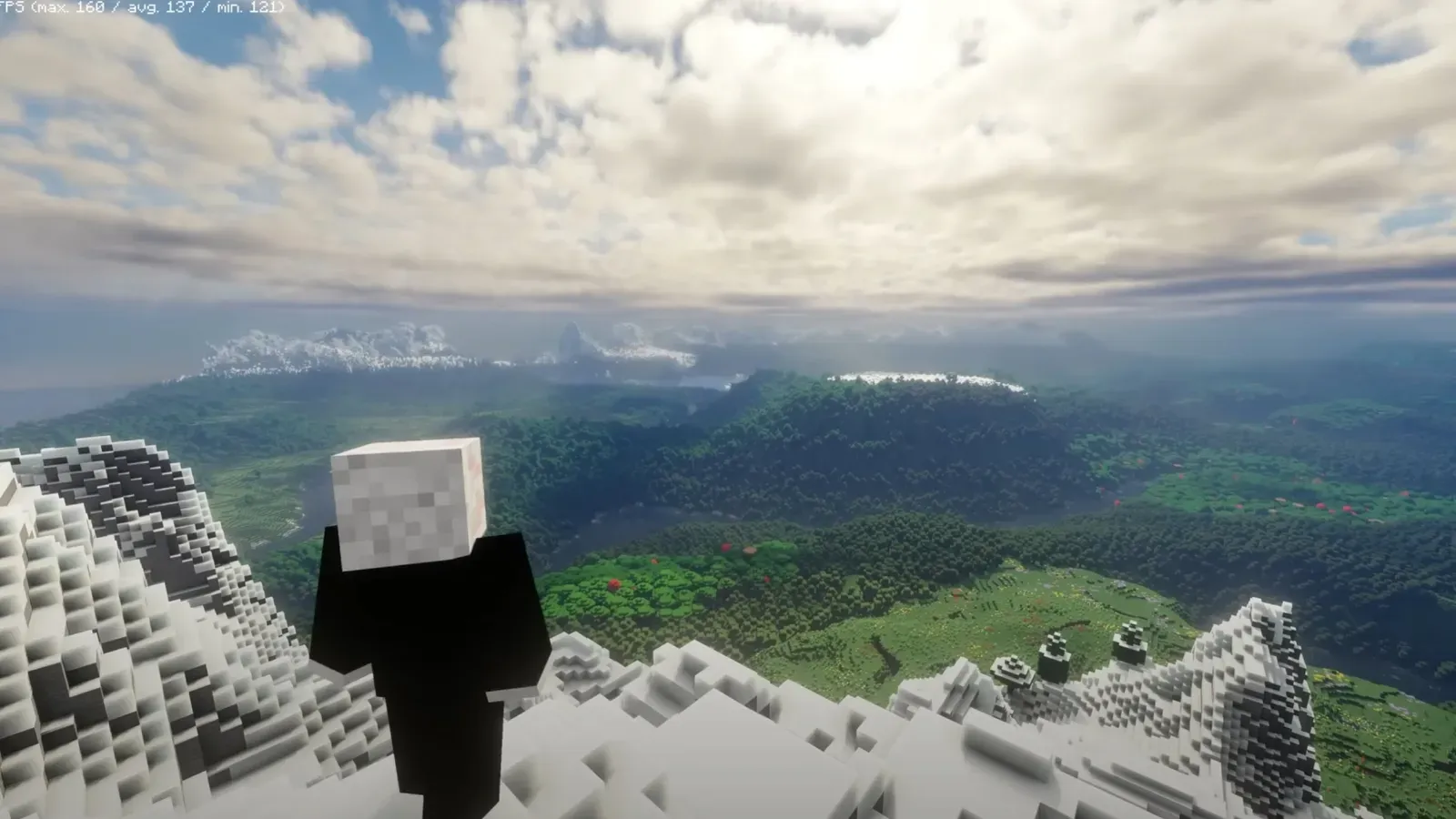
View distance và simulation distance khác nhau thế nào?
Hai thông số này tên na ná nhau nhưng lo hai việc khác nhau nhé. Trong game Minecraft, một chunk là khối địa hình 16×16 block kéo dài từ đáy lên đỉnh thế giới. Thông số simulation-distance có từ bản 1.18.
view-distance là số chunk server gửi cho người chơi, tính từ chỗ họ đứng ra mỗi phía chứ không phải đường kính, nhận từ 3 đến 32 và có từ lâu trong game. Số này càng lớn thì người chơi càng thấy cảnh xa, ra tới mép mới bị sương che.
Còn simulation-distance là bán kính chunk quanh người chơi mà mọi thực thể như quái vật hay động vật được server tính toán hoạt động, cũng nhận từ 3 đến 32. Ở vòng chunk nằm ngay sát bên ngoài phạm vi này thì mạch đá đỏ, dòng nước chảy hay cây trồng vẫn chạy bình thường, nhưng nếu nằm xa hơn nữa thì mọi thứ sẽ đứng yên.
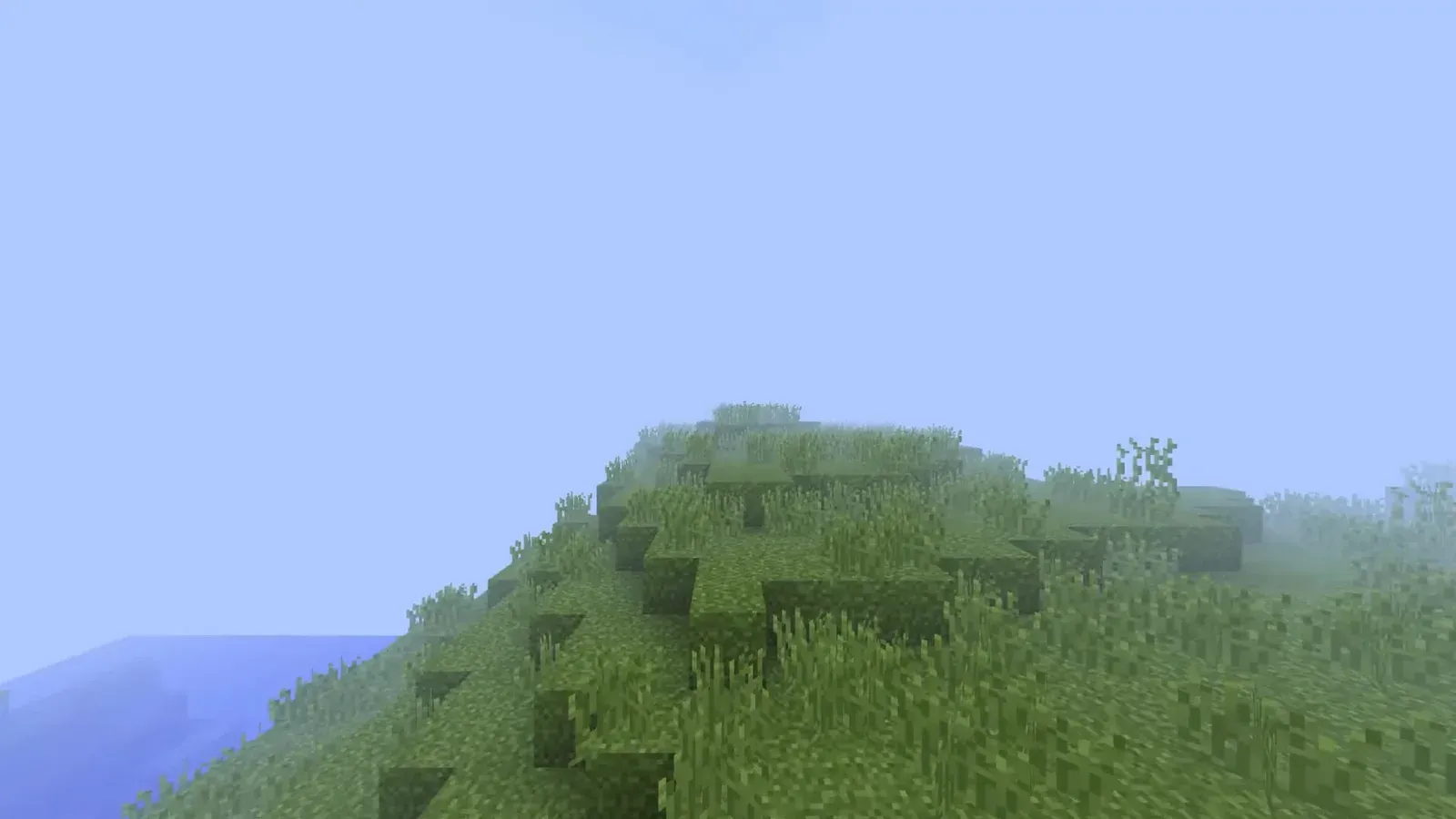
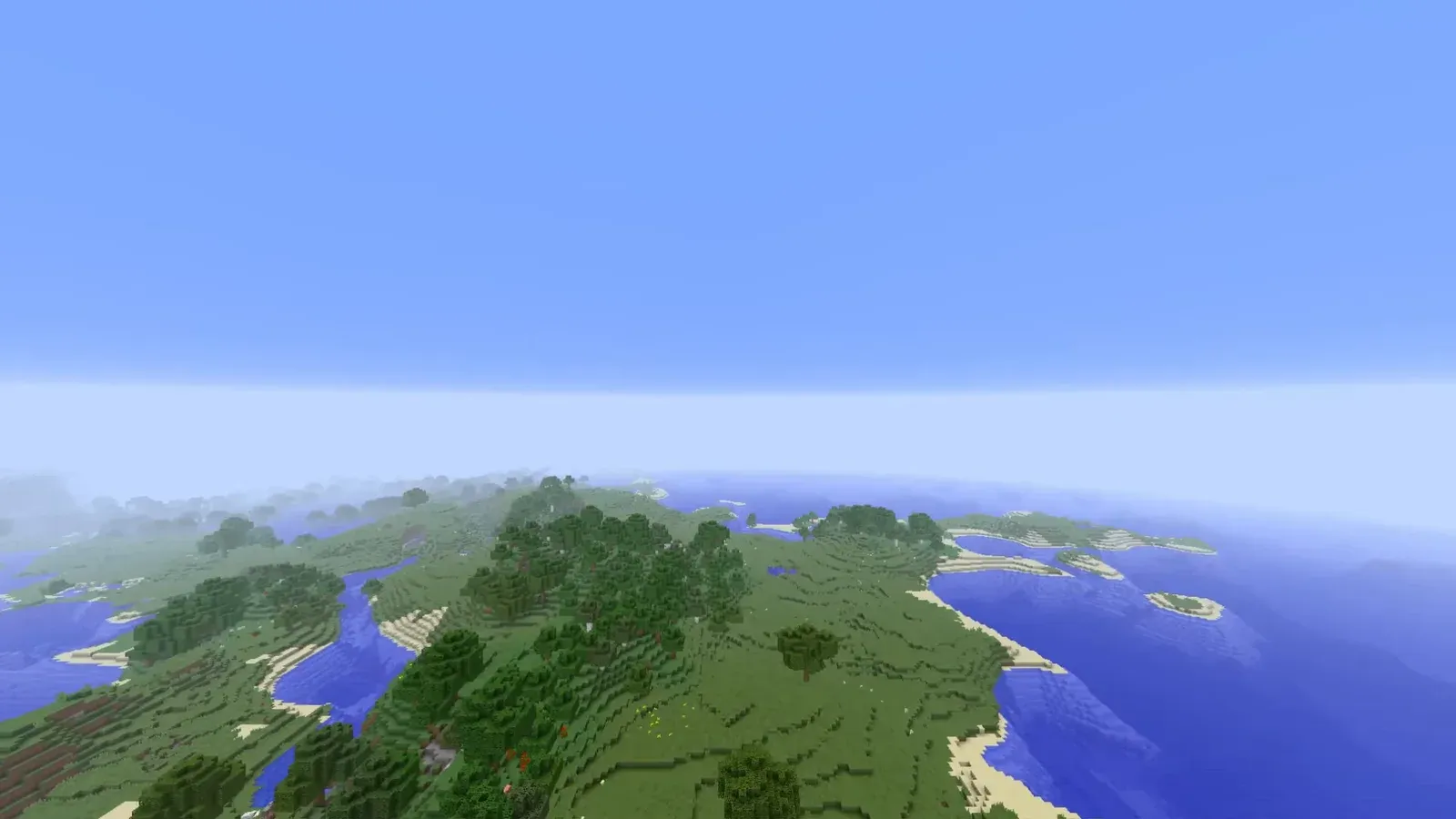
Người chơi thấy xa bao nhiêu?
Nhiều chủ server chỉnh view-distance lên rất cao nhưng bạn bè vào chơi vẫn than nhìn gần. Tầm nhìn thực tế của người chơi luôn tính theo số nhỏ hơn giữa Render Distance trên máy họ và view-distance của server. Chẳng hạn nếu server đặt view-distance là 16 mà máy người chơi chỉ để 8 chunk trong phần cài đặt hình ảnh, họ vẫn chỉ nhìn thấy trong phạm vi 8 chunk quanh mình thôi. Nếu máy bạn bè bị giật lag khi chơi, họ có thể chủ động hạ Render Distance xuống và xem thêm cách fix lag Minecraft phía người chơi nhé.
Thanh Simulation Distance trong cài đặt của người chơi chỉ có tác dụng khi chơi đơn hoặc mở mạng LAN. Khi vào server, máy người chơi chỉ báo cho server biết Render Distance thôi chứ không gửi simulation distance. Vì vậy, vùng mô phỏng quanh nhân vật do simulation-distance của server quyết định.
Đổi tầm nhìn trên panel GachCloud thế nào?
Cách nhanh nhất là sửa ngay trên trang Thuộc tính, khỏi phải mở file:
- Vào trang Thuộc tính trên panel rồi gõ từ “distance” vào ô tìm kiếm để lọc nhanh hai thiết lập.
- Tìm đến ô View Distance và ô Simulation Distance rồi sửa thành con số bạn cần. Trang sẽ tự lưu giá trị mới khi bạn gõ xong.
- Bấm nút Khởi động lại để server nhận cấu hình. Server Minecraft không có lệnh nào để đổi hai thông số này khi đang chạy, nên bạn khởi động lại là được. Server lên lại, mở lại trang Thuộc tính thấy hai ô vẫn giữ số mới là xong rồi đó.
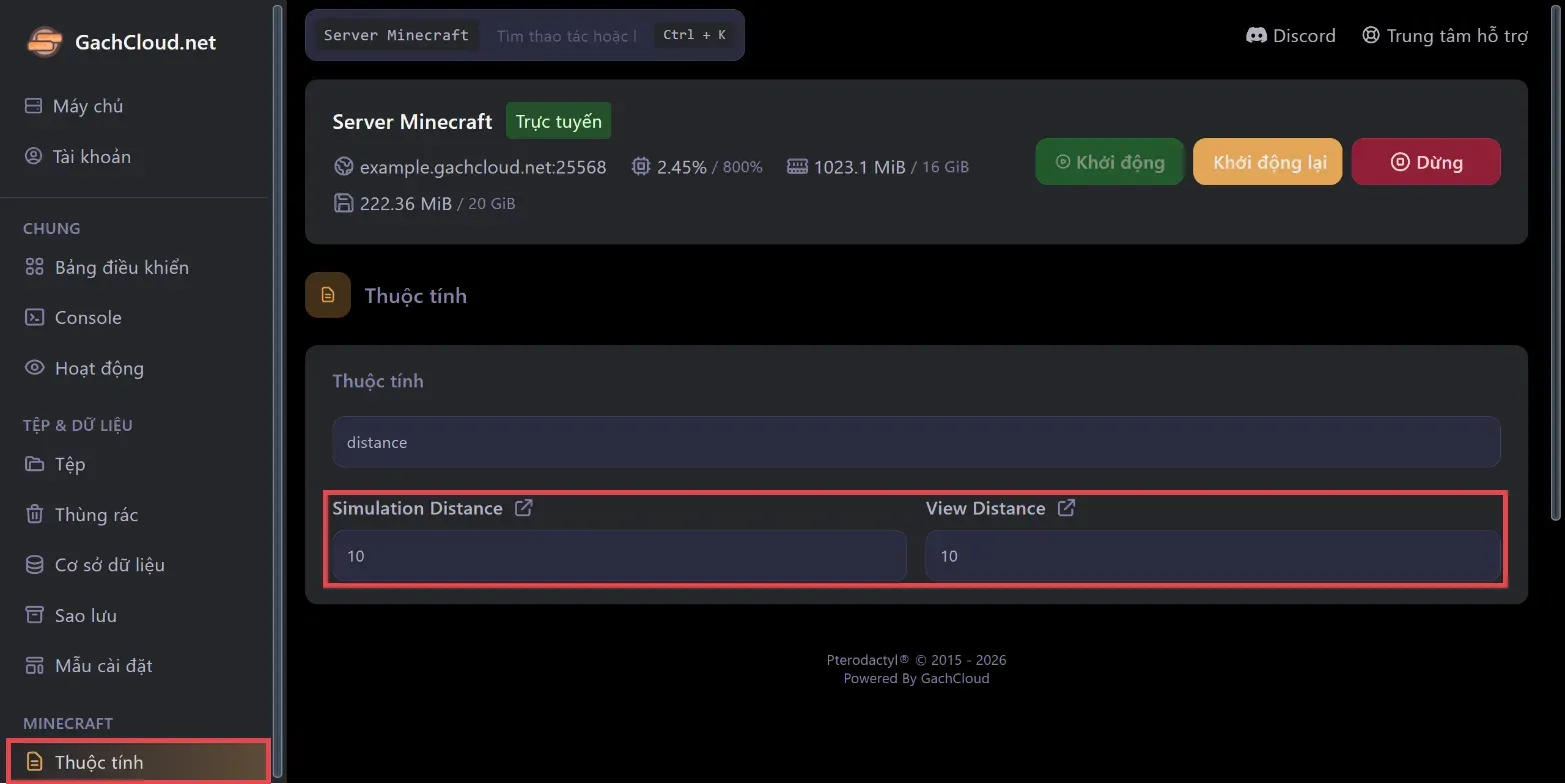
Ngoài cách trên, bạn cũng có thể vào mục Tệp, mở file server.properties rồi sửa hai dòng view-distance=10 và simulation-distance=10. Sửa xong, bạn bấm nút Lưu nội dung rồi bấm Khởi động lại server.
Đổi rồi mà không thấy ăn, server Paper phải xem gì?
Nếu bạn đang chạy server Paper, Spigot hay Purpur, có thể spigot.yml đang giữ số riêng nên số bạn đổi không ăn. Trong file spigot.yml, mục world-settings > default có hai dòng view-distance và simulation-distance. Mặc định cả hai đều để chữ default để lấy giá trị từ server.properties. Nếu ai đó đã điền số cụ thể vào đây thì con số trong spigot.yml sẽ đè lên server.properties. Bạn cũng có thể đặt riêng từng chiều theo key world như minecraft:the_nether nếu muốn Nether nhìn gần hơn Overworld.
Muốn đưa về mặc định theo server.properties, bạn vào mục Tệp, mở spigot.yml, đổi hai số trong world-settings > default về chữ default, bấm Lưu nội dung rồi bấm Khởi động lại. Lệnh /paper reload không nạp lại file này, nên phải khởi động lại thì server mới nhận.
Nên đặt bao nhiêu?
Muốn đỡ lag thì hạ simulation trước, view để yên. Đặt view-distance càng cao thì server càng phải tải và gửi nhiều chunk cho người chơi. Nếu muốn để view cao để ngắm cảnh mà người chơi chạy map ít bị khựng, bạn nên dùng plugin Chunky để tạo sẵn chunk từ trước nhé. Còn simulation-distance càng cao thì server càng phải tính nhiều quái vật và động vật, mà phần này lại tốn sức server hơn.
Tụi mình khuyên cứ giữ view-distance ở mức 10, server đông người bắt đầu lag thì thử hạ simulation-distance xuống khoảng 6 đến 8. Trước khi chỉnh tiếp thì đo xem server nghẽn ở đâu đã, cách đo có trong hướng dẫn spark trên server Minecraft. Lúc server quá tải và Console báo Can't keep up, bạn có thể xem thêm bài sửa lỗi server can’t keep up nhé.
Chưa có server thì xem gói server Minecraft của GachCloud, giá từ 20.000₫/tháng.
Câu hỏi thường gặp
Simulation distance thấp có làm farm ngừng chạy không?
Có với farm quái và farm động vật. Farm nằm ngoài vùng simulation-distance của người chơi gần nhất thì quái vật và động vật đứng yên nên farm ngừng hoạt động. Ở vòng chunk ngay sát bên ngoài vùng này thì đá đỏ, nước chảy và cây trồng vẫn chạy bình thường, nhưng nếu nằm xa hơn nữa thì mọi thứ đều dừng lại.
Server Bedrock thì chỉnh ở đâu?
Bên Bedrock Dedicated Server, tầm nhìn hiển thị vẫn dùng tên view-distance, nhận từ 5 trở lên và mặc định là 32. Còn vùng mô phỏng bên Bedrock tên là tick-distance, nhận từ 4 tới 12, mặc định 4. Nếu thuê server Bedrock tại GachCloud, bạn cũng sửa được hai ô này ngay ở trang Thuộc tính rồi bấm Khởi động lại là xong.
Làm tới đâu kẹt chỗ nào thì cứ hỏi tụi mình trên Discord GachCloud, hơn 3.400 người chơi ở đó, hỏi gì cũng có người trả lời.